

Wie starte ich und richte meinen Workspace ein?
Nach diesem Artikel hast du Unternehmensdaten, Logo und Farben hinterlegt sowie dein Team in Univents eingeladen.
Damit dein Workspace von Anfang an professionell aufgestellt ist, durchläufst du drei Bereiche: Unternehmensdaten, Branding und Team. Alle drei erreichst du über Einstellungen im linken Navigationsmenü.
Im Video siehst du die vier Einstellungen, die du einmal am Anfang machst — Firmendaten, Branding, Nummernkreise und den Absender für den Versand.
Die einzelnen Schritte findest du unten auch zum Nachlesen.
Beispieldaten, Start-Checkliste und Tutorials
Dein neuer Workspace ist nicht leer: Wir legen Beispieldaten an (Räumlichkeiten, Produkte, Kontakte, Anfragen, Veranstaltungen und Beispiel-Belege), damit du alles ausprobieren kannst. Ein Banner weist darauf hin. Mit Beispieldaten löschen entfernst du alles mit einem Klick, nach einer Vorschau. Mehr dazu in Beispieldaten im neuen Workspace.
Die Start-Checkliste führt dich durch die wichtigsten Schritte, darunter Beleg-Design wählen und Beispieldaten löschen. Zu jedem Schritt gibt es ein kurzes Tutorial-Video (Video ansehen). Alle Videos findest du über den Link Alle Tutorials auf YouTube in der Checkliste und im Hilfe-Fenster, oder direkt auf dem YouTube-Kanal von Univents. Auch die leeren Reiter einer Veranstaltung (Schichten, Ablauf, Aufgaben, Gäste, Mitwirkende) zeigen dir ihr Tutorial.
Schritt 1: Unternehmensdaten hinterlegen
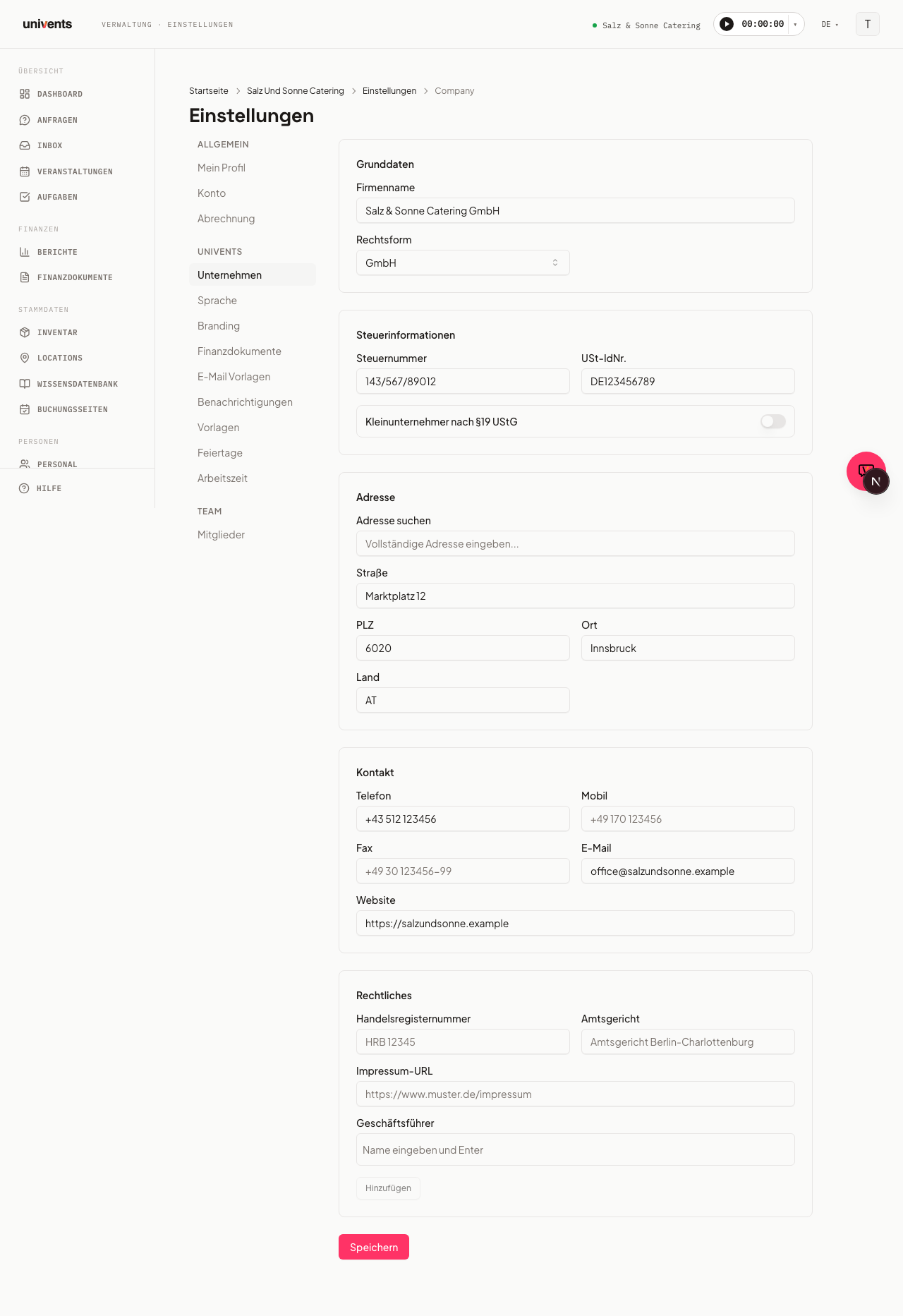
Öffne Einstellungen > Unternehmen. Das Formular ist in acht Blöcke gegliedert.
- Grunddaten — trag Firmenname und Rechtsform ein (z. B. GmbH, Einzelunternehmen).
- Steuerinformationen — gib Steuernummer und USt-IdNr. ein. Bist du Kleinunternehmer, aktiviere den Schalter Kleinunternehmer nach §19 UStG.
- Bankverbindung — hinterlege Bank, IBAN und BIC.
- Buchhaltung — trage optional ein Anzahlungskonto ein (z. B. SKR03 1718 / SKR04 3270); Univents bucht damit erhaltene Anzahlungen beim DATEV-Export automatisch.
- Kundenbewertungen — hinterlege einen Google-Bewertungslink, den zufriedene Kunden nach dem Event im Kundenportal angeboten bekommen.
- Adresse — tippe in das Feld Adresse suchen, wähle einen Vorschlag aus der Autovervollständigung, und Straße, PLZ, Ort und Land werden automatisch befüllt.
- Kontakt — hinterlege Telefon, Mobil, E-Mail und Website deines Unternehmens.
- Rechtliches — ergänze Handelsregisternummer, Amtsgericht und Impressum-URL. Unter Geschäftsführer trägst du Namen ein und bestätigst jeden mit Enter oder dem Button Hinzufügen.
Klicke abschließend auf Speichern. Diese Angaben erscheinen auf Angeboten, Rechnungen und der Buchungsseite. Alle Felder im Detail: Unternehmensdaten pflegen.
Schritt 2: Logo und Farben einrichten
Öffne Einstellungen > Branding.
Logo hochladen
- Klicke unter Logo auf Datei auswählen.
- Wähle eine PNG-, JPG-, WebP- oder SVG-Datei (maximal 5 MB) von deinem Gerät.
- Das Logo erscheint sofort als Vorschau. Mit Ersetzen tauschst du es aus, mit Entfernen löschst du es wieder.
Favicon hochladen
Gehe genauso vor im Abschnitt Favicon — hier empfiehlt sich eine PNG-, ICO- oder SVG-Datei, idealerweise quadratisch.
Farben festlegen
Im Abschnitt Farben siehst du acht Farbfelder (z. B. Primär, Sekundär, Hintergrund). Klicke auf ein Farbfeld, wähle eine Farbe über den Picker oder tipp den Hex-Wert direkt ins Textfeld ein (Format #rrggbb, z. B. #ff3366). Die Primärfarbe bestimmt Buttons und Akzente im Kundenportal und auf PDFs.
E-Mail-Signatur & Footer festlegen
Direkt darunter, im Abschnitt E-Mail-Signatur & Footer, hinterlegst du optional zwei weitere Texte: eine E-Mail-Signatur, die am Ende jeder System-Mail (z. B. beim Angebots- und Rechnungsversand) erscheint, und einen kleiner dargestellten E-Mail-Footer (rechtlich) darunter, etwa für Impressum-Angaben.
Klicke auf Speichern, wenn alle Werte passen. Details zu Farbfeldern und E-Mail-Signatur: Branding einstellen (Logo, Farben).
Schritt 3: Teammitglieder einladen
Wer bereits einen Login hat und welche Einladungen noch offen sind, siehst du jederzeit unter Personal im Reiter Zugänge.
Eingeladen und geändert wird auf der Seite Leute & Zugänge. Diese Seite steht in keinem Menü — du rufst sie über die Adresse auf: univents.app/home/<dein-workspace>/settings/members. Für <dein-workspace> setzt du den Teil ein, der auch sonst in der Adresszeile steht, während du in Univents arbeitest. Setz dir am besten ein Lesezeichen darauf.
Die Seite zeigt eine gemeinsame Liste aller Personen in deinem Workspace mit ihrer Zugriffsstufe: Inhaber, Admin (voller App-Zugang) oder Personal (nur Portal-Zugang).
So lädst du jemanden neu ein:
- Klicke oben rechts auf Mitglieder einladen.
- Gib die E-Mail-Adresse ein und wähle den Zugang: Admin (Verwaltung, belegt einen Admin-Platz) oder Crew (Mitarbeiter-Portal, kostenlos).
- Bestätige. Die Person erhält eine Einladungsmail und erscheint danach in der Liste.
Für bereits vorhandene Personen passt du den Zugriff über das Drei-Punkte-Menü in ihrer Zeile an: Zum Admin machen, Zu Crew machen oder Zugang entfernen. Ausstehende Einladungen und feingranulare Rollen findest du im Bereich Erweitert weiter unten auf derselben Seite — mehr dazu in Zugänge, Rollen & Berechtigungen.
Tipps
- Reihenfolge einhalten: Unternehmensdaten zuerst, dann Branding — so sind Rechnungen und Angebote vom ersten Event an vollständig.
- Logo-Format: SVG liefert die schärfsten Ergebnisse auf PDFs und im Kundenportal.
- Setup delegieren: Wenn du das Setup lieber abgeben möchtest, melde dich über den Chat in der App — wir richten den Workspace gerne für dich ein.
- Mehrere Standorte: Locations richtest du nicht hier, sondern im Bereich Locations in der Hauptnavigation ein.
Häufige Fragen
Wo finde ich die Einstellungen? Klicke in der linken Navigationsleiste auf Einstellungen. Du siehst zunächst die Übersicht aller Bereiche; die einzelnen Seiten öffnest du über das linke Seitenmenü.
Kann ich das Logo nachträglich ändern? Ja, jederzeit unter Einstellungen > Branding über den Button Ersetzen.
Was passiert, wenn ich die Steuernummer nicht eintrage? Univents speichert und validiert die Einstellungen trotzdem. Die Steuernummer fehlt dann aber auf automatisch erstellten Rechnungen — es empfiehlt sich, sie vor dem ersten Versand zu hinterlegen.
Wie ändere ich den Zugriff eines Teammitglieds? Öffne die Seite Leute & Zugänge über die Adresse univents.app/home/<dein-workspace>/settings/members — sie steht in keinem Menü. Klicke dort in der Zeile der Person auf das Drei-Punkte-Menü und wähle App-Zugang geben oder App-Zugang entziehen. Feingranulare Rollen mit einzelnen Modul-Berechtigungen richtest du im Bereich Erweitert ein (ab dem Scale-Plan).