

Hoe begin ik en richt ik mijn workspace in?
Na dit artikel heb je je bedrijfsgegevens, logo en kleuren ingesteld en je team uitgenodigd in Univents.
Om je workspace vanaf het begin professioneel in te richten, doorloop je drie onderdelen: bedrijfsgegevens, branding en team. Alle drie vind je via Instellingen in het navigatiemenu links.
In de video zie je de vier instellingen die je eenmalig aan het begin doet: bedrijfsgegevens, branding, nummerreeksen en de afzender voor het verzenden.
De afzonderlijke stappen kun je hieronder ook nalezen.
Voorbeeldgegevens, startchecklist en tutorials
Je nieuwe workspace is niet leeg: we maken Voorbeeldgegevens aan (locaties, producten, contacten, aanvragen, evenementen en voorbeelddocumenten), zodat je alles kunt uitproberen. Een banner wijst je daarop. Met Voorbeeldgegevens verwijderen verwijder je alles met één klik, na een voorbeeldweergave. Meer hierover lees je in Voorbeeldgegevens in een nieuwe workspace.
De Startchecklist leidt je door de belangrijkste stappen, waaronder Documentontwerp kiezen en Voorbeeldgegevens verwijderen. Bij elke stap hoort een korte tutorialvideo (Video bekijken). Alle video’s vind je via de link Alle tutorials op YouTube in de checklist en in het helpvenster, of rechtstreeks op het YouTube-kanaal van Univents. Ook de lege tabbladen van een evenement (diensten, draaiboek, taken, gasten, bijdragers) tonen je de bijbehorende tutorial.
Stap 1: Bedrijfsgegevens invullen
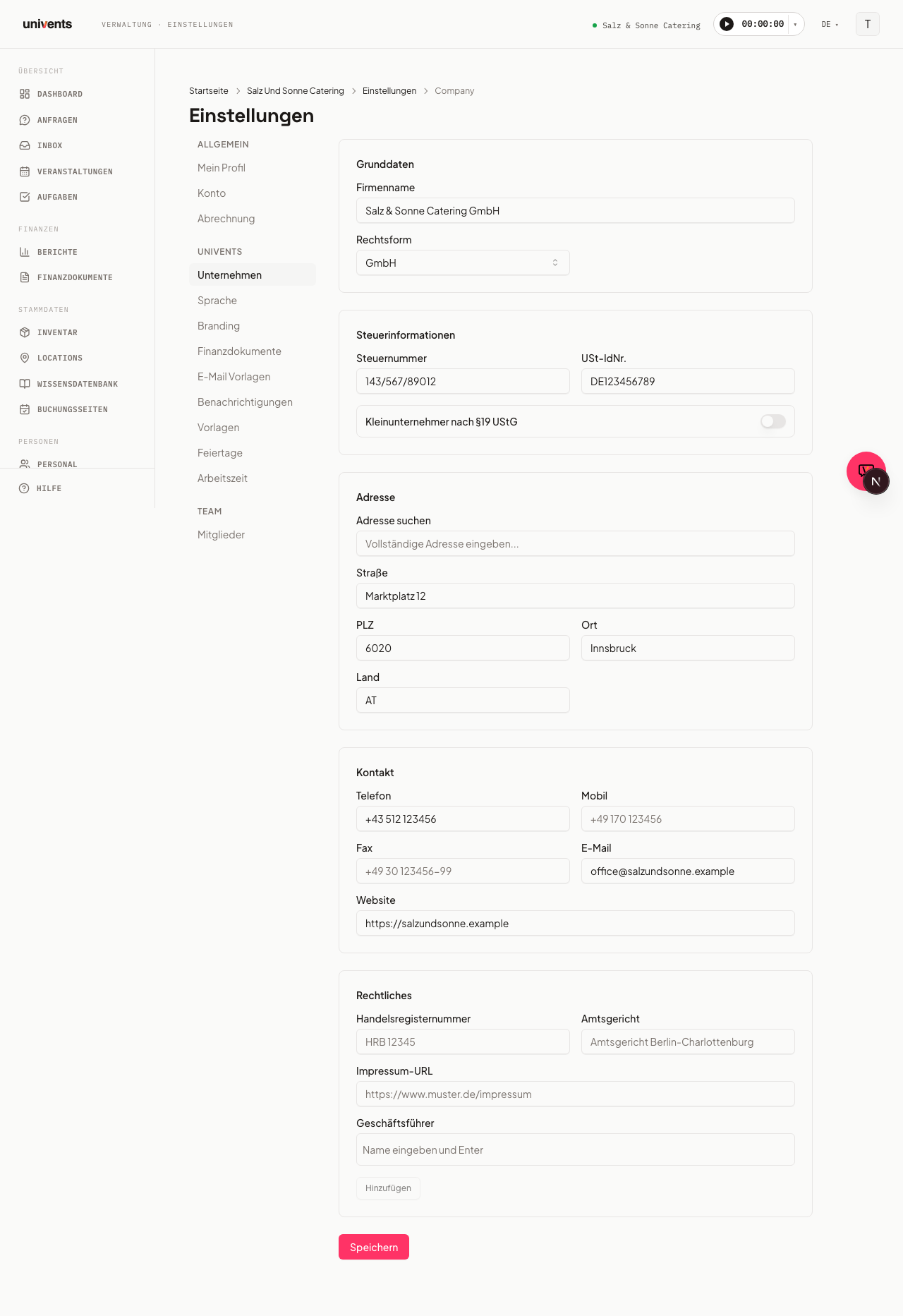
Open Instellingen > Bedrijf. Het formulier is verdeeld in acht blokken.
- Basisgegevens — vul Bedrijfsnaam en Rechtsvorm in (bijv. GmbH, eenmanszaak).
- Belastinggegevens — voer Belastingnummer en Btw-nummer in. Ben je kleine ondernemer, zet dan de schakelaar Kleine ondernemer volgens §19 UStG aan.
- Bankgegevens — vul Bank, IBAN en BIC in.
- Boekhouding — vul optioneel een Voorschotrekening in (bijv. SKR03 1718 / SKR04 3270); Univents boekt ontvangen voorschotten hiermee automatisch bij de DATEV-export.
- Klantbeoordelingen — vul een Google-beoordelingslink in, die tevreden klanten na het evenement in het klantenportaal te zien krijgen.
- Adres — typ in het veld Adres zoeken, kies een suggestie uit de automatische aanvulling, en Straat, Postcode, Locatie en Land worden automatisch ingevuld.
- Contact — vul Telefoon, Mobiel, E-mail en Website van je bedrijf in.
- Juridisch — vul KvK-nummer, Rechtbank en Colofon-URL aan. Bij Directie voer je namen in en bevestig je elke naam met Enter of de knop Toevoegen.
Klik tot slot op Opslaan. Deze gegevens verschijnen op offertes, facturen en de boekingspagina. Alle velden in detail: Bedrijfsgegevens beheren.
Stap 2: Logo en kleuren instellen
Open Instellingen > Branding.
Logo uploaden
- Klik onder Logo op Bestand kiezen.
- Kies een PNG-, JPG-, WebP- of SVG-bestand (maximaal 5 MB) vanaf je apparaat.
- Het logo verschijnt direct als voorbeeld. Met Vervangen wissel je het om, met Verwijderen haal je het weer weg.
Favicon uploaden
Ga op dezelfde manier te werk in het onderdeel Favicon. Hier raden we een PNG-, ICO- of SVG-bestand aan, bij voorkeur vierkant.
Kleuren instellen
In het onderdeel Kleuren zie je acht kleurvelden (bijv. Primair, Secundair, Achtergrond). Klik op een kleurveld, kies een kleur met de kleurkiezer of typ de hex-waarde direct in het tekstveld (formaat #rrggbb, bijv. #ff3366). De primaire kleur bepaalt knoppen en accenten in het klantenportaal en op pdf’s.
E-mailhandtekening & footer instellen
Direct daaronder, in het onderdeel E-mailhandtekening & footer, kun je optioneel twee extra teksten invullen: een E-mailhandtekening die onderaan elke systeemmail verschijnt (bijv. bij het versturen van offertes en facturen), en daaronder een kleiner weergegeven E-mailfooter (juridisch), bijvoorbeeld voor colofongegevens.
Klik op Opslaan zodra alle waarden kloppen. Details over kleurvelden en e-mailhandtekening: Branding instellen (logo, kleuren).
Stap 3: Teamleden uitnodigen
Wie al een login heeft en welke uitnodigingen nog openstaan, zie je op elk moment onder Personeel op het tabblad Toegangen.
Uitnodigen en wijzigen doe je op de pagina Mensen & toegang. Deze pagina staat in geen enkel menu. Je opent hem via het adres: univents.app/home/<dein-workspace>/settings/members. Voor <dein-workspace> vul je het deel in dat ook anders in de adresbalk staat wanneer je in Univents werkt. Zet er het liefst een bladwijzer van.
De pagina toont één gezamenlijke lijst van alle personen in je workspace met hun toegangsniveau: Eigenaar, Admin (volledige app-toegang) of Personeel (alleen portaaltoegang).
Zo nodig je iemand nieuw uit:
- Klik rechtsboven op Leden uitnodigen.
- Voer het e-mailadres in en kies de toegang: Admin (beheer, neemt een adminplek in) of Crew (medewerkersportaal, gratis).
- Bevestig. De persoon ontvangt een uitnodigingsmail en verschijnt daarna in de lijst.
Voor personen die er al zijn, pas je de toegang aan via het menu met drie puntjes in hun rij: Admin maken, Crew maken of Toegang verwijderen. Openstaande uitnodigingen en fijnmazige rollen vind je in het onderdeel Geavanceerd verderop op dezelfde pagina. Meer hierover in Toegangen, rollen & machtigingen.
Tips
- Houd de volgorde aan: eerst bedrijfsgegevens, dan branding. Zo zijn facturen en offertes vanaf het eerste evenement compleet.
- Logoformaat: SVG levert de scherpste resultaten op pdf’s en in het klantenportaal.
- Setup uit handen geven: wil je de setup liever uitbesteden, neem dan contact met ons op via de chat in de app. Wij richten de workspace graag voor je in.
- Meerdere locaties: locaties richt je niet hier in, maar in het onderdeel Locaties in de hoofdnavigatie.
Veelgestelde vragen
Waar vind ik de instellingen? Klik in de navigatiebalk links op Instellingen. Eerst zie je het overzicht van alle onderdelen; de afzonderlijke pagina’s open je via het zijmenu links.
Kan ik het logo achteraf nog wijzigen? Ja, op elk moment onder Instellingen > Branding met de knop Vervangen.
Wat gebeurt er als ik het belastingnummer niet invul? Univents slaat de instellingen toch op en valideert ze. Het belastingnummer ontbreekt dan echter op automatisch aangemaakte facturen. Het is verstandig het in te vullen vóór de eerste verzending.
Hoe wijzig ik de toegang van een teamlid? Open de pagina Mensen & toegang via het adres univents.app/home/<dein-workspace>/settings/members. Hij staat in geen enkel menu. Klik daar in de rij van de persoon op het menu met drie puntjes en kies App-toegang geven of App-toegang intrekken. Fijnmazige rollen met afzonderlijke modulemachtigingen stel je in bij Geavanceerd (vanaf het Scale-abonnement).