

Cómo empiezo y configuro mi workspace?
Tras leer este artículo tendrás guardados los datos de tu empresa, el logo y los colores, y habrás invitado a tu equipo a Univents.
Para que tu workspace esté bien configurado desde el principio, tienes que pasar por tres áreas: datos de la empresa, marca y equipo. Accedes a las tres desde Ajustes, en el menú de navegación de la izquierda.
En el vídeo ves los cuatro ajustes que haces una sola vez al principio: datos de la empresa, marca, series de numeración y el remitente para los envíos.
Los pasos individuales también los tienes abajo por escrito.
Datos de ejemplo, lista de inicio y tutoriales
Tu nuevo workspace no está vacío: creamos Datos de ejemplo (espacios, productos, contactos, solicitudes, eventos y documentos de ejemplo) para que puedas probarlo todo. Un banner te lo indica. Con Eliminar datos de ejemplo lo quitas todo con un clic, tras una vista previa. Más información en Datos de ejemplo en el nuevo workspace.
La Lista de inicio te guía por los pasos más importantes, entre ellos Elige el diseño de tus documentos y Eliminar datos de ejemplo. Cada paso incluye un breve vídeo tutorial (Ver vídeo). Encontrarás todos los vídeos en el enlace Todos los tutoriales en YouTube de la lista y en la ventana de ayuda, o directamente en el canal de YouTube de Univents. Las pestañas vacías de un evento (Turnos, Programa, Tareas, Invitados, Colaboradores) también te muestran su tutorial.
Paso 1: Guardar los datos de la empresa
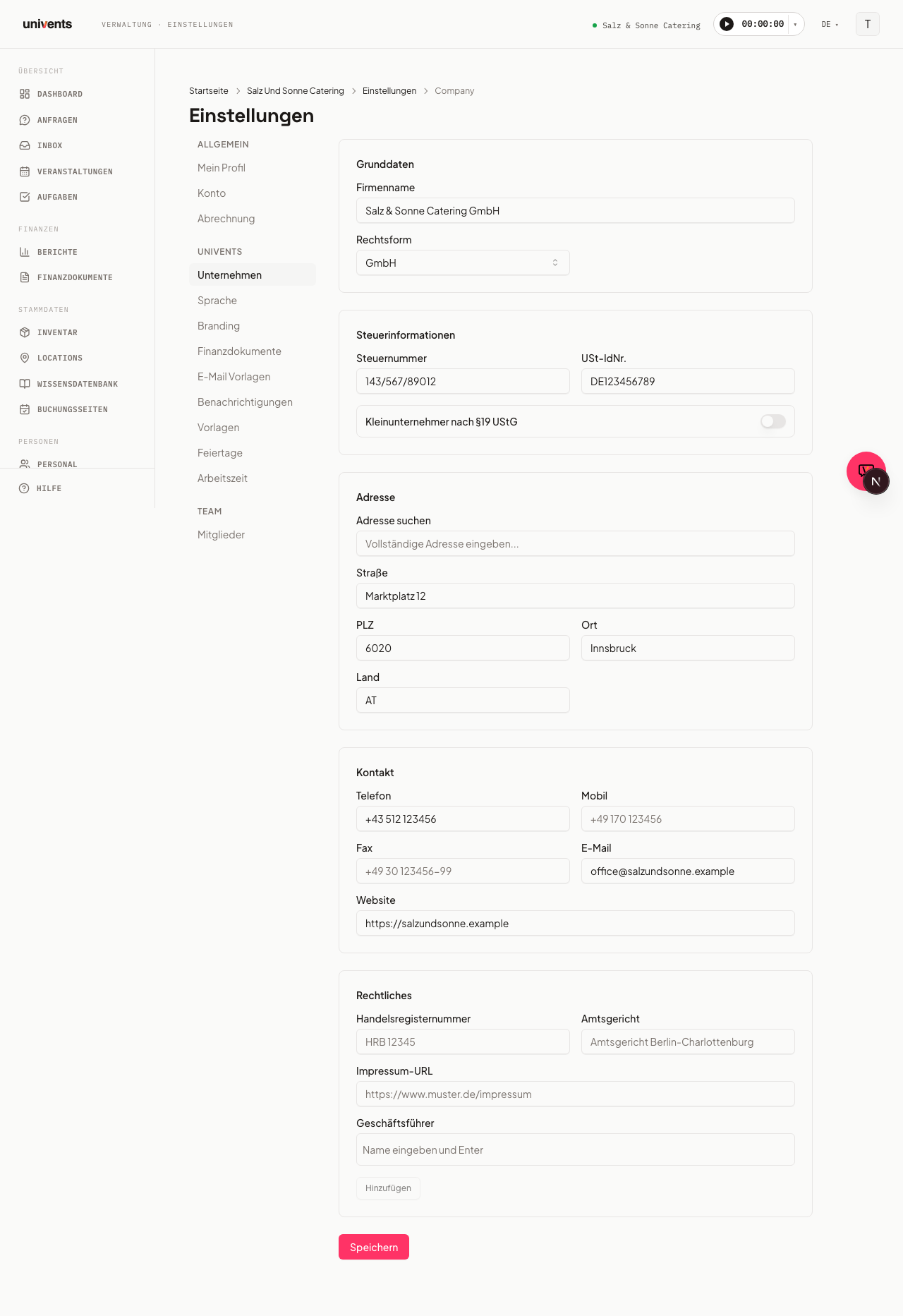
Abre Ajustes > Empresa. El formulario está dividido en ocho bloques.
- Datos básicos: introduce el Nombre de la empresa y la Forma jurídica (p. ej., GmbH, empresa individual).
- Información fiscal: indica el Número fiscal y el NIF-IVA. Si eres pequeño empresario, activa el interruptor Pequeño empresario según §19 UStG.
- Datos bancarios: guarda el Banco, el IBAN y el BIC.
- Contabilidad: si quieres, indica una Cuenta de anticipos (p. ej., SKR03 1718 / SKR04 3270); Univents la usa para contabilizar automáticamente los anticipos recibidos en la exportación a DATEV.
- Valoraciones de clientes: guarda un Enlace de valoración de Google, que se ofrece a los clientes satisfechos en el portal de clientes después del evento.
- Dirección: escribe en el campo Buscar dirección, elige una sugerencia del autocompletado y Calle, Código postal, Lugar y País se rellenan automáticamente.
- Contacto: guarda el Teléfono, el Móvil, el Correo electrónico y el Sitio web de tu empresa.
- Legal: completa el Número de registro mercantil, el Juzgado y la URL del aviso legal. En Gerentes escribes los nombres y confirmas cada uno con Intro o con el botón Añadir.
Para terminar, haz clic en Guardar. Estos datos aparecen en los presupuestos, las facturas y la página de reservas. Todos los campos en detalle: Mantener los datos de la empresa.
Paso 2: Configurar el logo y los colores
Abre Ajustes > Marca.
Subir logo
- En Logo, haz clic en Elegir archivo.
- Elige en tu dispositivo un archivo PNG, JPG, WebP o SVG (máximo 5 MB).
- El logo aparece al instante como vista previa. Con Reemplazar lo cambias y con Quitar lo eliminas.
Subir favicon
Procede igual en la sección Favicon; aquí se recomienda un archivo PNG, ICO o SVG, a ser posible cuadrado.
Definir colores
En la sección Colores ves ocho campos de color (p. ej., Principal, Secundario, Fondo). Haz clic en un campo de color, elige un color con el selector o escribe directamente el valor hexadecimal en el campo de texto (formato #rrggbb, p. ej., #ff3366). El color principal determina los botones y los acentos en el portal de clientes y en los PDF.
Configurar firma de correo y pie
Justo debajo, en la sección Firma de correo y pie, puedes guardar de forma opcional dos textos más: una Firma de correo que aparece al final de cada correo del sistema (p. ej., al enviar presupuestos y facturas) y, debajo, un Pie de correo (legal) con letra más pequeña, por ejemplo para los datos del aviso legal.
Haz clic en Guardar cuando todos los valores sean correctos. Detalles sobre los campos de color y la firma de correo: Configurar la marca (logo, colores).
Paso 3: Invitar a miembros del equipo
Quién ya tiene acceso y qué invitaciones siguen pendientes lo ves en cualquier momento en Personal, en la pestaña Accesos.
Las invitaciones y los cambios se hacen en la página Personas y accesos. Esta página no aparece en ningún menú: se abre mediante la dirección univents.app/home/<dein-workspace>/settings/members. En lugar de <dein-workspace> pones la parte que aparece en la barra de direcciones mientras trabajas en Univents. Lo mejor es que la guardes en favoritos.
La página muestra una lista conjunta de todas las personas de tu workspace con su nivel de acceso: Propietario, Admin (acceso completo a la app) o Personal (solo acceso al portal).
Así invitas a una persona nueva:
- Haz clic arriba a la derecha en Invitar a miembros.
- Introduce el correo electrónico y elige el acceso: Admin (administración, ocupa una plaza de admin) o Crew (portal del empleado, gratis).
- Confirma. La persona recibe un correo de invitación y después aparece en la lista.
Para las personas que ya están en el workspace, ajustas el acceso desde el menú de tres puntos de su fila: Convertir en admin, Convertir en crew o Quitar acceso. Las invitaciones pendientes y los roles detallados están en la sección Avanzado, más abajo en la misma página. Más información en Accesos, roles y permisos.
Consejos
- Respeta el orden: primero los datos de la empresa y después la marca; así las facturas y los presupuestos estarán completos desde el primer evento.
- Formato del logo: el SVG ofrece los resultados más nítidos en los PDF y en el portal de clientes.
- Delegar la configuración: si prefieres no encargarte de la configuración, escríbenos por el chat de la app; con mucho gusto configuramos el workspace por ti.
- Varias ubicaciones: los espacios no se configuran aquí, sino en el apartado Espacios de la navegación principal.
Preguntas frecuentes
¿Dónde encuentro los ajustes? Haz clic en Ajustes en la barra de navegación de la izquierda. Primero ves el resumen de todas las áreas; las páginas individuales las abres desde el menú lateral izquierdo.
¿Puedo cambiar el logo más adelante? Sí, en cualquier momento en Ajustes > Marca con el botón Reemplazar.
¿Qué pasa si no introduzco el número fiscal? Univents guarda y valida los ajustes igualmente. Pero el número fiscal faltará en las facturas creadas automáticamente, así que conviene guardarlo antes del primer envío.
¿Cómo cambio el acceso de un miembro del equipo? Abre la página Personas y accesos mediante la dirección univents.app/home/<dein-workspace>/settings/members; no aparece en ningún menú. Allí, haz clic en el menú de tres puntos de la fila de la persona y elige Dar acceso a la app o Quitar acceso a la app. Los roles detallados con permisos por módulo se configuran en la sección Avanzado (a partir del plan Scale).