

Comment démarrer et configurer votre workspace ?
Après cet article, vous aurez renseigné les données de votre entreprise, votre logo et vos couleurs, et invité votre équipe dans Univents.
Pour que votre workspace soit configuré de façon professionnelle dès le départ, vous passez par trois domaines : les données de l'entreprise, le branding et l'équipe. Vous accédez aux trois via Paramètres dans le menu de navigation de gauche.
La vidéo vous présente les quatre réglages à effectuer une seule fois au début : données de l'entreprise, branding, numérotation et expéditeur pour l'envoi.
Vous retrouvez aussi les différentes étapes ci-dessous, à lire à votre rythme.
Données d'exemple, liste de contrôle de démarrage et tutoriels
Votre nouveau workspace n'est pas vide : nous créons des Données d'exemple (lieux, produits, contacts, demandes, événements et documents d'exemple) pour que vous puissiez tout essayer. Un bandeau vous le signale. Avec Supprimer les données d'exemple, vous supprimez tout en un clic, après un aperçu. Plus d'informations dans Données d'exemple dans le nouveau workspace.
La Liste de contrôle de démarrage vous guide à travers les étapes les plus importantes, dont Choisir la mise en page des documents et Supprimer les données d'exemple. Chaque étape propose une courte vidéo tutoriel (Regarder la vidéo). Vous trouvez toutes les vidéos via le lien Tous les tutoriels sur YouTube dans la liste de contrôle et dans la fenêtre d'aide, ou directement sur la chaîne YouTube d'Univents. Les onglets vides d'un événement (services, déroulé, tâches, invités, intervenants) affichent eux aussi leur tutoriel.
Étape 1 : renseigner les données de l'entreprise
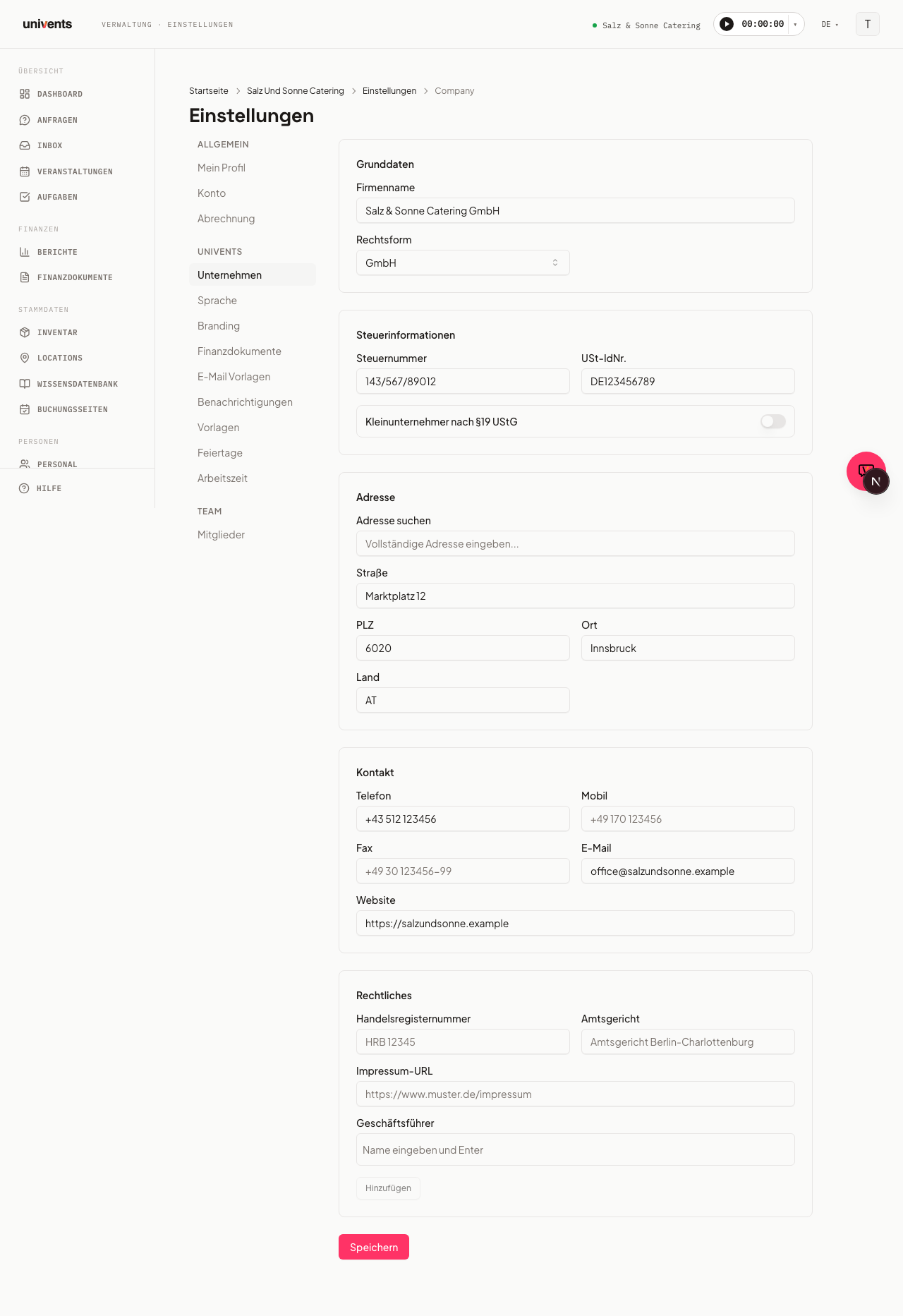
Ouvrez Paramètres > Entreprise. Le formulaire est divisé en huit blocs.
- Informations générales — saisissez le Nom de l'entreprise et la Forme juridique (par ex. GmbH, entreprise individuelle).
- Informations fiscales — indiquez le Numéro fiscal et le N° de TVA. Si vous relevez du régime de la petite entreprise, activez l'interrupteur Petite entreprise selon le §19 UStG.
- Coordonnées bancaires — renseignez la Banque, l'IBAN et le BIC.
- Comptabilité — saisissez si vous le souhaitez un Compte d'acomptes (par ex. SKR03 1718 / SKR04 3270) ; Univents l'utilise pour comptabiliser automatiquement les acomptes reçus lors de l'export DATEV.
- Avis clients — renseignez un Lien d'avis Google qui sera proposé aux clients satisfaits dans le portail client après l'événement.
- Adresse — saisissez du texte dans le champ Rechercher une adresse, choisissez une suggestion dans la saisie semi-automatique, et Rue, Code postal, Lieu et Pays se remplissent automatiquement.
- Contact — renseignez le Téléphone, le Mobile, l'E-mail et le Site web de votre entreprise.
- Légal — complétez le Numéro du registre du commerce, le Tribunal local et l'URL des mentions légales. Sous Gérants, vous saisissez des noms et validez chacun avec Entrée ou avec le bouton Ajouter.
Cliquez ensuite sur Enregistrer. Ces informations apparaissent sur les devis, les factures et la page de réservation. Tous les champs en détail : Gérer les données de l'entreprise.
Étape 2 : configurer le logo et les couleurs
Ouvrez Paramètres > Branding.
Importer un logo
- Sous Logo, cliquez sur Choisir un fichier.
- Choisissez un fichier PNG, JPG, WebP ou SVG (5 Mo maximum) sur votre appareil.
- Le logo apparaît immédiatement en aperçu. Avec Remplacer, vous le changez ; avec Retirer, vous le supprimez.
Importer un favicon
Procédez de la même façon dans la section Favicon — nous recommandons ici un fichier PNG, ICO ou SVG, idéalement carré.
Définir les couleurs
Dans la section Couleurs, vous voyez huit champs de couleur (par ex. Principal, Secondaire, Arrière-plan). Cliquez sur un champ de couleur, choisissez une couleur avec le sélecteur ou saisissez directement la valeur hexadécimale dans le champ de texte (format #rrggbb, par ex. #ff3366). La couleur principale détermine les boutons et les accents dans le portail client et sur les PDF.
Définir la signature d'e-mail & le pied de page
Juste en dessous, dans la section Signature d'e-mail & pied de page, vous pouvez renseigner deux autres textes, facultatifs : une Signature d'e-mail, qui apparaît à la fin de chaque e-mail système (par ex. lors de l'envoi des devis et des factures), et, en dessous, un Pied de page de l'e-mail (mentions légales) affiché en plus petit, par exemple pour les mentions légales.
Cliquez sur Enregistrer lorsque toutes les valeurs vous conviennent. Détails sur les champs de couleur et la signature d'e-mail : Configurer le branding (logo, couleurs).
Étape 3 : inviter les membres de l'équipe
Vous voyez à tout moment qui dispose déjà d'un identifiant et quelles invitations sont encore en attente sous Personnel, dans l'onglet Accès.
Les invitations et les modifications se font sur la page Personnes et accès. Cette page ne figure dans aucun menu — vous y accédez via son adresse : univents.app/home/<dein-workspace>/settings/members. Pour <dein-workspace>, utilisez la partie qui apparaît aussi dans la barre d'adresse lorsque vous travaillez dans Univents. Le mieux est de l'ajouter à vos favoris.
La page affiche une liste commune de toutes les personnes de votre workspace avec leur niveau d'accès : Propriétaire, Admin (accès complet à l'app) ou Personnel (accès au portail uniquement).
Pour inviter une nouvelle personne :
- Cliquez en haut à droite sur Inviter des membres.
- Saisissez l'adresse e-mail et choisissez l'accès : Admin (gestion, occupe une place d'admin) ou Crew (portail des employés, gratuit).
- Validez. La personne reçoit un e-mail d'invitation et apparaît ensuite dans la liste.
Pour les personnes déjà présentes, vous ajustez l'accès via le menu à trois points de leur ligne : Nommer admin, Passer en Crew ou Retirer l'accès. Vous trouvez les invitations en attente et les rôles détaillés dans la section Avancé, plus bas sur la même page — plus d'informations dans Accès, rôles et autorisations.
Conseils
- Respectez l'ordre : données de l'entreprise d'abord, puis branding — ainsi, vos factures et vos devis sont complets dès le premier événement.
- Format du logo : le SVG donne les résultats les plus nets sur les PDF et dans le portail client.
- Déléguer la configuration : si vous préférez confier la configuration à d'autres, contactez-nous via le chat dans l'app — nous configurons volontiers le workspace pour vous.
- Plusieurs sites : vous ne configurez pas les lieux ici, mais dans la section Lieux de la navigation principale.
Questions fréquentes
Où trouver les paramètres ? Cliquez sur Paramètres dans la barre de navigation de gauche. Vous voyez d'abord l'aperçu de toutes les sections ; vous ouvrez chaque page via le menu latéral de gauche.
Puis-je modifier le logo par la suite ? Oui, à tout moment sous Paramètres > Branding avec le bouton Remplacer.
Que se passe-t-il si je ne renseigne pas le numéro fiscal ? Univents enregistre et valide quand même les paramètres. Le numéro fiscal manquera toutefois sur les factures créées automatiquement — il est recommandé de le renseigner avant le premier envoi.
Comment modifier l'accès d'un membre de l'équipe ? Ouvrez la page Personnes et accès via l'adresse univents.app/home/<dein-workspace>/settings/members — elle ne figure dans aucun menu. Cliquez-y sur le menu à trois points dans la ligne de la personne et choisissez Donner l'accès à l'app ou Retirer l'accès à l'app. Vous configurez les rôles détaillés avec des autorisations par module dans la section Avancé (à partir de l'offre Scale).