

Hub de informes: resumen de todos los análisis
Al terminar de leer conocerás todos los análisis del área de Informes — incluidos el informe de personal y el de coste de mercancías — y sabrás qué tarjeta abrir para cada pregunta.
El área de Informes de Univents reúne en un solo lugar todos los análisis sobre ingresos, costes, personal, coste de mercancías y conversión. Desde ahí accedes directamente a cada informe.
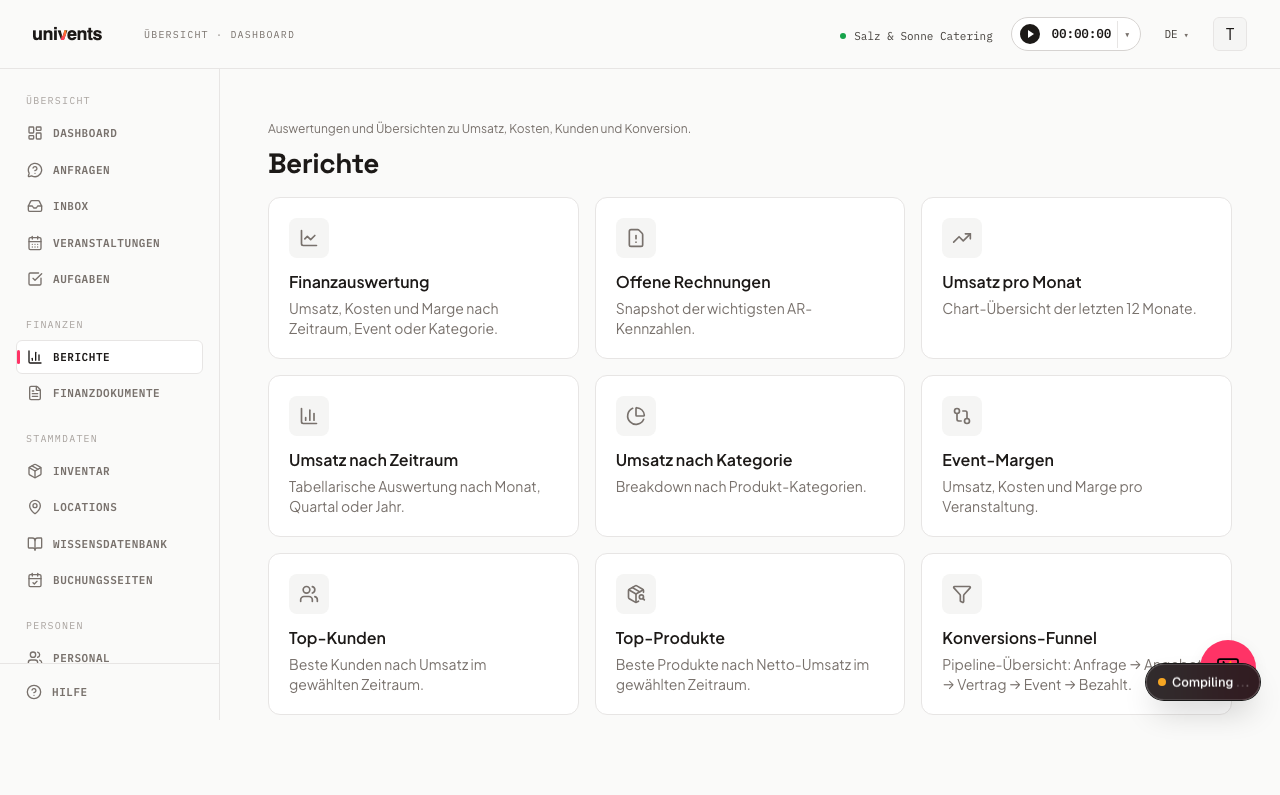
En el vídeo ves el panel de documentos financieros y todos los informes — análisis financiero, facturas pendientes, embudo de reservas, personal, coste de mercancías y actividades del equipo.
Los pasos individuales también los tienes por escrito a continuación.
Abrir el hub de informes
- Haz clic en Informes en la navegación de la izquierda.
- Llegas al hub con todas las tarjetas de informes disponibles.
- Haz clic en una tarjeta para abrir el informe correspondiente.
- Con el enlace Volver a informes regresas al hub desde cualquier informe.
Las cinco áreas de un vistazo
| Tarjeta | Para qué sirve |
|---|---|
| Análisis financiero | Ingresos, costes y margen — agrupables por periodo, categoría, evento, espacio, cliente o producto |
| Facturas pendientes | Instantánea de los cobros pendientes, de los Ø días hasta el pago y de su evolución en los últimos meses |
| Embudo de reservas | Solicitud → presupuesto → aceptado, incluidos los tiempos de respuesta por página de reservas |
| Personal y tiempo de trabajo | Horas de trabajo registradas y coste salarial por empleado |
| Coste de mercancías | Coste de mercancías por evento y el ratio de food cost que resulta |
El Análisis financiero es la tarjeta más grande: arriba, con Agrupar por, cambias entre seis vistas — Periodo, Categoría, Evento, Espacio, Cliente y Producto. Las seis comparten el mismo filtro de fechas; si cambias la agrupación, se mantiene el periodo configurado.
Filtro de fechas y otros filtros
La mayoría de los informes muestran arriba a la derecha un filtro de fechas con los campos Desde y Hasta. El intervalo predeterminado suele ser el año natural en curso; solo Personal y tiempo de trabajo empieza con los últimos 12 meses. La página se actualiza al instante, sin que tengas que hacer clic en ningún botón.
El análisis financiero, el de personal y el de coste de mercancías se pueden acotar además por Espacio y Etiquetas; el embudo de reservas, en cambio, por Página de reservas.
Casi todos los informes ofrecen además arriba a la derecha el botón Vistas: con él guardas con un nombre tu combinación actual de periodo y filtros y la recuperas más tarde con un clic — práctico para análisis que necesitas con regularidad con la misma configuración. Las vistas guardadas solo valen para el informe en el que las has creado.
Informe de personal y de coste de mercancías
Personal y tiempo de trabajo te muestra por empleado las horas registradas y el coste salarial calculado a partir de ellas, incluidos los recargos nocturnos, dominicales y festivos — el mismo cálculo que en la exportación CSV de salarios. Sin acceso a Finanzas sigues viendo las horas y el número de empleados, pero no las columnas de costes. Encima de las filas, Univents resume cuatro totales en tarjetas: Horas totales, Coste salarial total, Empleado y Tarifa horaria media (las dos últimas columnas de costes solo con acceso a Finanzas). La tabla de debajo muestra por empleado las columnas Empleado, Horas, Coste salarial, Tarifa media y Registros.
Coste de mercancías contrapone el coste de las mercancías de cada evento a los ingresos obtenidos y calcula a partir de ahí el ratio de food cost. La base son los precios de compra guardados en tus productos y los pedidos a proveedores confirmados o entregados. Si el producto no tiene precio de compra, la fila queda vacía. Tres tarjetas de totales muestran Coste de mercancías total, Ingresos totales y Ratio de food cost; la tabla de debajo muestra por evento las columnas Evento, Coste de mercancías, Ingresos, Food cost % y Pedidos.
Para la planificación del personal en sí — asignar turnos y ver los costes de personal en directo — usa el tablero de disposición.
El embudo de reservas en detalle
El Embudo de reservas sigue cuántas visitas a tus páginas de reservas acaban en un presupuesto aceptado — desde Visitas, pasando por Formulario iniciado, Solicitudes, Presupuesto creado y Presupuesto enviado, hasta Presupuesto aceptado, incluido el tiempo de respuesta entre fases. Una tabla aparte desglosa además las mismas cifras por página de reservas.
Todos los detalles sobre las fases, los indicadores de tiempo de respuesta y la tabla «Por página de reservas» los encuentras en el artículo Embudo de reservas: de la visita al pedido.
Facturas pendientes y documentos financieros operativos
La tarjeta Facturas pendientes muestra una instantánea: Cobros pendientes actuales (incluida la parte vencida) y los Ø días hasta el pago, y debajo la Evolución de la antigüedad de los últimos meses. Para el trabajo operativo — filtrar, buscar, enviar recordatorios de pago, marcar como pagado — pasas al área completa de documentos con el botón Ir a los documentos financieros.
Exportar informes como archivo de Excel
El análisis financiero, el embudo de reservas y Personal y tiempo de trabajo tienen arriba a la derecha el botón Exportación a Excel: descarga como archivo XLSX el análisis que se muestra en ese momento, según los filtros que hayas configurado.
Preguntas frecuentes
¿Qué informe uso para el cierre mensual? Abre el Análisis financiero, deja Agrupar por en Periodo y elige debajo la agrupación Mes: obtienes en una sola tabla los ingresos, los costes y el margen de cada mes.
Quiero saber qué eventos aportan menos margen. Abre el Análisis financiero, pon Agrupar por en Evento, define el periodo que quieras y ordena la tabla por la columna Margen %.
¿Dónde veo qué tal convierten mis páginas de reservas? En el Embudo de reservas ves, por página de reservas, cuántas visitas se convierten en formularios iniciados, solicitudes, presupuestos enviados y presupuestos aceptados, incluido el tiempo que pasa entre una fase y otra.
¿Puedo exportar los informes? En el análisis financiero, el embudo de reservas y Personal y tiempo de trabajo, sí: con el botón Exportación a Excel de arriba a la derecha. Facturas pendientes y Coste de mercancías no se pueden exportar directamente por ahora; para exportar los datos de esas áreas, usa las vistas de tabla de Documentos financieros.