

Hub dei report: panoramica di tutte le analisi
Dopo aver letto questo articolo conoscerai tutte le analisi dell’area Report, compresi i report su personale e costo delle merci, e saprai quale riquadro aprire per ogni domanda.
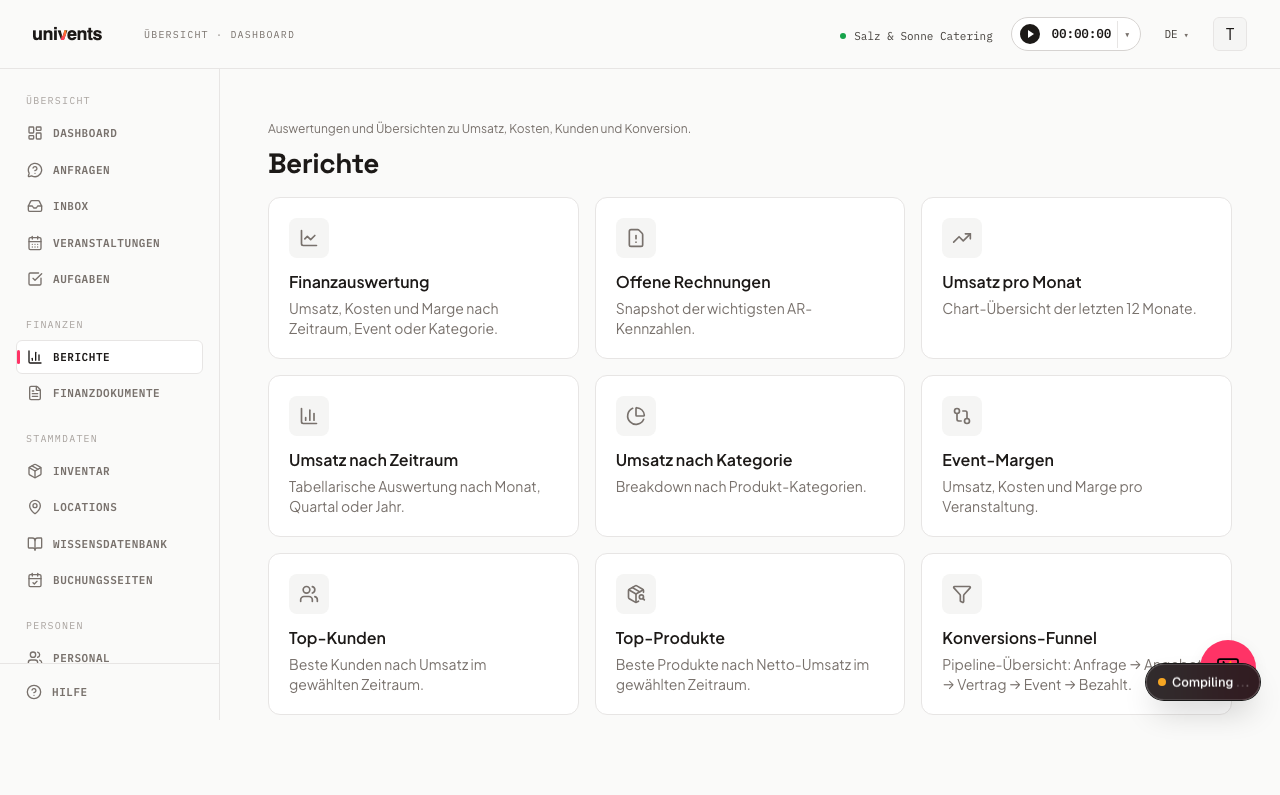
L’area Report di Univents riunisce in un unico posto tutte le analisi su fatturato, costi, personale, costo delle merci e conversione. Da qui accedi direttamente ai singoli report.
Nel video vedi il cockpit dei documenti finanziari e tutti i report: analisi finanziaria, fatture aperte, funnel di prenotazione, personale, costo delle merci e attività del team.
Trovi i singoli passaggi anche qui sotto, da leggere con calma.
Aprire l’hub dei report
- Clicca su Report nella navigazione a sinistra.
- Arrivi nell’hub con tutti i riquadri dei report disponibili.
- Clicca su un riquadro per aprire il report corrispondente.
- Con il link Torna ai report torni all’hub da qualsiasi report.
Le cinque aree in sintesi
| Riquadro | A cosa serve |
|---|---|
| Analisi finanziaria | Fatturato, costi e margine, raggruppabili per periodo, categoria, evento, location, cliente o prodotto |
| Fatture aperte | Istantanea dei crediti aperti, del tempo medio di pagamento e del loro andamento negli ultimi mesi |
| Funnel di prenotazione | Richiesta → preventivo → accettato, inclusi i tempi di risposta per pagina di prenotazione |
| Personale e ore lavorate | Ore lavorate registrate e costi retributivi per dipendente |
| Costo delle merci | Costo delle merci per evento e relativa incidenza food cost |
L’Analisi finanziaria è il riquadro più ampio: in alto, con Raggruppa per, passi da una all’altra delle sei viste: Periodo, Categoria, Evento, Location, Cliente e Prodotto. Tutte e sei condividono lo stesso filtro per data; se cambi il raggruppamento, il periodo impostato resta invariato.
Filtro per data e altri filtri
La maggior parte dei report mostra in alto a destra un filtro per data con i campi Da e A. L’intervallo predefinito è in genere l’anno solare in corso; solo Personale e ore lavorate parte dagli ultimi 12 mesi. La pagina si aggiorna subito, senza che tu debba cliccare su un pulsante.
Analisi finanziaria, Personale e Costo delle merci si possono restringere ulteriormente per Location e Tag; il funnel di prenotazione, invece, per singola Pagina di prenotazione.
Quasi tutti i report offrono inoltre in alto a destra il pulsante Viste: ti permette di salvare con un nome la combinazione attuale di periodo e filtri e di ricaricarla in seguito con un clic. È utile per le analisi che ti servono regolarmente con la stessa configurazione. Le viste salvate valgono solo per il report in cui le hai create.
Report su personale e costo delle merci
Personale e ore lavorate mostra, per ogni dipendente, le ore registrate e i costi retributivi calcolati su di esse, inclusi i supplementi notturni, domenicali e festivi: lo stesso calcolo dell’esportazione CSV delle retribuzioni. Senza accesso a Finanze continui a vedere ore e numero di dipendenti, ma non le colonne dei costi. Sopra le righe, Univents riassume quattro totali: Ore totali, Costi retributivi totali, Dipendente e Tariffa oraria media (le ultime due colonne di costo solo con accesso a Finanze). La tabella sottostante elenca, per ogni dipendente, le colonne Dipendente, Ore, Costi retributivi, Tariffa media e Registrazioni.
Costo delle merci mette a confronto il costo delle merci di ogni evento con il fatturato ottenuto e ne ricava l’incidenza food cost. Si basa sui prezzi d’acquisto registrati per i tuoi prodotti e sugli ordini ai fornitori confermati o consegnati. Se il prodotto non ha un prezzo d’acquisto, la riga resta vuota. Tre riquadri di riepilogo mostrano Food cost totale, Fatturato totale e Incidenza food cost; la tabella sottostante elenca, per ogni evento, le colonne Evento, Costo delle merci, Fatturato, Food cost % e Ordini.
Per la pianificazione del personale vera e propria, cioè assegnare i turni e tenere sotto controllo in tempo reale i costi del personale, usa il board di disposizione.
Funnel di prenotazione nel dettaglio
Il Funnel di prenotazione segue quante visualizzazioni delle tue pagine di prenotazione portano, alla fine, a un preventivo accettato: da Visualizzazioni passando per Modulo avviato, Richieste, Preventivo creato e Preventivo inviato fino a Preventivo accettato, compreso il tempo di risposta tra una fase e l’altra. Una tabella a parte scompone gli stessi numeri anche per pagina di prenotazione.
Tutti i dettagli su fasi, indicatori dei tempi di risposta e tabella «Per pagina di prenotazione» sono nell’articolo Funnel di prenotazione: dalla visualizzazione all’ordine.
Fatture aperte e documenti finanziari operativi
Il riquadro Fatture aperte mostra un’istantanea: Crediti aperti attuali (inclusa la quota scaduta) e Tempo medio di pagamento, e sotto l’Andamento dell’aging degli ultimi mesi. Per il lavoro operativo, cioè filtrare, cercare, inviare solleciti e segnare come pagato, passi all’area completa dei documenti con il pulsante Vai ai documenti finanziari.
Esportare i report in un file Excel
Analisi finanziaria, Funnel di prenotazione e Personale e ore lavorate hanno in alto a destra il pulsante Esportazione Excel: scarica come file XLSX l’analisi attualmente visualizzata, in base ai filtri impostati.
Domande frequenti
Quale report uso per la chiusura mensile? Apri l’Analisi finanziaria, lascia Raggruppa per su Periodo e scegli sotto il raggruppamento Mese: ottieni fatturato, costi e margine per mese in un’unica tabella.
Voglio sapere quali eventi hanno il margine più basso. Apri l’Analisi finanziaria, imposta Raggruppa per su Evento, scegli il periodo desiderato e ordina la tabella in base alla colonna Margine %.
Dove vedo quanto convertono le mie pagine di prenotazione? Nel Funnel di prenotazione vedi, per ogni pagina di prenotazione, quante visualizzazioni diventano moduli avviati, richieste, preventivi inviati e preventivi accettati, compreso il tempo che passa nel mezzo.
Posso esportare i report? Per Analisi finanziaria, Funnel di prenotazione e Personale e ore lavorate sì, con il pulsante Esportazione Excel in alto a destra. Fatture aperte e Costo delle merci al momento non si possono esportare direttamente; per esportare i dati di questi due report usa le viste a tabella in Documenti finanziari.