

Hub de relatórios: visão geral de todas as análises
Depois de ler este artigo, conhece todas as análises da área Relatórios — incluindo os relatórios de pessoal e de custo das mercadorias — e sabe que cartão abrir para cada questão.
A área Relatórios do Univents reúne num só local todas as análises sobre receita, custos, pessoal, custo das mercadorias e conversão. A partir daí, navega-se diretamente para cada relatório.
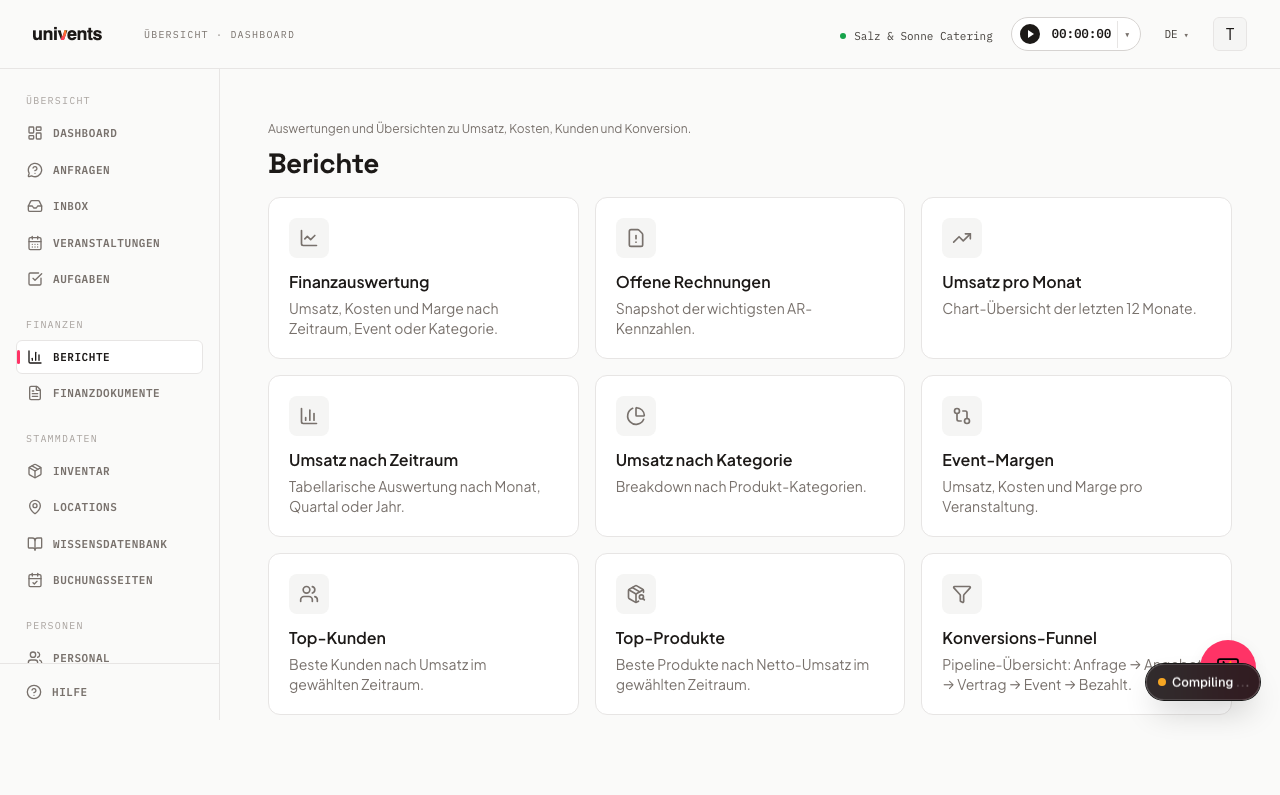
No vídeo, é possível ver o cockpit dos documentos financeiros e todos os relatórios — análise financeira, faturas em aberto, funil de reservas, pessoal, custo das mercadorias e atividades da equipa.
Os passos individuais encontram-se também abaixo, para leitura.
Abrir o hub de relatórios
- Clique em Relatórios na navegação à esquerda.
- Abre-se o hub com todos os cartões de relatório disponíveis.
- Clique num cartão para abrir o respetivo relatório.
- Com a ligação Voltar aos relatórios, regressa-se ao hub a partir de qualquer relatório.
As cinco áreas em resumo
| Cartão | Para quê |
|---|---|
| Análise financeira | Receita, custos e margem — agrupáveis por período, categoria, evento, espaço, cliente ou produto |
| Faturas em aberto | Instantâneo dos valores a receber em aberto, do tempo médio de pagamento e da respetiva evolução nos últimos meses |
| Funil de reservas | Pedido → orçamento → aceite, incluindo tempos de resposta por página de reservas |
| Pessoal e tempo de trabalho | Horas de trabalho registadas e custos salariais por colaborador |
| Custo das mercadorias | Custos das mercadorias por evento e a taxa de food cost daí resultante |
A Análise financeira é o cartão maior: em cima, alterna-se através de Agrupar por entre seis vistas — Período, Categoria, Evento, Espaço, Cliente e Produto. As seis partilham o mesmo filtro de datas; ao mudar o agrupamento, mantém-se o período definido.
Filtro de datas e outros filtros
A maioria dos relatórios mostra, em cima à direita, um filtro de datas com os campos De e Até. O intervalo predefinido é, normalmente, o ano civil em curso — apenas Pessoal e tempo de trabalho começa com os últimos 12 meses. A página atualiza-se de imediato, sem ser necessário clicar num botão.
A análise financeira, o pessoal e o custo das mercadorias podem ainda ser filtrados por Espaço e Etiquetas; o funil de reservas, em vez disso, por Página de reservas individual.
Quase todos os relatórios têm também, em cima à direita, o botão Vistas: permite guardar a combinação atual de período e filtros com um nome e carregá-la mais tarde com um clique — prático para análises de que se precisa regularmente com a mesma configuração. As vistas guardadas aplicam-se apenas ao relatório em que foram criadas.
Relatório de pessoal e de custo das mercadorias
Pessoal e tempo de trabalho mostra, por colaborador, as horas registadas e os custos salariais daí calculados, incluindo os suplementos noturnos, de domingo e de feriados — o mesmo cálculo da exportação CSV de salários. Sem acesso a Finanças, continuam visíveis as horas e o número de colaboradores, mas não as colunas de custos. Acima das linhas, o Univents resume quatro totais: Total de horas, Total de custos salariais, Colaborador e Valor/hora médio (os dois últimos, relativos a custos, apenas com acesso a Finanças). A tabela abaixo lista, por colaborador, as colunas Colaborador, Horas, Custos salariais, Valor médio e Registos.
Custo das mercadorias compara os custos das mercadorias por evento com a receita obtida e calcula daí a taxa de food cost. A base são os preços de compra registados nos produtos, bem como as encomendas a fornecedores confirmadas ou entregues. Sem preço de compra no produto, a linha fica vazia. Três cartões de totais mostram Total do custo das mercadorias, Receita total e a Taxa de food cost; a tabela abaixo lista, por evento, as colunas Evento, Custo das mercadorias, Receita, Food cost % e Encomendas.
Para o planeamento de pessoal propriamente dito — atribuir turnos, acompanhar os custos de pessoal em tempo real — utiliza-se o quadro de disposição.
Funil de reservas em detalhe
O Funil de reservas acompanha quantas visualizações das páginas de reservas resultam, no final, num orçamento aceite — de Visualizações, passando por Formulário iniciado, Pedidos, Orçamento criado e Orçamento enviado, até Orçamento aceite, incluindo o tempo de resposta entre as etapas. Uma tabela própria detalha, além disso, os mesmos números por página de reservas.
Todos os detalhes sobre as etapas, os indicadores de tempo de resposta e a tabela «Por página de reservas» encontram-se no artigo Funil de reservas: da visualização à encomenda.
Faturas em aberto e documentos financeiros operacionais
O cartão Faturas em aberto mostra um instantâneo: Valores a receber em aberto atualmente (incluindo a parte vencida) e o Tempo médio de pagamento, e por baixo a Evolução da antiguidade dos últimos meses. Para o trabalho operacional — filtrar, pesquisar, enviar avisos de pagamento, marcar como pago — passa-se, através do botão Ir para os documentos financeiros, para a área completa de documentos.
Exportar relatórios como ficheiro Excel
A análise financeira, o funil de reservas e Pessoal e tempo de trabalho têm, em cima à direita, o botão Exportação para Excel: descarrega a análise apresentada no momento, de acordo com os filtros definidos, como ficheiro XLSX.
Perguntas frequentes
Que relatório utilizar para o fecho mensal? Abra a Análise financeira, deixe Agrupar por em Período e escolha por baixo o agrupamento Mês — obtém-se a receita, os custos e a margem por mês numa só tabela.
Quero saber que eventos dão menos margem. Abra a Análise financeira, defina Agrupar por como Evento, defina o período pretendido e ordene a tabela pela coluna Margem %.
Onde se vê a taxa de conversão das páginas de reservas? No Funil de reservas vê-se, por página de reservas, quantas visualizações se transformam em formulários iniciados, pedidos, orçamentos enviados e orçamentos aceites — incluindo o tempo que decorre entre cada etapa.
É possível exportar relatórios? Na análise financeira, no funil de reservas e em Pessoal e tempo de trabalho, sim — através do botão Exportação para Excel, em cima à direita. As faturas em aberto e o custo das mercadorias não podem, de momento, ser exportados diretamente; para exportar dados dessas áreas, utilizam-se as vistas de tabela em Documentos financeiros.