

Hub des rapports : vue d’ensemble de toutes les analyses
Après lecture, vous connaissez toutes les analyses de la section Rapports, y compris les rapports Personnel et Coût des matières, et vous savez quelle tuile ouvrir pour quelle question.
La section Rapports d’Univents regroupe au même endroit toutes les analyses sur le chiffre d’affaires, les coûts, le personnel, le coût des matières et la conversion. Vous accédez directement de là à chacun des rapports.
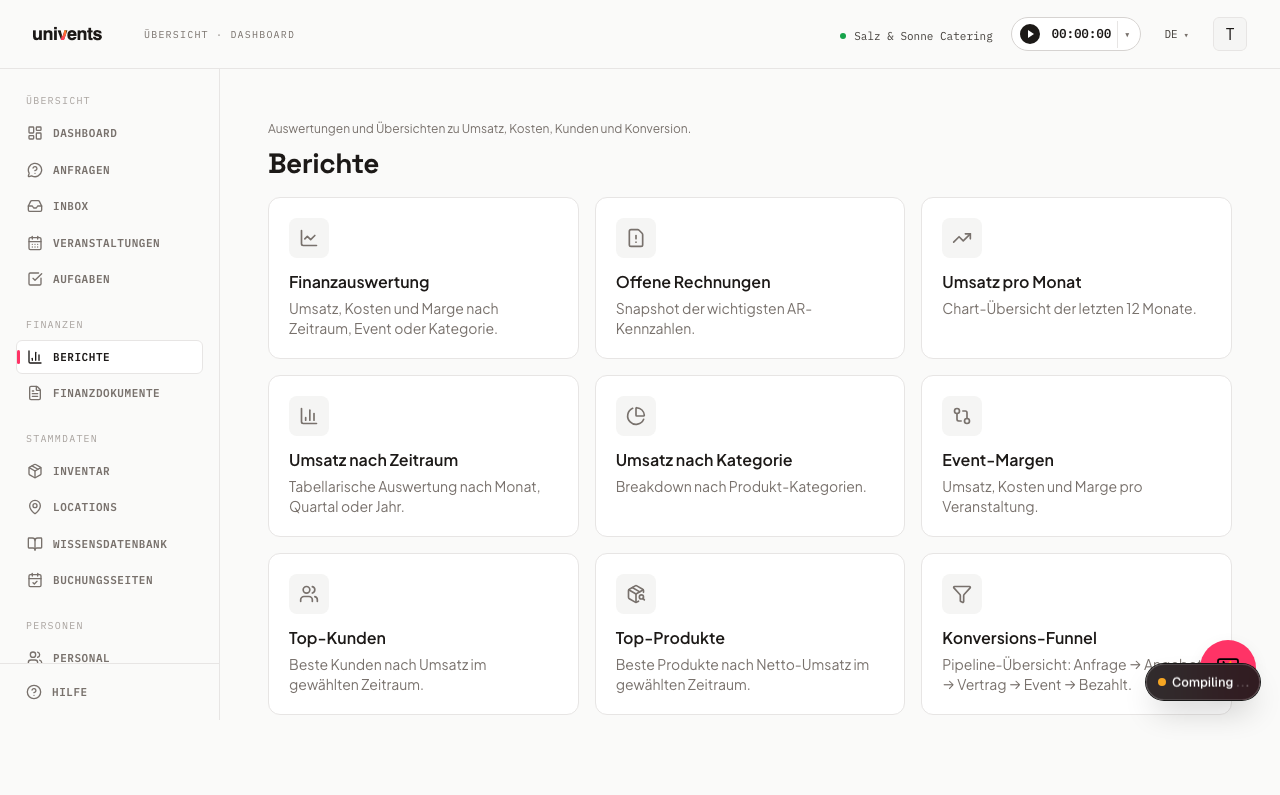
La vidéo présente le cockpit des documents financiers et tous les rapports : analyse financière, factures ouvertes, entonnoir de réservation, personnel, coût des matières et activités de l’équipe.
Vous retrouvez aussi les différentes étapes par écrit ci-dessous.
Ouvrir le hub des rapports
- Cliquez sur Rapports dans la navigation de gauche.
- Vous arrivez dans le hub, avec toutes les tuiles de rapports disponibles.
- Cliquez sur une tuile pour ouvrir le rapport correspondant.
- Le lien Retour aux rapports vous ramène au hub depuis n’importe quel rapport.
Les cinq domaines en un coup d’œil
| Tuile | Utilité |
|---|---|
| Analyse financière | Chiffre d’affaires, coûts et marge, avec regroupement par période, catégorie, événement, lieu, client ou produit |
| Factures ouvertes | Aperçu des créances ouvertes, de la durée moy. de paiement et de leur évolution sur les derniers mois |
| Entonnoir de réservation | Demande → devis → accepté, y compris les délais de réponse par page de réservation |
| Personnel et temps de travail | Heures de travail saisies et coûts salariaux par employé |
| Coût des matières | Coûts des marchandises par événement et ratio de food cost qui en découle |
L’Analyse financière est la tuile la plus complète : en haut, Regrouper par vous permet de passer d’une vue à l’autre parmi six : Période, Catégorie, Événement, Lieu, Client et Produit. Les six vues partagent le même filtre de dates ; changer le regroupement conserve la période définie.
Filtre de dates et autres filtres
La plupart des rapports affichent en haut à droite un filtre de dates avec les champs Du et Au. L’intervalle par défaut est généralement l’année civile en cours ; seul Personnel et temps de travail démarre avec les 12 derniers mois. La page se met à jour immédiatement, sans que vous ayez à cliquer sur un bouton.
L’analyse financière, le personnel et le coût des matières peuvent en outre être restreints par Lieu et Tags ; l’entonnoir de réservation se filtre à la place par Page de réservation.
Presque tous les rapports proposent également, en haut à droite, le bouton Vues : il vous permet d’enregistrer sous un nom votre combinaison actuelle de période et de filtres, puis de la recharger plus tard en un clic. C’est pratique pour les analyses dont vous avez régulièrement besoin avec la même configuration. Les vues enregistrées ne valent que pour le rapport dans lequel vous les avez créées.
Rapports Personnel et Coût des matières
Personnel et temps de travail vous montre, par employé, les heures saisies ainsi que les coûts salariaux calculés à partir de celles-ci, y compris les suppléments de nuit, de dimanche et de jours fériés. Le calcul est le même que pour l’export CSV des salaires. Sans accès à Finances, vous voyez toujours les heures et le nombre d’employés, mais pas les colonnes de coûts. Au-dessus des lignes, Univents résume quatre totaux : Total des heures, Total des coûts salariaux, Employé et Taux horaire moy. (les deux dernières colonnes de coûts uniquement avec l’accès à Finances). Le tableau en dessous liste, par employé, les colonnes Employé, Heures, Coûts salariaux, Taux moy. et Entrées.
Coût des matières met en regard les coûts des marchandises par événement et le chiffre d’affaires réalisé, et en déduit le ratio de food cost. Le calcul repose sur les prix d’achat enregistrés pour vos produits ainsi que sur les commandes fournisseurs confirmées ou livrées. Sans prix d’achat sur le produit, la ligne reste vide. Trois tuiles de totaux affichent Total du coût des matières, Total du chiffre d'affaires et Ratio de food cost ; le tableau en dessous liste, par événement, les colonnes Événement, Coût des matières, Chiffre d'affaires, Food cost % et Commandes.
Pour la planification du personnel proprement dite (attribuer des services, suivre les coûts de personnel en direct), utilisez le tableau de dispatch.
L’entonnoir de réservation en détail
L’Entonnoir de réservation suit combien de vues de vos pages de réservation aboutissent à un devis accepté : de Vues à Devis accepté en passant par Formulaire commencé, Demandes, Devis créé et Devis envoyé, avec le délai de réponse entre les étapes. Un tableau distinct détaille en plus les mêmes chiffres par page de réservation.
Vous trouverez tous les détails sur les étapes, les indicateurs de délai de réponse et le tableau « Par page de réservation » dans l’article Entonnoir de réservation : de la vue à la commande.
Factures ouvertes et documents financiers opérationnels
La tuile Factures ouvertes présente un aperçu : Créances ouvertes actuelles (y compris la part en retard) et Durée moy. de paiement, puis en dessous l’Évolution de la balance âgée sur les derniers mois. Pour le travail opérationnel (filtrer, rechercher, relancer, marquer comme payé), passez à la section complète des documents avec le bouton Aller aux documents financiers.
Exporter les rapports au format Excel
L’analyse financière, l’entonnoir de réservation et Personnel et temps de travail disposent en haut à droite du bouton Export Excel : il télécharge au format XLSX l’analyse actuellement affichée, en tenant compte des filtres que vous avez définis.
Questions fréquentes
Quel rapport utiliser pour le décompte mensuel ? Ouvrez l’Analyse financière, laissez Regrouper par sur Période et choisissez en dessous le regroupement Mois : vous obtenez le chiffre d’affaires, les coûts et la marge par mois dans un seul tableau.
Je veux savoir quels événements rapportent le moins de marge. Ouvrez l’Analyse financière, réglez Regrouper par sur Événement, définissez la période souhaitée et triez le tableau selon la colonne Marge %.
Où puis-je voir le taux de conversion de mes pages de réservation ? Dans l’Entonnoir de réservation, vous voyez, pour chaque page de réservation, combien de vues deviennent des formulaires commencés, des demandes, des devis envoyés et des devis acceptés, avec le temps qui s’écoule entre les étapes.
Puis-je exporter les rapports ? Pour l’analyse financière, l’entonnoir de réservation et Personnel et temps de travail, oui : avec le bouton Export Excel en haut à droite. Les factures ouvertes et le coût des matières ne peuvent actuellement pas être exportés directement ; pour exporter les données correspondantes, utilisez les vues tableau dans Documents financiers.