

Berichte-Hub: Überblick über alle Auswertungen
Nach dem Lesen kennst du alle Auswertungen im Berichte-Bereich — inklusive Personal- und Wareneinsatz-Bericht — und weißt, welche Kachel du für welche Frage öffnest.
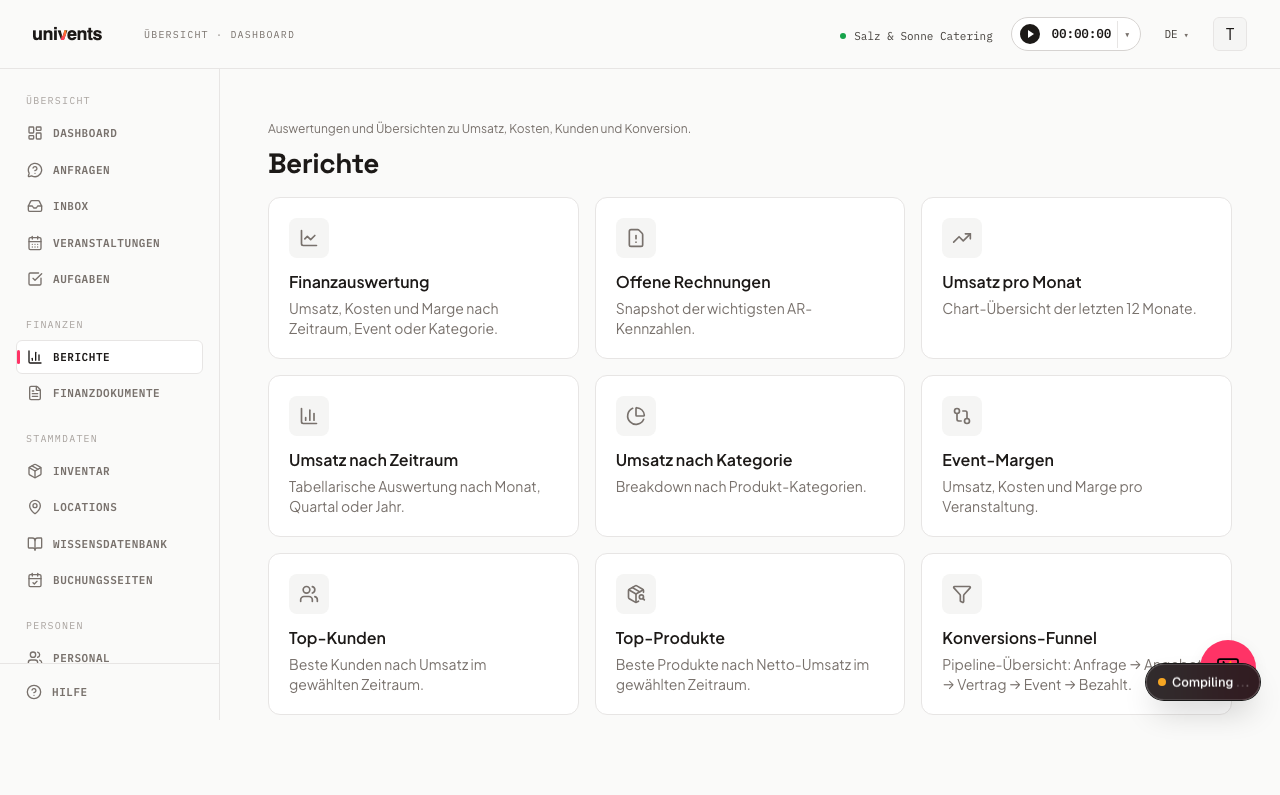
Der Berichte-Bereich in Univents bündelt alle Auswertungen zu Umsatz, Kosten, Personal, Wareneinsatz und Konversion an einem Ort. Von dort aus navigierst du direkt in die einzelnen Berichte.
Im Video siehst du das Finanzdokumente-Cockpit und alle Berichte — Finanzauswertung, offene Rechnungen, Buchungs-Funnel, Personal, Wareneinsatz und Team-Aktivitäten.
Die einzelnen Schritte findest du unten auch zum Nachlesen.
Den Berichte-Hub öffnen
- Klicke in der linken Navigation auf Berichte.
- Du landest im Hub mit allen verfügbaren Berichts-Kacheln.
- Klicke auf eine Kachel, um den jeweiligen Bericht zu öffnen.
- Mit dem Link Zurück zu Berichten kommst du aus jedem Bericht wieder zum Hub.
Alle Berichte im Überblick
| Kachel | Wofür |
|---|---|
| Finanzauswertung | Umsatz, Kosten und Marge — gruppierbar nach Zeitraum, Kategorie, Event, Veranstaltungsart, Kostenstelle, Location, Kunde oder Produkt |
| Offene Rechnungen | Snapshot der offenen Forderungen, der Ø Zahlungsdauer und ihres Verlaufs über die letzten Monate |
| Vorschau | Offene Angebote, Zusagen, Abgerechnetes und erwartete Zahlungseingänge der kommenden Monate, je Monat der Veranstaltung |
| Buchungs-Funnel | Anfrage → Angebot → angenommen, inklusive Response-Zeiten je Buchungsseite |
| Personal & Arbeitszeit | Erfasste Arbeitsstunden und Lohnkosten je Mitarbeiter |
| Wareneinsatz | Warenkosten je Veranstaltung und die daraus errechnete Food-Cost-Quote |
| Verbrauch | Ist-Verbrauch gegen mitgenommene Mengen je Produkt und Event |
| Aktivitäten (Team) | Anrufe und Mails pro Person im Zeitraum |
Zu Verbrauch und Aktivitäten (Team) gibt es eigene Artikel: Verbrauch erfassen und nach Ist-Menge abrechnen und Aktivitäten (Team). Die Kachel Aktivitäten (Team) siehst du nur, wenn du Inhaber bist oder deine Rolle das Recht Team-Aktivität einsehen hat.
Die Finanzauswertung ist die größte Kachel: Oben wechselst du über Gruppieren nach zwischen acht Sichten — Zeitraum, Kategorie, Event, Veranstaltungsart, Kostenstelle, Location, Kunde und Produkt. Alle acht teilen sich denselben Datumsfilter; ein Wechsel der Gruppierung behält den eingestellten Zeitraum bei.
Bist du Inhaber von mindestens zwei Workspaces, erscheint im Hub zusätzlich die Kachel Gruppen-Übersicht. Sie zeigt die Kernzahlen aller deiner Workspaces nebeneinander und in Summe und ist ab Scale enthalten, siehe Gruppen-Übersicht: Kernzahlen mehrerer Workspaces auf einen Blick.
Datumsfilter und weitere Filter
Die meisten Berichte zeigen oben rechts einen Datumsfilter mit den Feldern Von und Bis. Das Standardintervall ist meist das laufende Kalenderjahr — nur Personal & Arbeitszeit startet mit den letzten 12 Monaten. Die Seite aktualisiert sich sofort, ohne dass du auf einen Button klicken musst.
Finanzauswertung, Personal und Wareneinsatz lassen sich zusätzlich nach Location und Tags eingrenzen; der Buchungs-Funnel stattdessen nach einzelner Buchungsseite.
Fast alle Berichte bieten außerdem oben rechts die Schaltfläche Ansichten: Damit speicherst du deine aktuelle Kombination aus Zeitraum und Filtern unter einem Namen und lädst sie später mit einem Klick wieder — praktisch für Auswertungen, die du regelmäßig in derselben Konfiguration brauchst. Gespeicherte Ansichten gelten jeweils nur für den Bericht, in dem du sie angelegt hast.
(ab Growth) Das Speichern eigener Ansichten gehört zum Growth-Tarif. In einem kleineren Tarif bleiben die Berichte vollständig nutzbar und bereits gespeicherte Ansichten anwendbar — Textfeld und Plus-Symbol sind dort aber gesperrt und führen zum Upgrade.
Personal- und Wareneinsatz-Bericht
Personal & Arbeitszeit zeigt dir je Mitarbeiter die erfassten Stunden sowie die daraus berechneten Lohnkosten inklusive Nacht-, Sonn- und Feiertagszuschlägen — dieselbe Berechnung wie im Lohn-CSV-Export. Ohne Zugriff auf Finanzen siehst du weiterhin Stunden und Mitarbeiteranzahl, aber keine Kostenspalten. Über den Zeilen fasst Univents vier Summen-Kacheln zusammen: Stunden gesamt, Lohnkosten gesamt, Mitarbeiter und Ø Stundensatz (die beiden letzten Kostenspalten nur mit Finanzen-Zugriff). Die Tabelle darunter listet je Mitarbeiter die Spalten Mitarbeiter, Stunden, Lohnkosten, Ø Satz und Einträge.
Wareneinsatz stellt die Warenkosten je Veranstaltung dem erzielten Umsatz gegenüber und errechnet daraus die Food-Cost-Quote. Grundlage sind die hinterlegten Einkaufspreise deiner Produkte sowie bestätigte oder gelieferte Zulieferer-Bestellungen. Ohne Einkaufspreis am Produkt bleibt die Zeile leer. Drei Summen-Kacheln zeigen Wareneinsatz gesamt, Umsatz gesamt und die Food-Cost-Quote; die Tabelle darunter listet je Veranstaltung die Spalten Event, Wareneinsatz, Umsatz, Food-Cost % und Bestellungen.
Für die Personalplanung selbst — Schichten zuweisen, Personalkosten live im Blick — nutzt du das Dispositions-Board.
Buchungs-Funnel im Detail
Der Buchungs-Funnel verfolgt, wie viele Aufrufe deiner Buchungsseiten am Ende zu einem angenommenen Angebot führen — von Aufrufe über Formular gestartet, Anfragen, Angebot erstellt und Angebot gesendet bis zu Angebot angenommen, inklusive der Antwortzeit zwischen den Stufen. Eine eigene Tabelle schlüsselt dieselben Zahlen zusätzlich je Buchungsseite auf.
Alle Details zu den Stufen, den Antwortzeit-Kennzahlen und der Tabelle „Nach Buchungsseite" findest du im Artikel Buchungs-Funnel: Von Aufruf zu Auftrag.
Offene Rechnungen und operative Finanzdokumente
Die Kachel Offene Rechnungen zeigt einen Snapshot: Offene Forderungen aktuell (inklusive überfälligem Anteil) und die Ø Zahlungsdauer, darunter den Aging-Verlauf der letzten Monate. Für die operative Arbeit — Filtern, Suchen, Bezahlt-Setzen — wechselst du über den Button Zu den Finanzdokumenten in den vollständigen Dokumenten-Bereich. Zum Mahnen gehst du dort in die Übersicht Mahnwesen (Artikel „Mahnwesen“).
Berichte als Excel-Datei exportieren
Finanzauswertung, Buchungs-Funnel und Personal & Arbeitszeit haben oben rechts den Button Excel-Export: Er lädt die aktuell angezeigte Auswertung passend zu deinen gesetzten Filtern als XLSX-Datei herunter.
Häufige Fragen
Welchen Bericht nutze ich für die Monatsabrechnung? Öffne die Finanzauswertung, lass Gruppieren nach auf Zeitraum und wähle darunter die Gruppierung Monat — du bekommst Umsatz, Kosten und Marge je Monat in einer Tabelle.
Ich will wissen, welche Veranstaltungen am wenigsten Marge bringen. Öffne die Finanzauswertung, stelle Gruppieren nach auf Event, setze den gewünschten Zeitraum und sortiere die Tabelle nach der Spalte Marge %.
Wo sehe ich, wie gut meine Buchungsseiten konvertieren? Im Buchungs-Funnel siehst du je Buchungsseite, wie viele Aufrufe zu gestarteten Formularen, Anfragen, gesendeten und angenommenen Angeboten werden — inklusive der Zeit, die dazwischen vergeht.
Kann ich Berichte exportieren? Bei Finanzauswertung, Buchungs-Funnel und Personal & Arbeitszeit ja — über den Button Excel-Export oben rechts. Offene Rechnungen und Wareneinsatz lassen sich aktuell nicht direkt exportieren; für den Datenexport dort nutzt du die Tabellenansichten in Finanzdokumente.