

Rezepte anlegen & verwenden
Rezepte als eigenen Produkttyp im Inventar anlegen, Zutaten hinterlegen und das Produkt für den Küchenmonitor und die Produktionsliste freischalten.
Mit dem Produkttyp Rezept in Univents legst du Küchen- und Catering-Produkte an, die Zutaten, Allergene und Zubereitungshinweise bündeln. Sobald ein Rezept in einem Event gebucht ist, taucht es automatisch im Küchenmonitor und in der Produktionsliste auf — ohne manuelle Nacharbeit.
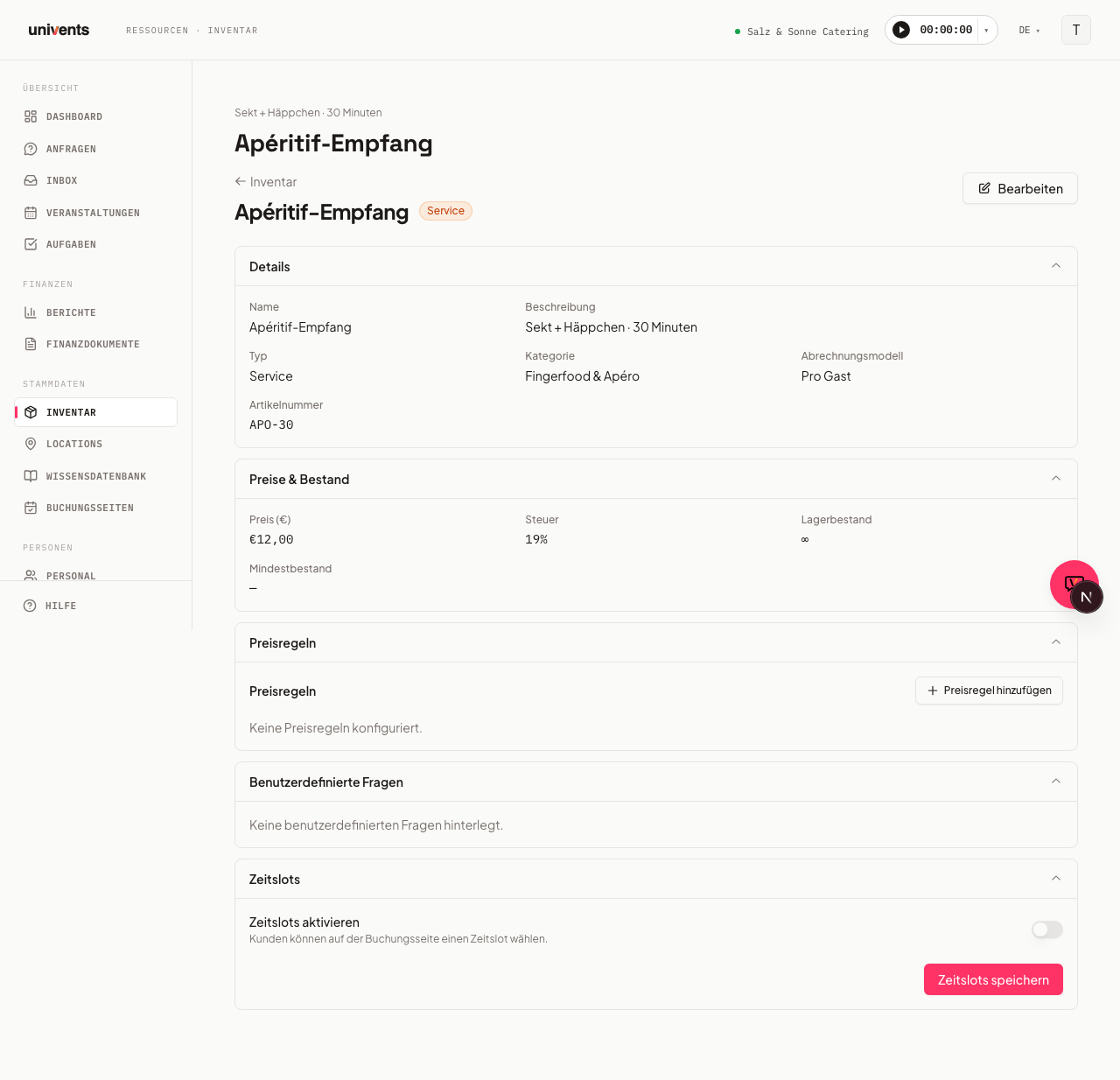
Im Video siehst du, wie du ein Rezept mit Zutaten pro Gast, Allergenen, Haltbarkeit, Vorbereitungszeit und Produktionskategorie pflegst.
Die einzelnen Schritte findest du unten auch zum Nachlesen.
Rezept erstellen
- Gehe zu Inventar in der linken Navigation.
- Klicke oben rechts auf Produkt hinzufügen.
- Im Dialog Produkttyp wählen wählst du Rezept aus. Univents legt sofort einen Entwurf an und öffnet das Produkt-Formular.
- Im Abschnitt Stammdaten gibst du mindestens Name und Kategorie ein. Das Abrechnungsmodell (z. B. Pro Gast oder Pro Stück) bestimmst du ebenfalls hier.
- Klicke auf Speichern, um den Entwurf zu sichern, oder fahre direkt mit dem nächsten Schritt fort.
Produktionsdetails und Zutaten hinterlegen
Nach dem ersten Speichern wechselst du in den Abschnitt Rezept (linke Seitenleiste des Formulars). Dort findest du alle produktionsrelevanten Felder:
- Aktiviere Für die Küchenproduktion verwenden — erst dann werden die weiteren Felder editierbar.
- Trage unter Allergene alle relevanten Allergene als Tags ein (Enter-Taste zum Bestätigen).
- Trage unter Diät-Informationen ggf. Hinweise wie „vegan" oder „glutenfrei" ein. Nach dem Speichern stehen sie im Inventar in der Spalte Allergene & Diäten — dort siehst du Allergene und Diät-Angaben nebeneinander, ohne das Produkt öffnen zu müssen. Diät-Angaben werden nicht aus den Zutaten übernommen: anders als ein Allergen, das sich addiert, gilt „vegan" nur, wenn es auf jede Zutat zutrifft — du pflegst sie deshalb am Rezept selbst.
- Unter Zeiten & Haltbarkeit kannst du Haltbarkeit (Tage) und Vorbereitungszeit (Stunden) festlegen — der Küchenmonitor nutzt diese Werte, um Produktionsfenster zu berechnen.
- Wähle einen Produktionstyp (Intern oder Extern).
- Unter Produktionskategorie ordnest du das Rezept einer Küchenstation zu (z. B. Warme Küche). Über den Plus-Button neben dem Auswahlfeld lässt sich direkt eine neue Kategorie anlegen.
- Im Feld Rezept trägst du die Zubereitungsanleitung als Freitext ein; Hinweise nimmt interne Notizen auf.
- Im Bereich Zutaten klickst du auf Zutat hinzufügen, suchst das Produkt aus deinem Inventar, gibst die Menge ein und bestätigst mit Hinzufügen. Die Einheit dahinter zeigt Univents automatisch an — es ist die Einheit des Zutat-Produkts (Produktformular der Zutat, Preis & Lagerbestand → Einheit), nicht ihr Gebinde und keine Eingabe hier. Die Menge zählt in genau dieser Einheit:
8bei einer Limette mit Einheitgheißt 8 g, auch wenn du sie in Kisten à 5.000 g einkaufst. Stimmt die Einheit nicht, korrigierst du sie einmal am Zutat-Produkt — danach stimmt sie in jedem Rezept, das diese Zutat verwendet. Wiederhole das für jede Zutat. Trägt die Zutat einen Inhalt je Einheit (z. B. 1 Flasche Adelholzener = 1.000 ml, siehe Produkte erstellen & konfigurieren), zeigt das Feld stattdessen Menge in ml — du gibst die Menge direkt in der Grundeinheit ein (z. B.200), daneben steht zur Kontrolle die Umrechnung „= 0,2 Flasche“. Zutaten ohne Inhalt haben weiterhin nur das Mengenfeld in ihrer Einheit. Änderst du später den Inhalt am Zutat-Produkt (z. B. auf 750 ml), rechnet Univents die 200 ml automatisch auf die neue Flaschenmenge um — der errechnete Einkaufspreis des Rezepts läuft mit. Entfernst du den Inhalt am Zutat-Produkt wieder, zählt die Zeile wieder in der Einheit. Menge in einer anderen Einheit eingeben. Ist die Einheit bzw. der Inhalt der Zutat eine Maßeinheit (g, kg, ml, l …), steht rechts neben dem Mengenfeld ein Auswahlfeld mit den passenden Einheiten — bei einer Limette mit Einheitkgzum Beispielmg,gundkg. Wähleg, tippe8, und darunter steht zur Kontrolle „= 0,008 kg“. Gespeichert wird die Menge in der Einheit der Zutat (0,008 kg) — Einkaufspreis und Materialplanung rechnen also unverändert —, angezeigt wird die Zeile aber so, wie du sie eingegeben hast: „8 g“. Genauso gibst du bei einer Flasche mit 1.000 ml Inhalt0,2inloder4inclein. Wechselst du die Einheit im Auswahlfeld, bleibt die eingetippte Zahl stehen — sie wird nicht mitgerechnet, du tippst sie in der neuen Einheit neu. Welche Einheiten umgerechnet werden, steht unten in Welche Einheiten Univents umrechnet. - Direkt unter der Zutatenliste kannst du Errechne den Einkaufspreis aus den Zutaten aktivieren. Univents summiert dann Menge × Einkaufspreis jeder Zutat und schreibt das Ergebnis in den Einkaufspreis des Rezepts. Das Feld Einkaufspreis / EK unter Preis & Lagerbestand ist danach gesperrt und zeigt den berechneten Wert. Ändert sich der Einkaufspreis einer Zutat, eine Menge oder die Zutatenliste selbst, rechnet Univents sofort nach. Ohne den Haken bleibt der Einkaufspreis wie bisher deine eigene Eingabe — an bestehenden Rezepten ändert sich also nichts, solange du ihn nicht setzt.
- Klicke abschließend auf Speichern oder Veröffentlichen, um das Rezept aktiv zu schalten.
Rezept in Events und Angeboten verwenden
Ein veröffentlichtes Rezept verhält sich wie jedes andere Produkt: Du fügst es in einem Event unter den Positionen (Angebot, Lieferschein, Rechnung) hinzu. Ist das Abrechnungsmodell auf Pro Gast gesetzt, passen sich die Zutatenmengen in der Produktionsliste automatisch an die gebuchte Gästezahl an. Maßgeblich ist dabei die Personenzahl der Position selbst — also die Menge, die im Beleg in der Spalte Personen steht, sonst die Gästezahl der Veranstaltung. Sie zählt genau einmal: Die Zutaten rechnen auf der Menge des Rezepts bzw. Pakets auf, unabhängig davon, welches Abrechnungsmodell an der einzelnen Zutat hinterlegt ist.
Tauschst du in einem Menü ein Gericht gegen ein anderes (Tab Buchungen → Position bearbeiten an der Bestandteil-Zeile), werden auch die Zutaten automatisch mit getauscht: Univents rechnet die Zutaten des neu gewählten Rezepts hoch — Rezeptur mal Menge des Gerichts — und ersetzt damit die Zutaten des alten. Das wirkt sich auf die Materialansicht, das Function Sheet und die Produktionsliste aus.
Küchenmonitor und Produktionsliste
Die beiden Bereiche hängen an unterschiedlichen Einstellungen — das ist wichtig, wenn du ein Gericht in einem davon vermisst:
- Produktionsliste (Tab Produktionsliste im Inventar): Aggregiert alle benötigten Mengen über mehrere Events hinweg. Filtere nach Zeitraum, Veranstaltung oder Produktionskategorie und drucke die Liste direkt aus. Hier steht jedes Rezept als eigene Zeile, sobald es gebucht ist — der Schalter Wird in der Küche produziert genügt, Für die Küchenproduktion verwenden brauchst du dafür nicht.
- Küche (Tab Küche im Inventar): Zeigt alle offenen, laufenden und fertigen Produktionsaufgaben in Echtzeit. Aufgaben lassen sich durch die Spalten Vorbereitung, In Arbeit und Fertig schieben. Auf dieses Board kommt ein Rezept nur, wenn zusätzlich Für die Küchenproduktion verwenden angehakt ist.
Kurz: Der Haken Für die Küchenproduktion verwenden entscheidet ausschließlich über den Küchenmonitor. Auf der Produktionsliste steht das Rezept so oder so.
Zutaten mit Inhalt in Klammern. Trägt eine Zutat einen Inhalt je Einheit, zeigen der Küchenmonitor, die Rezept-Detailansicht im Mitarbeiter-Portal Küche und der Bestandteil-Block auf der Produktionsliste (PDF) sie in der Grundeinheit mit der Einheit dahinter in Klammern — z. B. „10.000 ml Adelholzener (10 Flasche)“ bei einer Menge von 50 Portionen. Zutaten ohne Inhalt stehen unverändert nur in ihrer Einheit, z. B. „0,4 kg Limetten“.
In der eingegebenen Einheit. Hast du eine Zutat in einer anderen Maßeinheit eingegeben (8 g statt 0,008 kg), zeigen Küchenmonitor, Portal-Küche, Produktionsliste und die Zeile „Enthält:“ auf dem Function Sheet sie auch in dieser Einheit — hochgerechnet auf die Menge, z. B. „400 g Limetten“ bei 50 Portionen oder „10 l Adelholzener (10 Flasche)“. Univents skaliert dabei nie von selbst: 10.000 ml bleiben 10.000 ml, außer die Zeile wurde in Litern eingegeben. Materialansicht, Packliste, Nachbestellung und Beleg-Positionen bleiben immer in der Einheit der Zutat.
Welche Einheiten Univents umrechnet
Bei der Eingabe einer Zutatenmenge rechnet Univents innerhalb von zwei Einheitenfamilien um:
| Familie | Einheiten | Umrechnung |
|---|---|---|
| Masse | mg, g, kg | 1 kg = 1.000 g, 1 g = 1.000 mg |
| Volumen | ml, cl, dl, l | 1 l = 10 dl = 100 cl = 1.000 ml |
Univents erkennt dabei auch gängige Schreibweisen wie „Gramm“, „Kilo“, „Liter“, „Ltr“ oder „Zentiliter“. Zwischen Volumen und Masse rechnet Univents bewusst nicht um — ml in g hängt von der Dichte ab (Öl, Honig, Mehl), jede automatische Zahl wäre dort geraten. Genauso wenig wird zwischen Stück und Gewicht, Bund, Flasche oder Löffelmaßen (TL, EL) umgerechnet. Heißt die Einheit einer Zutat anders (z. B. „Bund“), gibt es kein Einheiten-Auswahlfeld und die Menge zählt wie bisher in dieser Einheit.
Häufige Fragen
Rechnet Univents die Nährwerte eines Rezepts aus? Ja. Pflegst du an den Zutaten die Nährwerte je 100 g oder je 100 ml, zeigt das Rezept im Abschnitt Rezept unter Allergene & Diäten die Summe je Portion und — wo sich das Gewicht bestimmen lässt — je 100 g. Fehlt bei einer Zutat etwas, steht die Summe als Unvollständig da, mit der betroffenen Zutat und dem Grund. Details in Nährwerte pflegen und für Rezepte berechnen.
Kann ich Zutaten auch ohne den Abschnitt Rezept pflegen? Zutaten sind ausschließlich für den Produkttyp Rezept verfügbar. Der Schalter Für die Küchenproduktion verwenden muss aktiv sein, damit der Zutaten-Bereich editierbar wird. Normale Artikel haben keinen Zutaten-Bereich.
Was passiert, wenn ich den Produktionstyp auf „Extern" setze? Das Rezept erscheint weiterhin in der Produktionsliste und im Küchenmonitor, ist aber als extern produziert markiert — nützlich für zugekaufte Gerichte, die trotzdem im Produktionsplan auftauchen sollen.
Kann ich Allergene aus den einzelnen Zutaten automatisch übernehmen? Ja. Sobald eine Zutat selbst Allergene trägt, übernimmt Univents sie automatisch in den schreibgeschützten Bereich Aus Zutaten geerbt des Rezepts — auch über mehrere Ebenen hinweg, wenn eine Zutat selbst wieder ein Paket mit eigenen Zutaten ist. Das gilt ab dem ersten Bestandteil: Fügst du die erste Zutat hinzu, steht ihr Allergen sofort im geöffneten Fenster; dasselbe passiert bei jeder weiteren Zutat und wenn du eine Zutat entfernst oder ihre Allergene später änderst. Die geerbten Allergene lassen sich dort nicht direkt bearbeiten; ändere stattdessen die Allergene der jeweiligen Zutat. Im Feld Allergene trägst du weiterhin eigene, nicht aus Zutaten ableitbare Allergene des Rezepts selbst ein (z. B. wenn in der Küche mit einer gemeinsamen Fritteuse gearbeitet wird). Diät-Angaben wie „vegan" werden bewusst nicht geerbt.
Muss das Produkt veröffentlicht sein, um im Küchenmonitor zu erscheinen? Ja. Entwürfe tauchen im Küchenmonitor nicht auf. Klicke im Formular auf Veröffentlichen, um das Rezept aktiv zu schalten.
Warum kann ich bei einer Zutat keine eigene Einheit mehr eintippen? Ein freier Text an der einzelnen Zutatenzeile hätte nichts gesteuert, nur den Anschein erweckt. Stattdessen zählt jede Zutat immer in der Einheit ihres eigenen Produkts, derselben, auf die sich ihr Einkaufspreis bezieht — deshalb stimmt auch der errechnete Einkaufspreis des Rezepts (Menge × Einkaufspreis je Einheit). Das hat den Vorteil, dass du sie nur einmal einträgst und sie automatisch in jedem Rezept stimmt, das diese Zutat verwendet, statt sie in jeder Zutatenliste neu abzustimmen. Ist die Einheit eine Maßeinheit (g, kg, ml, l …), wählst du die Eingabe-Einheit im Auswahlfeld neben der Menge (siehe Welche Einheiten Univents umrechnet). Wird die Zutat in Flaschen oder Stück geführt, du brauchst im Rezept aber Milliliter oder Gramm, pflegst du am Zutat-Produkt einen Inhalt je Einheit (siehe oben) — dann zeigt die Zutatenzeile automatisch ein Mengenfeld in dieser Grundeinheit.
Warum steht bei meiner Zutat auf einmal „Menge in ml“ statt der Flaschenzahl? Weil am Zutat-Produkt ein Inhalt je Einheit hinterlegt ist (z. B. 1 Flasche = 1.000 ml, Formular Preis & Lagerbestand → Einheit, Inhalt & Gebinde). Gespeichert und weitergerechnet wird trotzdem in der Einheit (Flasche) — Materialansicht, Packliste, Nachbestellung und Beleg-Positionen zeigen weiterhin Flaschen. Nur die Rezept-Eingabe, der Küchenmonitor, die Produktionsliste und das Function Sheet zeigen die Grundeinheit, weil dort mit Milliliter oder Gramm gearbeitet wird. Entfernst du den Inhalt am Produkt wieder, verschwindet das ml-Feld und die Zeile zählt wieder in Flaschen.