

Creare e inserire modelli di righe
Dopo aver letto questo articolo saprai salvare le righe ricorrenti come modello di righe e inserirle con un clic in qualsiasi preventivo, fattura o documento di trasporto.
Un modello di righe raggruppa singole righe – per esempio un pacchetto catering composto da più voci – in un blocco riutilizzabile. Lo crei una sola volta e poi lo inserisci con un clic in qualsiasi preventivo, fattura o documento di trasporto. L'articolo è pensato per chi usa regolarmente le stesse righe nei documenti finanziari.
Un modello di righe contiene esclusivamente righe e sezioni – nessuna data, nessun cliente, nessun layout. Se vuoi usare come modello un documento completo (con scadenza, responsabili e layout), utilizza invece un modello di documento.
Nel video vedi come salvare un modello di righe a partire da un preventivo, modificarlo in Impostazioni e inserirlo con un clic in un nuovo preventivo.
Qui sotto trovi tutti i passaggi anche in forma scritta.
Creare un modello di righe
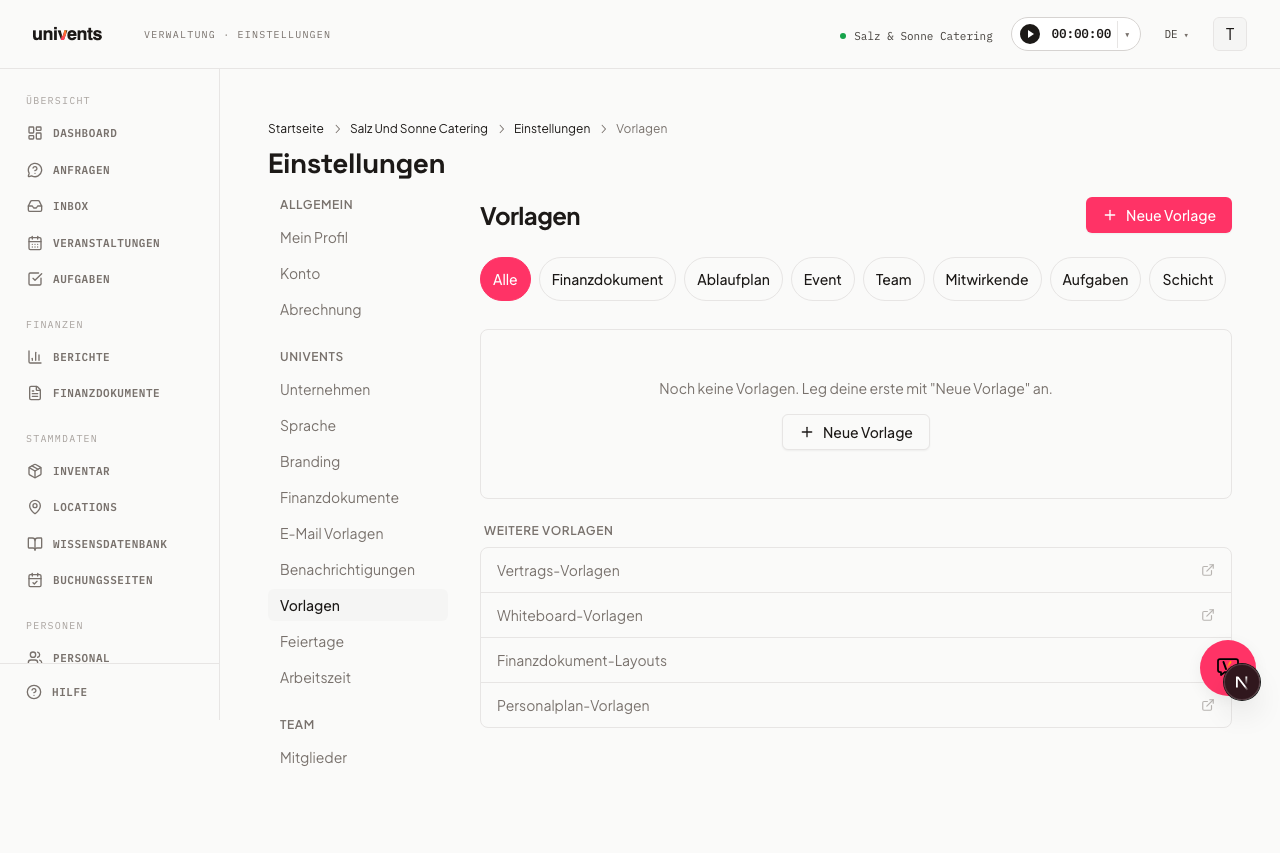
- Apri Impostazioni nella navigazione principale e scegli Modelli nella barra laterale.
- Clicca in alto a destra su Nuovo modello.
- Nel gruppo Documenti e finanze scegli la voce Modello di riga.
- Nel campo Nome del modello inserisci un nome chiaro, ad es. «Pacchetto catering standard». Categoria e Descrizione sono facoltative: la categoria determina in seguito sotto quale gruppo il modello viene ordinato nella finestra Scegli un modello (vedi sotto).
- Sotto Righe aggiungi una o più righe, ciascuna con titolo, quantità, unità, Prezzo di vendita (€), Sconto (%) e IVA (%). Puoi inoltre raggruppare le righe in sezioni, ad es. «Piatti» e «Bevande».
- Se necessario, attiva Usa il nome del prodotto: in questo modo, all'inserimento compare automaticamente il nome del prodotto associato al posto del tuo testo libero.
- Clicca su Salva: il modello compare subito nell'elenco.
Salvare un modello direttamente da un documento
Non devi passare prima dalle impostazioni: da qualsiasi preventivo, fattura o documento di trasporto puoi salvare l'elenco di righe attuale come nuovo modello:
- Apri la tabella delle righe nel documento finanziario.
- Clicca sotto la tabella su Salva come modello di righe.
- Inserisci un Nome e, se vuoi, una Descrizione.
- Clicca su Salva: l'editor resta aperto e il nuovo modello è subito disponibile per altri documenti.
Inserire un modello in un documento finanziario
- Apri un preventivo, una fattura o un altro documento finanziario.
- Clicca sotto la tabella delle righe su Inserisci da modello.
- Nella finestra Scegli un modello puoi cercare tra i modelli salvati per nome. I modelli sono inoltre raggruppati per Categoria: i modelli senza categoria compaiono nel gruppo Generale. Così, se hai molti modelli salvati, trovi più in fretta quello giusto.
- Clicca su Aggiungi accanto al modello che ti serve: tutte le righe e le sezioni contenute vengono inserite subito nel documento.
- Modifica le righe inserite direttamente nel documento, senza cambiare il modello stesso. Puoi aprire la finestra tutte le volte che vuoi per combinare in un unico documento le righe di più modelli.
Se crei un documento tramite Nuovo documento > Crea da modello, nella finestra di selezione i due tipi di modello sono elencati separatamente: in alto i modelli di preventivo, fattura o documento di trasporto (documenti completi, inclusi i campi di intestazione), sotto, compressi, i modelli di righe. Un clic sul titolo Modelli di righe li espande. Se non hai ancora salvato nessun modello di preventivo, il gruppo è aperto fin dall'inizio.
Modificare o eliminare un modello
- Apri Impostazioni > Modelli.
- Nell'elenco clicca sul modello di righe che ti interessa: si apre la finestra di modifica con tutti i valori salvati.
- Cambia ciò che serve e clicca su Salva.
- Per eliminare, clicca nella finestra su Elimina e conferma di nuovo con Elimina la richiesta «Eliminare davvero il modello?». Il modello viene rimosso definitivamente; le righe già inserite nei documenti esistenti restano invariate.
Rimuovere più righe in una volta
Nella finestra di modifica, davanti a ogni riga c'è una casella e sopra la tabella ce n'è una per Seleziona tutto:
- Spunta le righe da togliere, oppure seleziona tutte le righe in un colpo solo con la casella nell'intestazione.
- Sopra la tabella compare una barra con il numero di righe selezionate.
- Clicca lì su Elimina e conferma la richiesta.
- Clicca poi su Salva, in modo che la modifica venga applicata al modello.
Con Deseleziona annulli la selezione senza eliminare nulla. Le singole righe continui a rimuoverle dal menu al margine destro della rispettiva riga.
Panoramica dei tipi di modello
Univents distingue più tipi di modello in Impostazioni > Modelli. Non confonderli:
| Tipo | Contenuto | Dove lo crei |
|---|---|---|
| Modello di riga | Solo righe e sezioni | Impostazioni > Modelli, oppure direttamente da un documento |
| Modello di documento | Documento completo: righe, scadenza, responsabili, layout | Impostazioni > Modelli |
| Modello di layout | Solo la grafica del PDF (colori, logo, sezioni) | Impostazioni > Modelli |
Trovi i dettagli sui modelli di documento nell'articolo Creare e usare i modelli di documento. Una panoramica su preventivi, fatture e documenti di trasporto veri e propri è disponibile in Documenti finanziari: preventivi, fatture e documenti di trasporto.
Domande frequenti
Una modifica successiva al modello influisce sui documenti già creati? No. Le modifiche a un modello di righe riguardano solo i futuri inserimenti. Le righe già inserite nei documenti esistenti restano invariate.
Nella finestra «Scegli un modello» non vedo nessuna voce: perché? Non è ancora stato creato nessun modello di righe. Vai in Impostazioni > Modelli, clicca su Nuovo modello e scegli Modello di riga.
Posso inserire lo stesso modello più volte in un documento? Sì. Ogni clic su Aggiungi inserisce di nuovo le righe: comodo, per esempio, se ti serve lo stesso importo forfettario per più sale.
Qual è la differenza rispetto al modello di documento? Un modello di righe contiene solo righe. Un modello di documento è un documento completo, con scadenza, responsabili e layout, che duplichi invece di configurarlo da zero: ne parliamo nell'articolo Creare e usare i modelli di documento.
Le descrizioni dei prodotti vengono incluse nel modello? Sì. Se in una riga scegli un prodotto, Univents prende la descrizione dall'anagrafica del prodotto, esattamente come nel normale editor delle righe. Puoi sovrascriverla nel modello: il tuo testo ha sempre la precedenza. Le righe di modelli meno recenti, salvate senza descrizione, ricevono automaticamente la descrizione del prodotto quando vengono inserite nel documento.
Come faccio a mettere una riga in una sezione precisa? Passa con il mouse tra due righe o subito sotto il titolo della sezione e clicca sul +. La nuova riga viene creata esattamente lì, quindi nella sezione giusta. Con Aggiungi riga in fondo, invece, finisce nell'ultima sezione del modello; se non c'è ancora nessuna sezione, finisce sotto «Senza sezione». È importante perché, nel preventivo finale, le righe senza sezione vengono ordinate in fondo.