

Criar e inserir modelos de linhas
Depois de ler este artigo, é possível guardar linhas recorrentes como modelo de linhas e inseri-las com um clique em qualquer orçamento, fatura ou guia de remessa.
Um modelo de linhas agrupa linhas individuais – por exemplo, um pacote de catering composto por várias linhas – num bloco reutilizável. Cria-se uma vez e, depois, insere-se com um clique em qualquer orçamento, fatura ou guia de remessa. Este artigo destina-se a quem utiliza regularmente as mesmas linhas em documentos financeiros.
Um modelo de linhas contém exclusivamente linhas e secções – sem data, sem cliente, sem layout. Para guardar como modelo um documento completo (incluindo data de vencimento, responsáveis e layout), utiliza-se antes um modelo de documento financeiro.
No vídeo, é mostrado como guardar um modelo de linhas a partir de um orçamento, editá-lo em Definições e inseri-lo num novo orçamento com um clique.
Os passos individuais estão também descritos abaixo, para consulta.
Criar um modelo de linhas
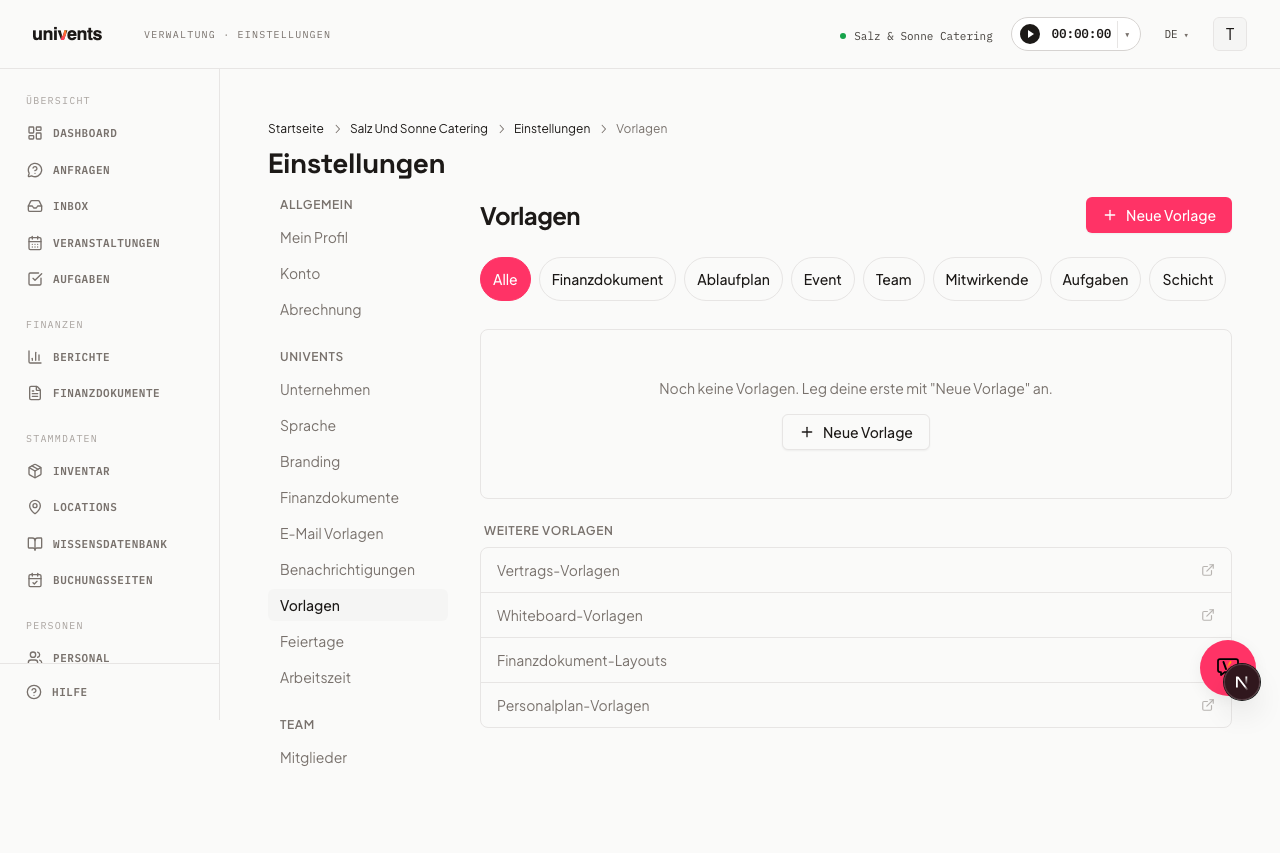
- Abrir Definições na navegação principal e selecionar Modelos na barra lateral.
- Clicar em Novo modelo, no canto superior direito.
- No grupo Documentos e finanças, escolher a entrada Modelo de linhas.
- No campo Nome do modelo, indicar um nome descritivo, por exemplo «Pacote de catering standard». Categoria e Descrição são opcionais — a categoria determina, mais tarde, em que grupo o modelo é classificado na caixa de diálogo Selecionar modelo (ver abaixo).
- Em Linhas, adicionar uma ou mais linhas, cada uma com título, quantidade, unidade, Preço de venda (€), Desconto (%) e IVA (%). Também é possível agrupar as linhas em secções, por exemplo «Refeições» e «Bebidas».
- Se necessário, ativar Usar nome do produto, para que, ao inserir, apareça automaticamente o nome do produto associado em vez do texto livre.
- Clicar em Guardar – o modelo aparece de imediato na lista.
Guardar um modelo diretamente a partir de um documento
Não é necessário ir primeiro às definições – a partir de qualquer orçamento, fatura ou guia de remessa, é possível guardar a lista de linhas atual como novo modelo:
- Abrir a tabela de linhas no documento financeiro.
- Clicar em Guardar como modelo de linhas, por baixo da tabela.
- Indicar um Nome e, opcionalmente, uma Descrição.
- Clicar em Guardar – o editor permanece aberto e o novo modelo fica de imediato disponível para outros documentos.
Inserir um modelo num documento financeiro
- Abrir um orçamento, uma fatura ou outro documento financeiro.
- Clicar em Inserir a partir de modelo, por baixo da tabela de linhas.
- Na caixa de diálogo Selecionar modelo, pesquisar os modelos guardados pelo nome. Além disso, os modelos estão agrupados pela respetiva Categoria — os modelos sem categoria aparecem no grupo Geral. Assim, é mais rápido encontrar o modelo certo quando há muitos modelos guardados.
- Clicar em Adicionar no modelo pretendido – todas as linhas e secções nele contidas são imediatamente incluídas no documento.
- Ajustar as linhas inseridas diretamente no documento, sem alterar o modelo em si. A caixa de diálogo pode ser aberta quantas vezes for necessário, para combinar num só documento linhas de vários modelos.
Ao criar um documento através de Novo documento > Criar a partir de modelo, a caixa de diálogo de seleção apresenta os dois tipos de modelo em separado: em cima, os modelos de orçamento, fatura ou guia de remessa (documentos completos, incluindo os campos do cabeçalho) e, por baixo, recolhidos, os modelos de linhas. Um clique no título Modelos de linhas expande o grupo. Se ainda não tiver sido guardado nenhum modelo de orçamento, o grupo está expandido desde o início.
Editar ou eliminar um modelo
- Abrir Definições > Modelos.
- Clicar, na lista, no modelo de linhas pretendido – abre-se a caixa de diálogo de edição com todos os valores guardados.
- Alterar o que for necessário e clicar em Guardar.
- Para eliminar, clicar em Eliminar na caixa de diálogo e confirmar novamente com Eliminar a pergunta «Eliminar mesmo o modelo?». O modelo fica então removido de forma permanente; as linhas já inseridas em documentos existentes mantêm-se inalteradas.
Remover várias linhas de uma só vez
Na caixa de diálogo de edição, existe uma caixa de seleção antes de cada linha e, por cima da tabela, uma para Selecionar tudo:
- Assinalar as linhas a remover – ou selecionar todas de uma vez através da caixa do cabeçalho.
- Por cima da tabela, aparece uma barra com o número de linhas selecionadas.
- Clicar aí em Eliminar e confirmar a pergunta.
- Clicar depois em Guardar, para que a alteração fique registada no modelo.
Com Limpar seleção, a seleção é descartada sem eliminar nada. As linhas individuais continuam a poder ser removidas através do menu na extremidade direita da respetiva linha.
Tipos de modelo em resumo
O Univents distingue vários tipos de modelo em Definições > Modelos. Convém não os confundir:
| Tipo | Contém | Onde criar |
|---|---|---|
| Modelo de linhas | Apenas linhas e secções | Definições > Modelos, ou diretamente a partir de um documento |
| Modelo de documento financeiro | Documento completo: linhas, data de vencimento, responsáveis, layout | Definições > Modelos |
| Modelo de layout | Apenas o aspeto visual do PDF (cores, logótipo, secções) | Definições > Modelos |
Mais detalhes sobre modelos de documento financeiro estão no artigo Criar e utilizar modelos de documento financeiro. Uma visão geral dos próprios orçamentos, faturas e guias de remessa está em Documentos financeiros: orçamentos, faturas e guias de remessa.
Perguntas frequentes
Uma alteração posterior ao modelo afeta documentos já criados? Não. As alterações a um modelo de linhas aplicam-se apenas a inserções futuras. As linhas já inseridas em documentos existentes mantêm-se inalteradas.
Não aparece nenhuma entrada na caixa de diálogo «Selecionar modelo». Porquê? Ainda não foi criado nenhum modelo de linhas. Ir a Definições > Modelos, clicar em Novo modelo e escolher Modelo de linhas.
É possível inserir o mesmo modelo várias vezes num documento? Sim. Cada clique em Adicionar volta a inserir as linhas – útil, por exemplo, quando é necessário o mesmo valor fixo para vários espaços.
Qual é a diferença em relação ao modelo de documento financeiro? Um modelo de linhas contém apenas linhas. Um modelo de documento financeiro é um documento completo, incluindo data de vencimento, responsáveis e layout, que se duplica em vez de ser configurado de raiz – mais informações no artigo Criar e utilizar modelos de documento financeiro.
As descrições dos produtos são incluídas no modelo? Sim. Ao selecionar um produto numa linha, o Univents adota a descrição dos dados mestre do produto – tal como no editor de linhas normal. É possível substituí-la no modelo; o texto próprio tem sempre prioridade. As linhas de modelos mais antigos, guardadas ainda sem descrição, recebem automaticamente a descrição do produto quando são inseridas no documento.
Como colocar uma linha numa secção específica? Passar o rato entre duas linhas ou mesmo por baixo do título da secção e clicar em +. A nova linha é criada exatamente nesse ponto – ou seja, na secção certa. Com Adicionar linha, no fim da página, a linha fica na última secção do modelo; se ainda não existir nenhuma secção, fica em «Sem secção». Isto é importante, porque as linhas sem secção são ordenadas no fim do orçamento final.