

Crear e insertar plantillas de líneas
Al terminar este artículo sabrás guardar líneas recurrentes como plantilla de líneas e insertarlas con un clic en cualquier presupuesto, factura o albarán.
Una plantilla de líneas agrupa varias líneas sueltas –por ejemplo, un paquete de catering formado por varias filas– en un bloque reutilizable. La creas una sola vez y después la insertas con un clic en cualquier presupuesto, factura o albarán. Este artículo es para quienes usan con frecuencia las mismas líneas en documentos financieros.
Una plantilla de líneas contiene únicamente líneas y secciones: sin fecha, sin cliente y sin diseño. Si quieres una plantilla de un documento completo (con vencimiento, responsables y diseño), usa en su lugar una plantilla de documento financiero.
En el vídeo ves cómo guardar una plantilla de líneas a partir de un presupuesto, editarla en Ajustes e insertarla con un clic en un presupuesto nuevo.
Los pasos también los tienes por escrito a continuación.
Crear una plantilla de líneas
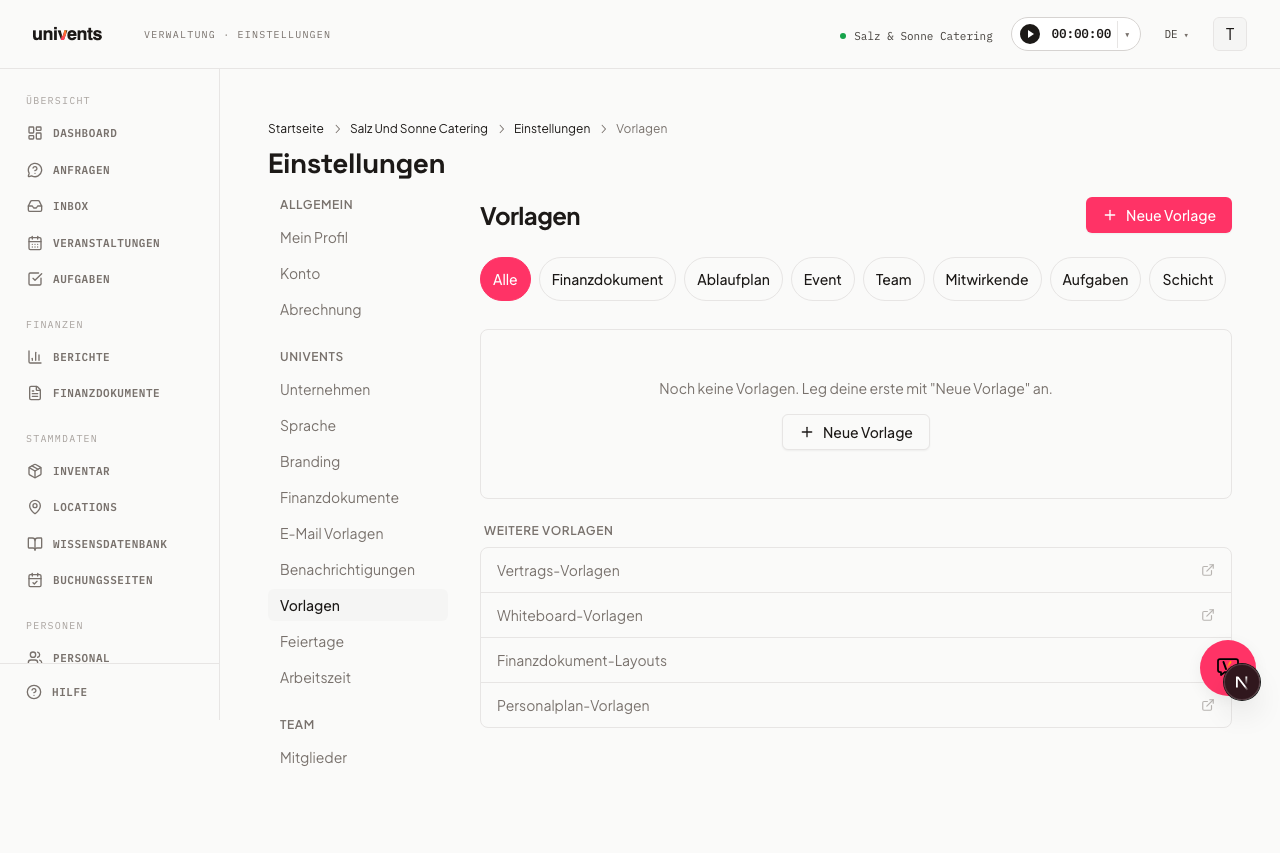
- Abre Ajustes en la navegación principal y elige Plantillas en la barra lateral.
- Haz clic en Nueva plantilla, arriba a la derecha.
- En el grupo Documentos y finanzas, selecciona Plantilla de líneas.
- En el campo Nombre de la plantilla, escribe un nombre descriptivo, p. ej. «Paquete de catering estándar». Categoría y Descripción son opcionales; la categoría determina más adelante en qué grupo se ordena la plantilla en el cuadro de diálogo Elegir plantilla (ver más abajo).
- En Líneas, añade una o varias filas, cada una con título, cantidad, unidad, Precio de venta (€), Descuento (%) e IVA (%). También puedes agrupar las líneas en secciones, p. ej. «Comida» y «Bebidas».
- Si lo necesitas, activa Usar nombre del producto para que, al insertar la plantilla, aparezca automáticamente el nombre de producto guardado en lugar de tu texto libre.
- Haz clic en Guardar: la plantilla aparece de inmediato en la lista.
Guardar una plantilla directamente desde un documento
No hace falta ir antes a Ajustes: desde cualquier presupuesto, factura o albarán puedes guardar la lista de líneas actual como plantilla nueva:
- Abre la tabla de líneas del documento financiero.
- Haz clic en Guardar como plantilla de líneas, debajo de la tabla.
- Escribe un Nombre y, si quieres, una Descripción.
- Haz clic en Guardar: el editor sigue abierto y la nueva plantilla queda disponible de inmediato para otros documentos.
Insertar una plantilla en un documento financiero
- Abre un presupuesto, una factura u otro documento financiero.
- Haz clic en Insertar desde plantilla, debajo de la tabla de líneas.
- En el cuadro de diálogo Elegir plantilla, busca entre tus plantillas guardadas por nombre. Además, las plantillas están agrupadas por su Categoría; las que no tienen categoría aparecen en el grupo General. Así encuentras más rápido la plantilla adecuada cuando tienes muchas guardadas.
- Haz clic en Añadir junto a la plantilla que quieras: todas las líneas y secciones que contiene se incorporan al documento al instante.
- Ajusta las líneas insertadas directamente en el documento, sin modificar la plantilla. Puedes abrir el cuadro de diálogo tantas veces como quieras para combinar líneas de varias plantillas en un mismo documento.
Si creas un documento con Nuevo documento > Crear desde plantilla, el cuadro de selección muestra por separado los dos tipos de plantilla: arriba, las plantillas de presupuesto, factura o albarán (documentos completos, con sus campos de cabecera) y debajo, plegadas, las plantillas de líneas. Un clic en el título Plantillas de líneas las despliega. Si todavía no has guardado ninguna plantilla de presupuesto, el grupo aparece desplegado desde el principio.
Editar o eliminar una plantilla
- Abre Ajustes > Plantillas.
- Haz clic en la plantilla de líneas que quieras en la lista: se abre el cuadro de diálogo de edición con todos los valores guardados.
- Cambia lo que necesites y haz clic en Guardar.
- Para eliminarla, haz clic en Eliminar en el cuadro de diálogo y confirma de nuevo con Eliminar la pregunta «¿Seguro que quieres eliminar la plantilla?». Después, la plantilla se borra de forma permanente; las líneas ya insertadas en documentos existentes no cambian.
Quitar varias líneas a la vez
En el cuadro de diálogo de edición hay una casilla delante de cada línea y, encima de la tabla, otra para Seleccionar todo:
- Marca las líneas que quieras quitar, o selecciónalas todas a la vez con la casilla de la cabecera.
- Encima de la tabla aparece una barra con el número de líneas seleccionadas.
- Haz clic en Eliminar en esa barra y confirma la pregunta.
- Después, haz clic en Guardar para que el cambio quede registrado en la plantilla.
Con Quitar selección descartas la selección sin eliminar nada. Para quitar líneas sueltas sigues teniendo el menú al borde derecho de cada fila.
Tipos de plantilla de un vistazo
Univents distingue varios tipos de plantilla en Ajustes > Plantillas. No los confundas:
| Tipo | Contiene | Dónde se crea |
|---|---|---|
| Plantilla de líneas | Solo líneas y secciones | Ajustes > Plantillas, o directamente desde un documento |
| Plantilla de documento financiero | Documento completo: líneas, vencimiento, responsables, diseño | Ajustes > Plantillas |
| Plantilla de diseño | Solo el diseño visual del PDF (colores, logo, secciones) | Ajustes > Plantillas |
Encontrarás más detalles sobre las plantillas de documento financiero en el artículo Crear y usar plantillas de documentos financieros. Para una visión general de los presupuestos, facturas y albaranes en sí, consulta Documentos financieros: presupuestos, facturas y albaranes.
Preguntas frecuentes
¿Un cambio posterior en la plantilla afecta a los documentos ya creados? No. Los cambios en una plantilla de líneas solo afectan a futuras inserciones. Las líneas ya insertadas en documentos existentes no cambian.
No veo ninguna entrada en el cuadro de diálogo «Elegir plantilla». ¿Por qué? Todavía no se ha creado ninguna plantilla de líneas. Ve a Ajustes > Plantillas, haz clic en Nueva plantilla y elige Plantilla de líneas.
¿Puedo insertar la misma plantilla varias veces en un documento? Sí. Cada clic en Añadir vuelve a insertar las líneas, lo cual es práctico si, por ejemplo, necesitas el mismo importe fijo para varias salas.
¿Qué diferencia hay con una plantilla de documento financiero? Una plantilla de líneas contiene solo líneas. Una plantilla de documento financiero es un documento completo, con vencimiento, responsables y diseño, que duplicas en lugar de configurarlo desde cero. Encontrarás más información en el artículo Crear y usar plantillas de documentos financieros.
¿Se incluyen las descripciones de producto en la plantilla? Sí. Si eliges un producto en una línea, Univents toma la descripción de los datos maestros del producto, igual que en el editor de líneas habitual. Puedes sobrescribirla en la plantilla; tu propio texto siempre tiene prioridad. Las líneas de plantillas antiguas que se guardaron sin descripción reciben automáticamente la descripción del producto al insertarlas en el documento.
¿Cómo consigo que una línea quede en una sección concreta? Pasa el ratón entre dos filas o justo debajo del título de la sección y haz clic en el +. La nueva línea se crea exactamente ahí, es decir, en la sección correcta. Con Añadir línea, al final del todo, la línea va a la última sección de la plantilla; si todavía no hay ninguna sección, queda bajo «Sin sección». Esto es importante porque las líneas sin sección se ordenan al final del todo en el presupuesto terminado.