

Créer et insérer des modèles de lignes
Après avoir lu cet article, vous saurez enregistrer des lignes récurrentes comme modèle de lignes et les insérer en un clic dans n’importe quel devis, facture ou bon de livraison.
Un modèle de lignes regroupe plusieurs lignes – par exemple un pack traiteur composé de plusieurs lignes – en un bloc réutilisable. Vous le créez une seule fois, puis vous l’insérez en un clic dans n’importe quel devis, facture ou bon de livraison. Cet article s’adresse à toutes les personnes qui utilisent régulièrement les mêmes lignes dans leurs documents.
Un modèle de lignes contient uniquement des lignes et des sections – ni date, ni client, ni mise en page. Pour utiliser un document complet comme modèle (échéance, responsables et mise en page inclus), servez-vous plutôt d’un modèle de document.
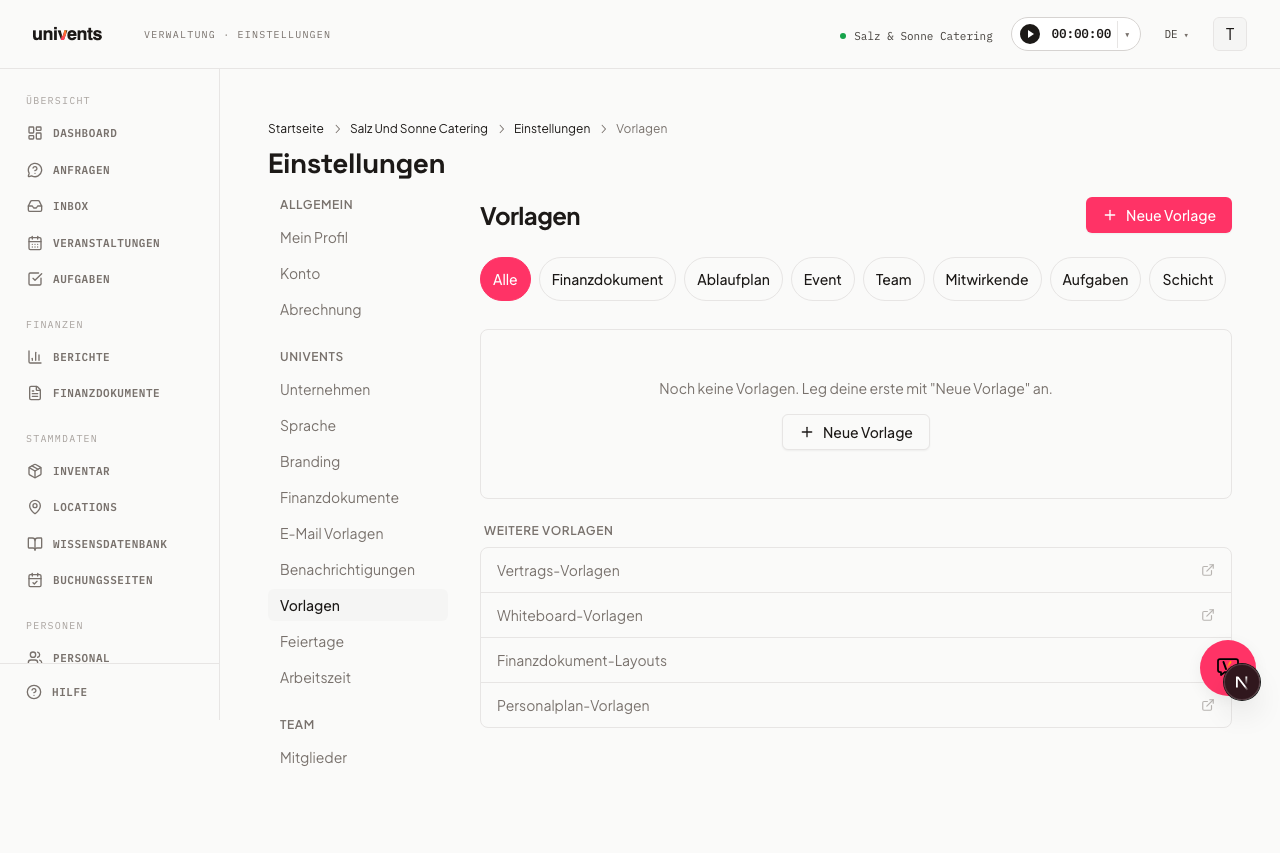
Dans la vidéo, vous voyez comment enregistrer un modèle de lignes à partir d’un devis, le modifier sous Paramètres et l’insérer en un clic dans un nouveau devis.
Vous retrouvez également toutes les étapes par écrit ci-dessous.
Créer un modèle de lignes
- Ouvrez Paramètres dans la navigation principale et choisissez Modèles dans la barre latérale.
- Cliquez en haut à droite sur Nouveau modèle.
- Dans le groupe Documents & finances, sélectionnez l’entrée Modèle de lignes.
- Dans le champ Nom du modèle, saisissez un nom explicite, par exemple « Pack traiteur standard ». Catégorie et Description sont facultatives — la catégorie détermine ensuite dans quel groupe le modèle est classé dans la boîte de dialogue Choisir un modèle (voir ci-dessous).
- Sous Lignes, ajoutez une ou plusieurs lignes, chacune avec un titre, une quantité, une unité, un Prix de vente (€), une Remise (%) et une TVA (%). Vous pouvez en plus regrouper les lignes en sections, par exemple « Plats » et « Boissons ».
- Si nécessaire, activez Utiliser le nom du produit : à l’insertion, le nom du produit enregistré apparaît alors automatiquement à la place de votre texte libre.
- Cliquez sur Enregistrer – le modèle apparaît immédiatement dans la liste.
Enregistrer un modèle directement depuis un document
Inutile de passer d’abord par les paramètres – depuis n’importe quel devis, facture ou bon de livraison, vous pouvez enregistrer la liste de lignes actuelle comme nouveau modèle :
- Ouvrez le tableau des lignes dans le document.
- Cliquez sous le tableau sur Enregistrer comme modèle de lignes.
- Saisissez un Nom et, si vous le souhaitez, une Description.
- Cliquez sur Enregistrer – l’éditeur reste ouvert et le nouveau modèle est immédiatement disponible pour d’autres documents.
Insérer un modèle dans un document
- Ouvrez un devis, une facture ou un autre document.
- Cliquez sous le tableau des lignes sur Insérer depuis un modèle.
- Dans la boîte de dialogue Choisir un modèle, recherchez parmi vos modèles enregistrés à l’aide de la recherche par nom. Les modèles sont en outre regroupés par Catégorie — les modèles sans catégorie apparaissent dans le groupe Général. Vous trouvez ainsi plus vite le bon modèle lorsque vous en avez beaucoup.
- Cliquez sur Ajouter à côté du modèle souhaité – toutes les lignes et sections qu’il contient sont immédiatement reprises dans le document.
- Adaptez les lignes insérées directement dans le document, sans modifier le modèle lui-même. Vous pouvez ouvrir la boîte de dialogue autant de fois que vous le souhaitez pour combiner dans un même document des lignes issues de plusieurs modèles.
Si vous créez un document via Nouveau document > Créer à partir d’un modèle, les deux types de modèles sont présentés séparément dans la boîte de dialogue de sélection : en haut, les modèles de devis, de facture ou de bon de livraison (documents complets, champs d’en-tête inclus), en dessous, repliés, les modèles de lignes. Un clic sur le titre Modèles de lignes les déploie. Si vous n’avez encore enregistré aucun modèle de devis, le groupe est ouvert d’emblée.
Modifier ou supprimer un modèle
- Ouvrez Paramètres > Modèles.
- Cliquez dans la liste sur le modèle de lignes souhaité – la boîte de dialogue de modification s’ouvre avec toutes les valeurs enregistrées.
- Modifiez ce qui est nécessaire, puis cliquez sur Enregistrer.
- Pour supprimer, cliquez dans la boîte de dialogue sur Supprimer et confirmez la question « Supprimer vraiment ce modèle ? » en cliquant de nouveau sur Supprimer. Le modèle est ensuite définitivement supprimé ; les lignes déjà insérées dans des documents existants restent inchangées.
Supprimer plusieurs lignes à la fois
Dans la boîte de dialogue de modification, une case à cocher figure devant chaque ligne, et une case Tout sélectionner au-dessus du tableau :
- Cochez les lignes à supprimer – ou sélectionnez-les toutes d’un coup avec la case de l’en-tête.
- Une barre indiquant le nombre de lignes sélectionnées apparaît au-dessus du tableau.
- Cliquez-y sur Supprimer et confirmez la question.
- Cliquez ensuite sur Enregistrer pour que la modification soit prise en compte dans le modèle.
Avec Désélectionner, vous annulez la sélection sans rien supprimer. Pour supprimer une seule ligne, utilisez toujours le menu situé en bout de ligne, à droite.
Aperçu des types de modèles
Univents distingue plusieurs types de modèles sous Paramètres > Modèles. Ne les confondez pas :
| Type | Contenu | Où le créer |
|---|---|---|
| Modèle de lignes | Uniquement des lignes et des sections | Paramètres > Modèles, ou directement depuis un document |
| Modèle de document | Document complet : lignes, échéance, responsables, mise en page | Paramètres > Modèles |
| Modèle de mise en page | Uniquement la présentation visuelle du PDF (couleurs, logo, sections) | Paramètres > Modèles |
Vous trouverez des détails sur les modèles de document dans l’article Créer et utiliser des modèles de document. Pour une vue d’ensemble des devis, factures et bons de livraison eux-mêmes, consultez Documents financiers : devis, factures et bons de livraison.
Questions fréquentes
Une modification ultérieure du modèle a-t-elle un effet sur les documents déjà créés ? Non. Les modifications apportées à un modèle de lignes ne concernent que les futures insertions. Les lignes déjà insérées dans des documents existants restent inchangées.
Je ne vois aucune entrée dans la boîte de dialogue « Choisir un modèle » – pourquoi ? Aucun modèle de lignes n’a encore été créé. Allez dans Paramètres > Modèles, cliquez sur Nouveau modèle et choisissez Modèle de lignes.
Puis-je insérer plusieurs fois le même modèle dans un document ? Oui. Chaque clic sur Ajouter insère de nouveau les lignes – pratique, par exemple, si vous avez besoin du même forfait pour plusieurs salles.
Quelle est la différence avec le modèle de document ? Un modèle de lignes ne contient que des lignes. Un modèle de document est un document complet, avec échéance, responsables et mise en page, que vous dupliquez au lieu de le configurer à partir de zéro – pour en savoir plus, consultez l’article Créer et utiliser des modèles de document.
Les descriptions de produits sont-elles reprises dans le modèle ? Oui. Lorsque vous sélectionnez un produit dans une ligne, Univents reprend la description issue des données de base du produit – exactement comme dans l’éditeur de lignes habituel. Vous pouvez la modifier dans le modèle ; votre propre texte est toujours prioritaire. Pour les lignes d’anciens modèles enregistrées sans description, la description du produit est ajoutée automatiquement lors de l’insertion dans le document.
Comment placer une ligne dans une section précise ? Passez la souris entre deux lignes ou directement sous le titre de la section, puis cliquez sur le +. La nouvelle ligne est créée exactement à cet endroit – donc dans la bonne section. Avec Ajouter une ligne, tout en bas, elle est placée dans la dernière section du modèle ; s’il n’existe encore aucune section, elle va sous « Sans section ». C’est important, car dans le devis final, les lignes sans section sont triées tout à la fin.