

Regelsjablonen maken & invoegen
Na dit artikel kun je terugkerende posten opslaan als regelsjabloon en met één klik invoegen in elke offerte, factuur of pakbon.
Een regelsjabloon bundelt losse posten – bijvoorbeeld een cateringpakket van meerdere regels – tot een herbruikbare bouwsteen. Je maakt het één keer aan en voegt het daarna met één klik in elke offerte, factuur of pakbon in. Dit artikel is bedoeld voor iedereen die regelmatig dezelfde posten in financiële documenten gebruikt.
Een regelsjabloon bevat uitsluitend posten en secties – geen datum, geen klant, geen lay-out. Wil je een compleet document als sjabloon gebruiken (inclusief vervaldatum, verantwoordelijken en lay-out), gebruik dan een sjabloon voor financiële documenten.
In de video zie je hoe je vanuit een offerte een regelsjabloon opslaat, het bewerkt onder Instellingen en met één klik invoegt in een nieuwe offerte.
De afzonderlijke stappen kun je hieronder ook nalezen.
Regelsjabloon aanmaken
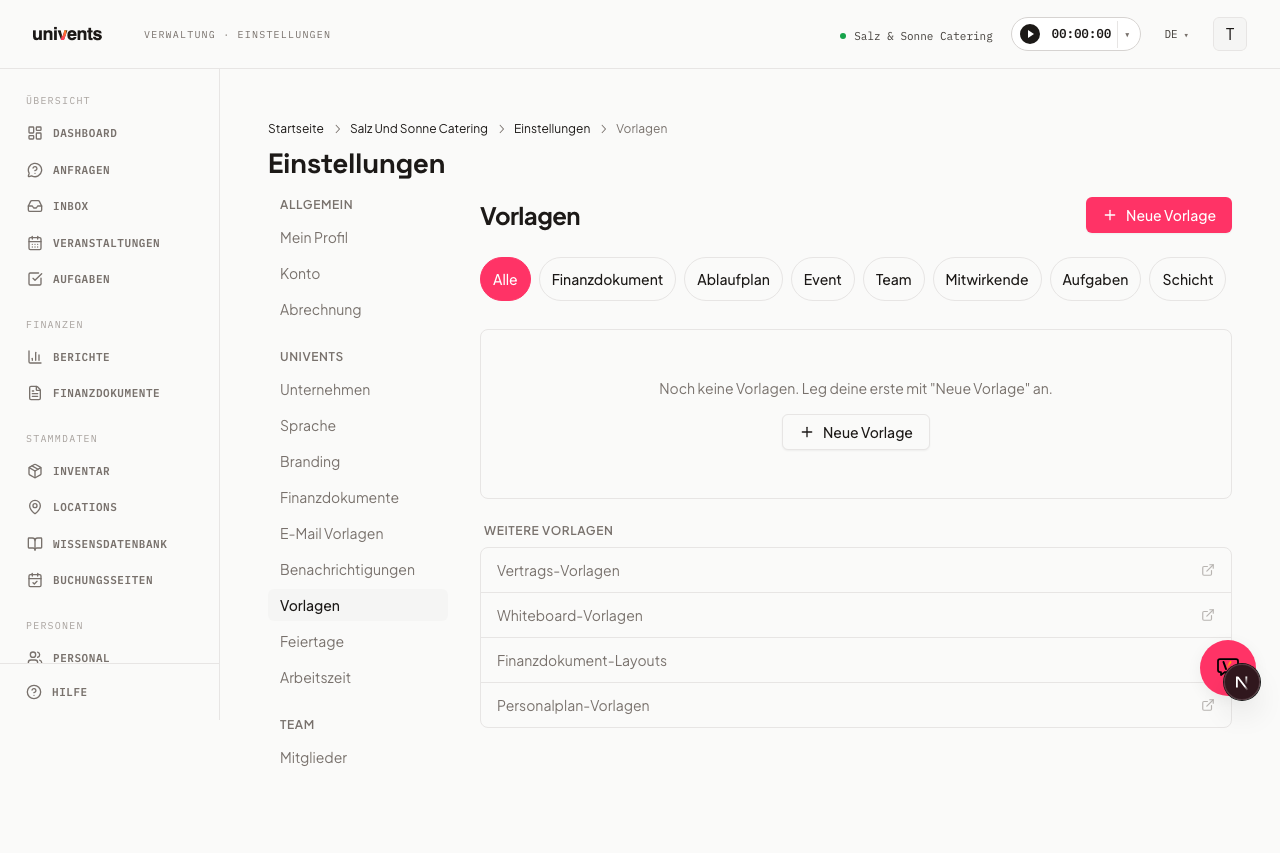
- Open Instellingen in de hoofdnavigatie en kies in de zijbalk Sjablonen.
- Klik rechtsboven op Nieuw sjabloon.
- Kies in de groep Documenten & financiën het item Regelsjabloon.
- Geef in het veld Sjabloonnaam een duidelijke naam, bijvoorbeeld „Standaard cateringpakket”. Categorie en Beschrijving zijn optioneel – de categorie bepaalt later onder welke groep het sjabloon in het keuzevenster Sjabloon kiezen wordt ingedeeld (zie hieronder).
- Voeg onder Regels een of meer rijen toe, elk met titel, aantal, eenheid, Verkoopprijs (€), Korting (%) en Btw (%). Je kunt regels ook groeperen in secties, bijvoorbeeld „Gerechten” en „Dranken”.
- Activeer indien nodig Productnaam gebruiken, zodat bij het invoegen automatisch de vastgelegde productnaam verschijnt in plaats van je vrije tekst.
- Klik op Opslaan – het sjabloon verschijnt direct in de lijst.
Sjabloon direct vanuit een document opslaan
Je hoeft hiervoor niet eerst naar de instellingen te gaan – vanuit elke offerte, factuur of pakbon kun je de huidige regellijst als nieuw sjabloon bewaren:
- Open de regeltabel in het financiële document.
- Klik onder de tabel op Opslaan als regelsjabloon.
- Geef een Naam en eventueel een Beschrijving.
- Klik op Opslaan – de editor blijft open en het nieuwe sjabloon staat direct klaar voor andere documenten.
Sjabloon invoegen in een financieel document
- Open een offerte, een factuur of een ander financieel document.
- Klik onder de regeltabel op Invoegen uit sjabloon.
- In het venster Sjabloon kiezen doorzoek je je opgeslagen sjablonen op naam. Daarnaast zijn de sjablonen gegroepeerd op Categorie – sjablonen zonder categorie staan in de groep Algemeen. Zo vind je bij veel opgeslagen sjablonen sneller het juiste.
- Klik bij het gewenste sjabloon op Toevoegen – alle bijbehorende regels en secties worden direct in het document overgenomen.
- Pas de ingevoegde regels direct in het document aan, zonder het sjabloon zelf te wijzigen. Je kunt het venster zo vaak openen als je wilt om regels uit meerdere sjablonen in één document te combineren.
Maak je een document aan via Nieuw document > Aanmaken uit sjabloon, dan staan in het keuzevenster beide soorten sjablonen apart vermeld: bovenaan de offerte-, factuur- of pakbonsjablonen (complete documenten inclusief kopvelden), daaronder ingeklapt de Regelsjablonen. Een klik op de kop Regelsjablonen klapt ze open. Heb je nog helemaal geen offertesjabloon opgeslagen, dan staat de groep meteen open.
Sjabloon bewerken of verwijderen
- Open Instellingen > Sjablonen.
- Klik in de lijst op het gewenste regelsjabloon – het bewerkvenster opent met alle opgeslagen waarden.
- Wijzig wat nodig is en klik op Opslaan.
- Om te verwijderen klik je in het venster op Verwijderen en bevestig je de vraag „Sjabloon echt verwijderen?” nogmaals met Verwijderen. Het sjabloon is daarna definitief verwijderd; regels die al in bestaande documenten zijn ingevoegd blijven ongewijzigd.
Meerdere regels tegelijk verwijderen
In het bewerkvenster staat voor elke regel een selectievakje, en boven de tabel een vakje voor Alles selecteren:
- Vink de regels aan die weg moeten – of selecteer ze allemaal tegelijk via het vakje in de kop.
- Boven de tabel verschijnt een balk met het aantal geselecteerde regels.
- Klik daar op Verwijderen en bevestig de vraag.
- Klik daarna op Opslaan, zodat de wijziging in het sjabloon terechtkomt.
Met Selectie opheffen maak je de selectie ongedaan zonder iets te verwijderen. Losse regels verwijder je nog steeds via het menu aan de rechterkant van de betreffende rij.
Sjabloontypen in het kort
Univents onderscheidt onder Instellingen > Sjablonen meerdere sjabloontypen. Verwar ze niet:
| Type | Bevat | Waar je het aanmaakt |
|---|---|---|
| Regelsjabloon | Alleen posten en secties | Instellingen > Sjablonen, of direct vanuit een document |
| Sjabloon voor financiële documenten | Compleet document: regels, vervaldatum, verantwoordelijken, lay-out | Instellingen > Sjablonen |
| Lay-outsjabloon | Alleen de visuele PDF-vormgeving (kleuren, logo, secties) | Instellingen > Sjablonen |
Details over sjablonen voor financiële documenten vind je in het artikel Sjablonen voor financiële documenten maken & gebruiken. Een overzicht van offertes, facturen en pakbonnen zelf vind je in Financiële documenten: offertes, facturen & pakbonnen.
Veelgestelde vragen
Heeft een latere wijziging in het sjabloon invloed op documenten die al zijn gemaakt? Nee. Wijzigingen in een regelsjabloon gelden alleen voor toekomstige invoegacties. Regels die al in bestaande documenten zijn ingevoegd blijven ongewijzigd.
Ik zie geen items in het venster „Sjabloon kiezen” – hoe kan dat? Er is nog geen regelsjabloon aangemaakt. Ga naar Instellingen > Sjablonen, klik op Nieuw sjabloon en kies Regelsjabloon.
Kan ik hetzelfde sjabloon meerdere keren in één document invoegen? Ja. Elke klik op Toevoegen voegt de regels opnieuw toe – handig als je bijvoorbeeld hetzelfde forfait voor meerdere ruimtes nodig hebt.
Wat is het verschil met een sjabloon voor financiële documenten? Een regelsjabloon bevat alleen posten. Een sjabloon voor financiële documenten is een compleet document inclusief vervaldatum, verantwoordelijken en lay-out, dat je dupliceert in plaats van opnieuw in te richten – meer hierover in het artikel Sjablonen voor financiële documenten maken & gebruiken.
Worden productbeschrijvingen in het sjabloon overgenomen? Ja. Kies je bij een regel een product, dan neemt Univents de beschrijving over uit de productstamgegevens – precies zoals in de gewone regeleditor. Je kunt de beschrijving in het sjabloon overschrijven; je eigen tekst heeft altijd voorrang. Regels uit oudere sjablonen die zonder beschrijving zijn opgeslagen, krijgen de productbeschrijving automatisch alsnog mee bij het invoegen in het document.
Hoe krijg ik een regel in een bepaalde sectie? Beweeg de muis tussen twee rijen of direct onder de sectiekop en klik op de +. De nieuwe regel ontstaat precies daar – dus in de juiste sectie. Via Regel toevoegen helemaal onderaan komt hij in de laatste sectie van het sjabloon terecht; is er nog geen sectie, dan komt hij onder „Zonder sectie”. Dat is belangrijk, omdat regels zonder sectie in de uiteindelijke offerte helemaal aan het einde worden gesorteerd.