

Tworzenie i wstawianie szablonów pozycji
Po przeczytaniu tego artykułu będziesz wiedzieć, jak zapisać powtarzające się pozycje jako szablon pozycji i jednym kliknięciem wstawić je do dowolnej oferty, faktury lub dowodu dostawy.
Szablon pozycji łączy pojedyncze pozycje – na przykład pakiet cateringowy złożony z kilku wierszy – w jeden element wielokrotnego użytku. Tworzysz go raz, a potem jednym kliknięciem wstawiasz do dowolnej oferty, faktury lub dowodu dostawy (WZ). Artykuł jest przeznaczony dla wszystkich, którzy regularnie używają tych samych pozycji w dokumentach finansowych.
Szablon pozycji zawiera wyłącznie pozycje i sekcje – bez daty, klienta i układu. Jeśli chcesz mieć cały dokument jako szablon (wraz z terminem płatności, osobami odpowiedzialnymi i układem), użyj zamiast tego szablonu dokumentu finansowego.
W filmie zobaczysz, jak zapisać szablon pozycji z oferty, edytować go w sekcji Ustawienia i jednym kliknięciem wstawić do nowej oferty.
Poszczególne kroki znajdziesz poniżej także w formie tekstowej.
Tworzenie szablonu pozycji
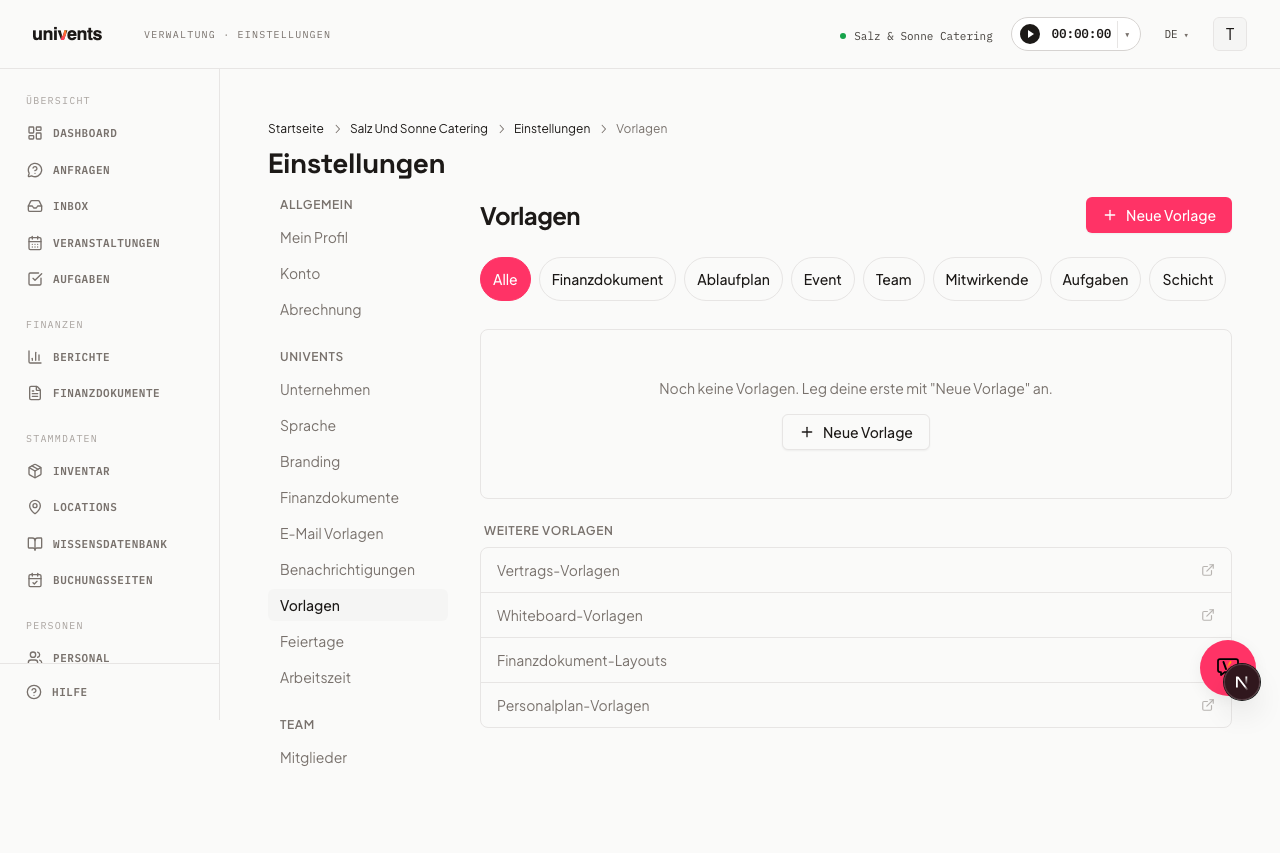
- Otwórz Ustawienia w głównej nawigacji i wybierz Szablony na pasku bocznym.
- Kliknij Nowy szablon w prawym górnym rogu.
- W grupie Dokumenty i finanse wybierz Szablon pozycji.
- W polu Nazwa szablonu wpisz zrozumiałą nazwę, np. „Pakiet cateringowy standard”. Kategoria i Opis są opcjonalne — kategoria określa później, w jakiej grupie szablon zostanie uporządkowany w oknie wyboru Wybierz szablon (patrz niżej).
- W sekcji Pozycje dodaj jeden lub więcej wierszy, każdy z tytułem, ilością, jednostką, Cena sprzedaży (€), Rabat (%) i VAT (%). Pozycje możesz dodatkowo grupować w sekcjach, np. „Jedzenie” i „Napoje”.
- W razie potrzeby włącz Użyj nazwy produktu, aby przy wstawianiu automatycznie pojawiała się zapisana nazwa produktu zamiast Twojego dowolnego tekstu.
- Kliknij Zapisz – szablon od razu pojawi się na liście.
Zapisywanie szablonu bezpośrednio z dokumentu
Nie musisz wcześniej przechodzić do ustawień – z poziomu każdej oferty, faktury lub dowodu dostawy możesz zapisać bieżącą listę pozycji jako nowy szablon:
- Otwórz tabelę pozycji w dokumencie finansowym.
- Kliknij pod tabelą Zapisz jako szablon pozycji.
- Wpisz Nazwa i opcjonalnie Opis.
- Kliknij Zapisz – edytor pozostaje otwarty, a nowy szablon jest od razu dostępny dla innych dokumentów.
Wstawianie szablonu do dokumentu finansowego
- Otwórz ofertę, fakturę lub inny dokument finansowy.
- Kliknij pod tabelą pozycji Wstaw z szablonu.
- W oknie Wybierz szablon przeszukujesz zapisane szablony według nazwy. Dodatkowo szablony są pogrupowane według pola Kategoria — szablony bez kategorii pojawiają się w grupie Ogólne. Dzięki temu przy dużej liczbie zapisanych szablonów szybciej znajdziesz właściwy.
- Kliknij Dodaj przy wybranym szablonie – wszystkie zawarte w nim pozycje i sekcje zostaną od razu przeniesione do dokumentu.
- Dostosuj wstawione pozycje bezpośrednio w dokumencie, nie zmieniając samego szablonu. Okno możesz otwierać dowolnie wiele razy, aby połączyć w jednym dokumencie pozycje z kilku szablonów.
Jeśli tworzysz dokument przez Nowy dokument > Utwórz z szablonu, w oknie wyboru oba rodzaje szablonów są wymienione osobno: na górze szablony ofert, faktur lub dowodów dostawy (kompletne dokumenty wraz z polami nagłówka), pod nimi zwinięte szablony pozycji. Kliknięcie nagłówka Szablony pozycji rozwija je. Jeśli nie zapisano jeszcze żadnego szablonu oferty, grupa jest od razu rozwinięta.
Edytowanie lub usuwanie szablonu
- Otwórz Ustawienia > Szablony.
- Kliknij na liście wybrany szablon pozycji – otworzy się okno edycji ze wszystkimi zapisanymi wartościami.
- Zmień, co trzeba, i kliknij Zapisz.
- Aby usunąć szablon, kliknij w oknie Usuń i ponownie potwierdź pytanie „Na pewno usunąć szablon?” przyciskiem Usuń. Szablon zostanie trwale usunięty; pozycje już wstawione do istniejących dokumentów pozostaną bez zmian.
Usuwanie wielu pozycji naraz
W oknie edycji przed każdą pozycją znajduje się pole wyboru, a nad tabelą jedno dla opcji Zaznacz wszystko:
- Zaznacz pozycje, które mają zniknąć – albo użyj pola w nagłówku, aby zaznaczyć wszystkie naraz.
- Nad tabelą pojawi się pasek z liczbą zaznaczonych pozycji.
- Kliknij tam Usuń i potwierdź pytanie.
- Następnie kliknij Zapisz, aby zmiana trafiła do szablonu.
Opcją Wyczyść zaznaczenie odrzucasz zaznaczenie, nic nie usuwając. Pojedyncze pozycje nadal usuwasz przez menu na prawym brzegu danego wiersza.
Rodzaje szablonów w skrócie
Univents rozróżnia kilka rodzajów szablonów w sekcji Ustawienia > Szablony. Nie myl ich:
| Typ | Zawiera | Gdzie go utworzysz |
|---|---|---|
| Szablon pozycji | Tylko pozycje i sekcje | Ustawienia > Szablony lub bezpośrednio z dokumentu |
| Szablon dokumentu finansowego | Kompletny dokument: pozycje, termin płatności, osoby odpowiedzialne, układ | Ustawienia > Szablony |
| Szablon układu | Tylko wizualny wygląd PDF (kolory, logo, sekcje) | Ustawienia > Szablony |
Szczegóły dotyczące szablonów dokumentów finansowych znajdziesz w artykule Tworzenie i używanie szablonów dokumentów finansowych. Przegląd samych ofert, faktur i dowodów dostawy znajdziesz w artykule Dokumenty finansowe: oferty, faktury i dowody dostawy.
Często zadawane pytania
Czy późniejsza zmiana szablonu wpływa na już utworzone dokumenty? Nie. Zmiany w szablonie pozycji dotyczą tylko przyszłych wstawień. Pozycje już wstawione do istniejących dokumentów pozostają bez zmian.
Nie widzę w oknie „Wybierz szablon” żadnych wpisów – dlaczego? Nie utworzono jeszcze żadnego szablonu pozycji. Przejdź do Ustawienia > Szablony, kliknij Nowy szablon i wybierz Szablon pozycji.
Czy mogę wstawić ten sam szablon do dokumentu kilka razy? Tak. Każde kliknięcie Dodaj ponownie dodaje pozycje – praktyczne, gdy np. potrzebujesz tego samego ryczałtu dla kilku sal.
Czym różni się szablon pozycji od szablonu dokumentu finansowego? Szablon pozycji zawiera tylko pozycje. Szablon dokumentu finansowego to kompletny dokument wraz z terminem płatności, osobami odpowiedzialnymi i układem, który duplikujesz zamiast konfigurować od nowa – więcej w artykule Tworzenie i używanie szablonów dokumentów finansowych.
Czy opisy produktów są przenoszone do szablonu? Tak. Jeśli wybierzesz w pozycji produkt, Univents przejmuje opis z danych podstawowych produktu – tak jak w zwykłym edytorze pozycji. Możesz go nadpisać w szablonie; Twój własny tekst zawsze ma pierwszeństwo. Pozycje ze starszych szablonów, zapisane jeszcze bez opisu, otrzymują opis produktu automatycznie przy wstawianiu do dokumentu.
Jak umieścić pozycję w konkretnej sekcji? Najedź myszą między dwa wiersze lub tuż pod nagłówek sekcji i kliknij +. Nowa pozycja powstanie dokładnie w tym miejscu – czyli we właściwej sekcji. Przez Dodaj pozycję na samym dole trafia ona do ostatniej sekcji szablonu; jeśli nie ma jeszcze żadnej sekcji, trafia pod „Bez sekcji”. To ważne, ponieważ pozycje bez sekcji są w gotowej ofercie sortowane na sam koniec.