

Positionsvorlagen erstellen & einfügen
Nach diesem Artikel kannst du wiederkehrende Posten als Positionsvorlage speichern und mit einem Klick in jedes Angebot, jede Rechnung oder jeden Lieferschein einfügen.
Eine Positionsvorlage bündelt einzelne Posten – zum Beispiel ein Catering-Paket aus mehreren Zeilen – zu einem wiederverwendbaren Baustein. Du legst sie einmal an und fügst sie danach mit einem Klick in jedes Angebot, jede Rechnung oder jeden Lieferschein ein. Der Artikel richtet sich an alle, die regelmäßig dieselben Posten in Finanzdokumenten verwenden.
Eine Positionsvorlage enthält ausschließlich Posten und Abschnitte – kein Datum, kein Kunde, kein Layout. Für ein komplettes Dokument als Vorlage (inklusive Fälligkeit, Zuständige und Layout) nutzt du stattdessen eine Finanzdokumentvorlage.
Im Video siehst du, wie du aus einem Angebot eine Positionsvorlage speicherst, sie unter Einstellungen bearbeitest und mit einem Klick in ein neues Angebot einfügst.
Die einzelnen Schritte findest du unten auch zum Nachlesen.
Positionsvorlage anlegen
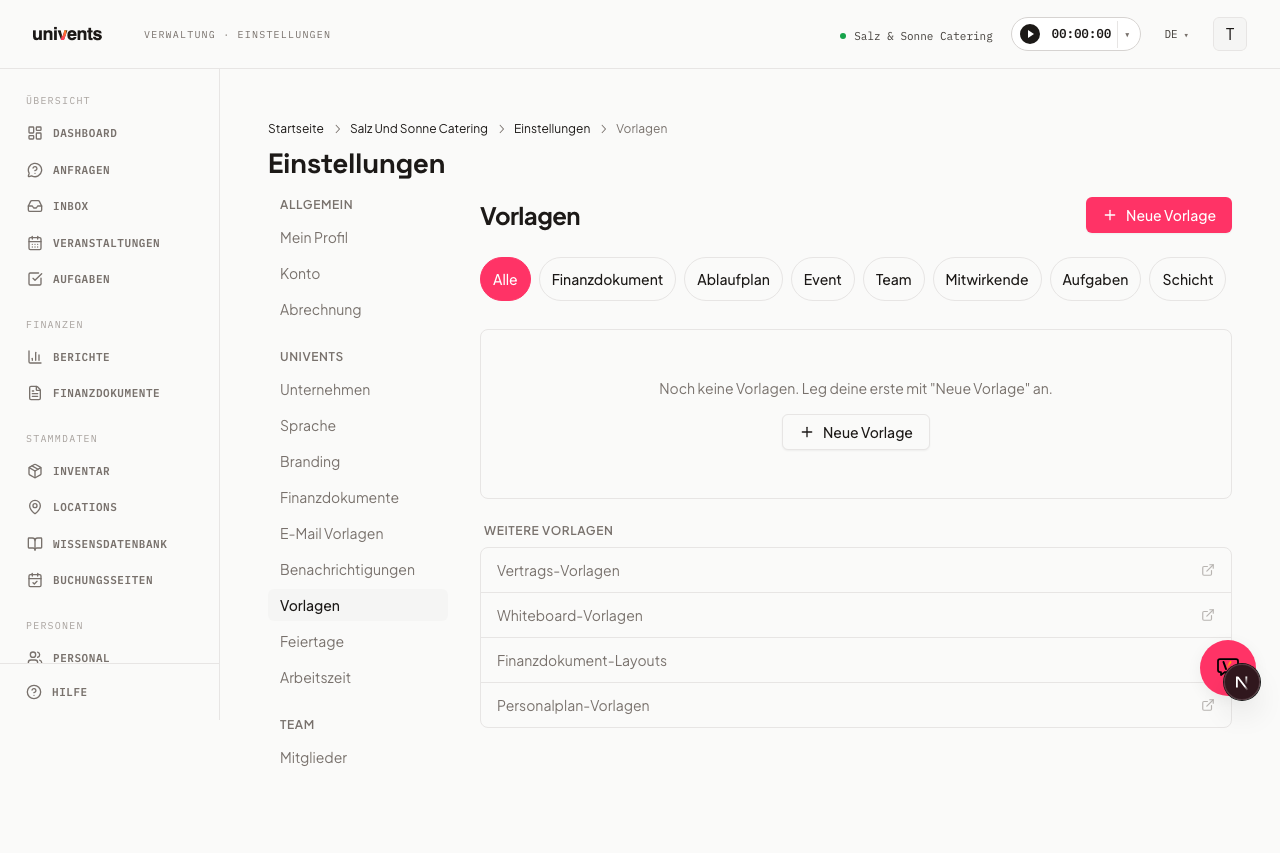
- Öffne Einstellungen in der Hauptnavigation und wähle in der Seitenleiste Vorlagen.
- Klicke oben rechts auf Neue Vorlage.
- Wähle in der Gruppe Dokumente & Finanzen den Eintrag Positionsvorlage.
- Vergib im Feld Vorlagenname einen aussagekräftigen Namen, z. B. „Catering Paket Standard". Kategorie und Beschreibung sind optional — die Kategorie bestimmt später, unter welcher Gruppe die Vorlage im Auswahl-Dialog Vorlage auswählen einsortiert wird (siehe unten).
- Füge unter Positionen eine oder mehrere Zeilen hinzu, jeweils mit Titel, Menge, Einheit, Preis VK (€), Rabatt (%) und USt. (%). Du kannst Positionen zusätzlich in Abschnitten gruppieren, z. B. „Speisen" und „Getränke".
- Aktiviere bei Bedarf Produktnamen verwenden, damit beim Einfügen automatisch der hinterlegte Produktname statt deines Freitexts erscheint.
- Klicke auf Speichern – die Vorlage erscheint sofort in der Liste.
Vorlage direkt aus einem Dokument speichern
Du musst dafür nicht erst in die Einstellungen wechseln – aus jedem Angebot, jeder Rechnung oder jedem Lieferschein heraus kannst du die aktuelle Positionsliste als neue Vorlage sichern:
- Öffne die Positionen-Tabelle im Finanzdokument.
- Klicke unterhalb der Tabelle auf Als Positionsvorlage speichern.
- Vergib einen Namen und optional eine Beschreibung.
- Klicke auf Speichern – der Editor bleibt geöffnet, die neue Vorlage steht sofort für andere Dokumente bereit.
Vorlage in ein Finanzdokument einfügen
- Öffne ein Angebot, eine Rechnung oder ein anderes Finanzdokument.
- Klicke unterhalb der Positionen-Tabelle auf Aus Vorlage einfügen.
- Im Dialog Vorlage auswählen durchsuchst du deine gespeicherten Vorlagen per Namenssuche. Zusätzlich sind die Vorlagen nach ihrer Kategorie gruppiert — Vorlagen ohne Kategorie erscheinen in der Gruppe Allgemein. So findest du bei vielen gespeicherten Vorlagen schneller die passende.
- Klicke bei der gewünschten Vorlage auf Hinzufügen – alle enthaltenen Positionen und Abschnitte werden sofort ins Dokument übernommen.
- Passe die eingefügten Positionen direkt im Dokument an, ohne die Vorlage selbst zu verändern. Du kannst den Dialog beliebig oft öffnen, um Positionen aus mehreren Vorlagen in einem Dokument zu kombinieren.
Legst du ein Dokument über Neues Dokument > Aus Vorlage erstellen an, sind im Auswahl-Dialog beide Vorlagenarten getrennt aufgeführt: oben die Angebots-, Rechnungs- bzw. Lieferscheinvorlagen (komplette Belege inkl. Kopf-Feldern), darunter zusammengeklappt die Positionsvorlagen. Ein Klick auf die Überschrift Positionsvorlagen klappt sie auf. Hast du noch gar keine Angebotsvorlage gespeichert, ist die Gruppe von vornherein offen.
Vorlage bearbeiten oder löschen
- Öffne Einstellungen > Vorlagen.
- Klicke in der Liste auf die gewünschte Positionsvorlage – der Bearbeiten-Dialog öffnet sich mit allen gespeicherten Werten.
- Ändere, was nötig ist, und klicke auf Speichern.
- Zum Löschen klicke im Dialog auf Löschen und bestätige die Rückfrage „Vorlage wirklich löschen?" erneut mit Löschen. Die Vorlage ist danach dauerhaft entfernt; bereits eingefügte Positionen in bestehenden Dokumenten bleiben unverändert.
Mehrere Positionen auf einmal entfernen
Im Bearbeiten-Dialog steht vor jeder Position ein Kästchen, über der Tabelle eines für Alle auswählen:
- Kreuze die Positionen an, die raus sollen – oder wähle über das Kästchen im Kopf alle auf einmal aus.
- Über der Tabelle erscheint eine Leiste mit der Anzahl der ausgewählten Positionen.
- Klicke dort auf Löschen und bestätige die Rückfrage.
- Klicke anschließend auf Speichern, damit die Änderung in der Vorlage landet.
Mit Auswahl aufheben verwirfst du die Auswahl, ohne etwas zu löschen. Einzelne Positionen entfernst du weiterhin über das Menü am rechten Rand der jeweiligen Zeile.
Vorlagentypen im Überblick
Univents unterscheidet mehrere Vorlagen-Typen unter Einstellungen > Vorlagen. Verwechsle sie nicht:
| Typ | Enthält | Wo du sie anlegst |
|---|---|---|
| Positionsvorlage | Nur Posten und Abschnitte | Einstellungen > Vorlagen, oder direkt aus einem Dokument |
| Finanzdokumentvorlage | Komplettes Dokument: Positionen, Fälligkeit, Zuständige, Layout | Einstellungen > Vorlagen |
| Layout-Vorlage | Nur die visuelle PDF-Gestaltung (Farben, Logo, Sektionen) | Einstellungen > Vorlagen |
Details zu Finanzdokumentvorlagen findest du im Artikel Finanzdokumentvorlagen erstellen & nutzen. Einen Überblick über Angebote, Rechnungen und Lieferscheine selbst bietet Finanzdokumente: Angebote, Rechnungen & Lieferscheine.
Häufige Fragen
Wirkt sich eine spätere Änderung an der Vorlage auf bereits erstellte Dokumente aus? Nein. Änderungen an einer Positionsvorlage betreffen nur künftige Einfügevorgänge. Bereits eingefügte Positionen in bestehenden Dokumenten bleiben unverändert.
Ich sehe im Dialog „Vorlage auswählen" keine Einträge – warum? Es wurde noch keine Positionsvorlage angelegt. Gehe zu Einstellungen > Vorlagen, klicke auf Neue Vorlage und wähle Positionsvorlage.
Kann ich dieselbe Vorlage mehrfach in ein Dokument einfügen? Ja. Jeder Klick auf Hinzufügen fügt die Positionen erneut hinzu – praktisch, wenn du z. B. dieselbe Pauschale für mehrere Räume brauchst.
Was ist der Unterschied zur Finanzdokumentvorlage? Eine Positionsvorlage enthält nur Posten. Eine Finanzdokumentvorlage ist ein komplettes Dokument inklusive Fälligkeit, Zuständige und Layout, das du duplizierst statt neu einzurichten – mehr dazu im Artikel Finanzdokumentvorlagen erstellen & nutzen.
Werden die Produktbeschreibungen in die Vorlage übernommen? Ja. Wählst du in einer Position ein Produkt aus, übernimmt Univents die Beschreibung aus den Produktstammdaten – genau wie im normalen Positions-Editor. Du kannst sie in der Vorlage überschreiben; dein eigener Text hat immer Vorrang. Positionen aus älteren Vorlagen, die noch ohne Beschreibung gespeichert wurden, bekommen die Produktbeschreibung beim Einfügen ins Dokument automatisch nachgereicht.
Wie bekomme ich eine Position in einen bestimmten Abschnitt? Fahre mit der Maus zwischen zwei Zeilen oder direkt unter die Abschnitts-Überschrift und klicke auf das +. Die neue Position entsteht genau dort – also im richtigen Abschnitt. Über Position hinzufügen ganz unten landet sie im letzten Abschnitt der Vorlage; gibt es noch keinen Abschnitt, landet sie unter „Ohne Abschnitt". Das ist wichtig, weil Positionen ohne Abschnitt im fertigen Angebot ganz ans Ende sortiert werden.