

Monitor di cucina – Produzione sotto controllo
Dopo aver letto questo articolo saprai aprire il monitor di cucina in Inventario, usare le categorie di produzione, far avanzare le righe con la terna di quantità aperta/in lavorazione/fatto, aprire la vista ricetta scalata, mostrare il monitor a schermo intero e limitare l’accesso per il tuo team.
Il monitor di cucina in Univents ti mostra in tempo reale quali attività di produzione sono in programma oggi, quali sono già in corso e quali sono già concluse. Le righe sono raggruppate per categoria di produzione e, per i prodotti uguali, riunite in un’unica riga: ogni cambio di stato è visibile subito su tutti i dispositivi che hanno il monitor aperto in quel momento.
Nel video vedi il monitor di cucina in azione: ogni riga riporta i numeri aperta, in lavorazione e fatto, che si fanno avanzare con un tocco e si aggiornano subito su ogni dispositivo.
Qui sotto trovi anche i singoli passaggi da leggere con calma.
Aprire il monitor di cucina
- Vai su Inventario nel menu laterale.
- Passa alla scheda Cucina nella barra delle schede in alto.
Ora vedi la dashboard scura del monitor di cucina con una panoramica dei KPI (Totale, Aperta, In lavorazione, Fatto) e la selezione della data.
Scegliere la data e spostarsi
Per impostazione predefinita il monitor mostra la giornata di oggi. Puoi cambiare la data in tre modi:
- Clicca sulla freccia ‹ (un giorno indietro) o › (un giorno avanti).
- Tocca direttamente il campo della data e scegli una data qualsiasi.
- Clicca su Oggi per tornare subito al giorno corrente.
In alto a sinistra il giorno della settimana selezionato compare per esteso, così vedi a colpo d’occhio a quale giorno ti riferisci. L’indicatore verde Live accanto alle opzioni di visualizzazione conferma che la vista si aggiorna automaticamente.
Navigare per categoria di produzione
A sinistra dell’elenco delle attività (su smartphone come barra di chip orizzontale da scorrere) trovi la navigazione per categorie:
- Tutti mostra tutte le categorie insieme, con il numero totale di righe aperte come contatore.
- Ogni categoria di produzione compare come voce a sé, con il numero delle sue righe ancora aperte. Con un clic l’elenco si limita a quella categoria.
- Le righe senza categoria assegnata si raccolgono sotto Senza categoria.
All’interno di una categoria le righe sono ordinate anche per sottocategoria di produzione, in gruppi separati con intestazione grigia.
Righe come terna di quantità: aperta / in lavorazione / fatto
Ogni riga riunisce un prodotto per tutti gli eventi che lo richiedono nel giorno scelto. A sinistra nella riga c’è una terna di numeri nel formato aperta / in lavorazione / fatto (ad es. «12 / 4 / 30»), accanto a nome del prodotto, quantità necessaria con unità e, se presenti, il numero di eventi coinvolti e un’indicazione di anticipo (ad es. «2 h di anticipo»).
Se clicchi sulla riga, questa si espande e mostra ogni evento che contribuisce come sottoriga a sé, con la propria quantità e il proprio stato. È utile quando un prodotto viene preparato per più eventi contemporaneamente, ma non tutti sono allo stesso punto.
Se un prodotto contiene allergeni, compaiono come badge sotto la riga. Se per la categoria di produzione corrispondente è impostata una domanda di produzione (ad es. «Monouso o riutilizzabile?»), la riga mostra anche la risposta data, come piccolo chip accanto al nome del prodotto.
Far avanzare lo stato di una riga
A destra in ogni riga trovi i pulsanti di azione:
- ▶ sposta l’intera riga (oppure, nella vista espansa, un singolo evento) nello stato In lavorazione.
- ✓ la chiude come Fatto.
- Il pulsante tratteggiato ↩ riporta la riga su Aperta. Poiché così si perdono le quantità già registrate come «in lavorazione» e «fatto», Univents chiede prima conferma con «Riportare su «da fare»?».
Se una riga è bloccata (pulsanti in grigio, indicazione «Troppo presto»), la finestra di produzione desiderata non è ancora iniziata: se parti adesso, la durata di conservazione del prodotto verrebbe ridotta al di sotto del minimo. Il monitor sblocca la riga automaticamente non appena si raggiunge il primo momento utile per la produzione. In una riga espansa con più eventi, questo può avvenire in momenti diversi per ciascuna sottoriga.
Aprire la vista di dettaglio della ricetta
Clicca su Vedi ricetta a destra in una riga per vedere preparazione e ingredienti per la quantità esatta da produrre:
- La scheda Ingredienti mostra ogni ingrediente con la sua quantità, calcolata automaticamente sulla quantità totale attualmente richiesta dalla riga (Univents calcola per te «quantità per porzione × quantità necessaria»). Una sigla (I) o (E) davanti a ogni ingrediente indica se è prodotto internamente o acquistato esternamente.
- La scheda Ricetta mostra la preparazione, le note interne e gli allergeni del prodotto.
La vista di dettaglio è di sola visualizzazione: le modifiche a ricetta o ingredienti si fanno sempre nel prodotto stesso (vedi Creare e usare le ricette).
Righe completate e legenda
Sopra la navigazione per categorie, la casella Mostra completate mostra le righe concluse oppure, come impostazione predefinita, le nasconde, in modo che l’elenco resti chiaro durante il servizio. La Legenda sotto spiega i tre colori di stato (Aperta, In lavorazione, Fatto). Il colore non è mai l’unico veicolo dell’informazione: i numeri della terna di quantità si trovano sempre accanto.
Mostrare il monitor di cucina a schermo intero
Per uno schermo fissato in cucina puoi nascondere la navigazione laterale e la barra del browser:
- Clicca su Schermo intero in alto a destra.
- Il monitor ora occupa l’intero schermo.
- Per uscire clicca su Esci da schermo intero (oppure premi Esc).
La modalità a schermo intero continua a funzionare nella tua sessione con accesso effettuato: al momento non esiste un accesso separato per lo schermo senza login o tramite PIN. Per un tablet di cucina sempre acceso, accedi quindi una volta con un account che ha l’accesso al monitor di cucina.
Preparare i prodotti per il monitor di cucina
Perché un prodotto compaia nel monitor di cucina, deve essere configurato di conseguenza nell’editor del prodotto:
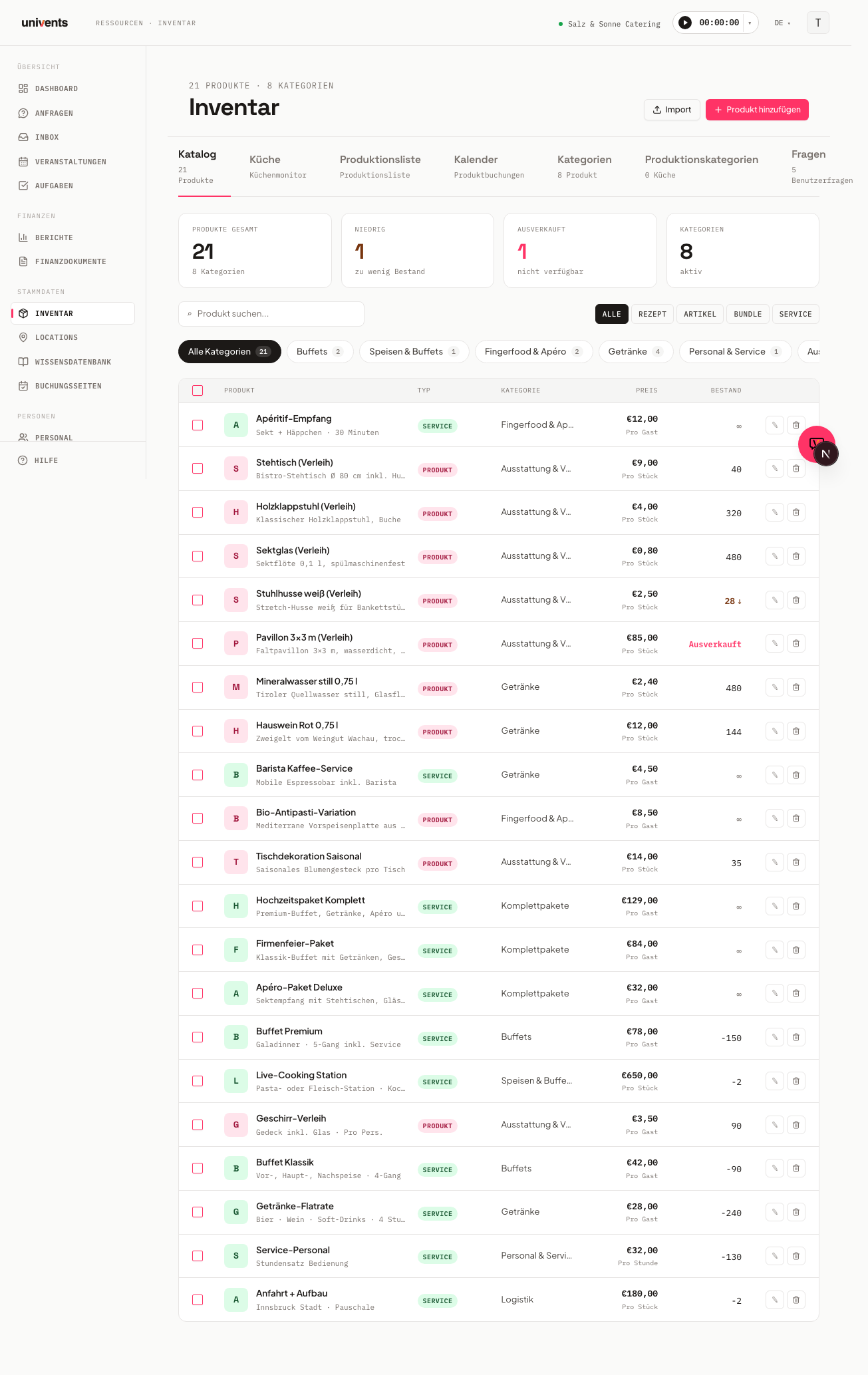
- Vai su Inventario > Catalogo e apri il prodotto desiderato.
- Passa a sinistra alla scheda Ricetta: l’interruttore si trova nell’editor del prodotto volutamente dove ci sono gli ingredienti, non in una scheda di produzione a parte.
- Nella sezione Produzione, scorri fino sotto al blocco Componenti. Qui trovi la casella Usa per la produzione di cucina.
- Attiva la casella: solo allora si aprono i campi di produzione sottostanti. Compilali:
| Campo | Significato |
|---|---|
| Durata di conservazione (giorni) | Per quanto tempo si conserva il prodotto finito? Determina il primo momento utile per l’avvio della produzione. |
| Tempo di preparazione (ore) | Quante ore prima della consegna deve iniziare al più tardi l’attività? |
| Tipo di produzione | Interno (prodotto in proprio) oppure esterno (acquistato). |
| Categoria di produzione | Categoria principale nel monitor di cucina (ad es. «01 Cucina calda»). |
| Sottocategoria di produzione | Raggruppamento più fine all’interno della categoria principale. |
| Ricetta | Passaggi di lavorazione o testo della ricetta per i cuochi. |
| Immagini della ricetta | Immagini di riferimento o dei singoli passaggi per la cucina. |
| Allergeni | Indicazione interna degli allergeni, visibile solo al personale di cucina. |
Gestire le categorie di produzione
Le categorie di produzione strutturano il monitor di cucina e sono completamente separate dalle normali categorie di prodotto (pagina di prenotazione, fattura).
- Apri Inventario e passa alla scheda Categorie di produzione.
- Clicca su Aggiungi categoria di produzione per creare una nuova categoria principale.
- Assegna un nome interno (ad es. «01 Cucina calda»). I prefissi numerici determinano l’ordine.
- Le sottocategorie si creano allo stesso modo e, al momento di salvare, scegli la categoria principale di appartenenza.
Con Modifica ed Elimina alla fine di ogni riga puoi adattare o rimuovere le categorie esistenti.
Limitare l’accesso al monitor di cucina
Per impostazione predefinita chiunque abbia accesso all’inventario vede anche il monitor di cucina. Come titolare o admin puoi limitare questo accesso:
- Vai su Impostazioni > Univents > Inventario.
- Apri la scheda Accesso al monitor di cucina.
- Nel menu a tendina scegli Tutti con accesso all'inventario (predefinito) oppure Solo admin.
La modifica ha effetto subito, appena selezioni un’opzione. Gli utenti senza accesso non vedono più affatto la scheda Cucina in Inventario; se la aprono comunque tramite un link, compare il messaggio «Nessun accesso al monitor di cucina. Rivolgiti al tuo admin.» al posto di una schermata vuota.
Il personale di cucina senza accesso proprio all’inventario vede le attività di cucina nel portale dipendenti, indipendentemente da questa impostazione: lì c’è una scheda Cucina dedicata con la stessa vista.
Domande frequenti
Perché un prodotto non compare nel monitor di cucina? Nell’editor del prodotto, nella scheda Ricetta, nella sezione Produzione sotto il blocco Componenti, controlla che la casella Usa per la produzione di cucina sia attiva e che sia stata scelta una Categoria di produzione.
Che cosa significa la terna di numeri davanti al nome del prodotto? I tre numeri indicano aperta / in lavorazione / fatto, sommati su tutti gli eventi che richiedono questo prodotto nel giorno scelto. Clicca sulla riga per vedere i singoli eventi con il rispettivo stato.
Perché i pulsanti di stato di una riga sono in grigio? La riga è bloccata a livello di tempo: una produzione adesso scenderebbe sotto la durata minima di conservazione impostata per il prodotto. Il monitor sblocca i pulsanti automaticamente non appena si raggiunge il primo momento utile per l’avvio.
Tutti i dipendenti vedono la stessa vista? Sì. Il monitor di cucina si aggiorna automaticamente per tutte le sessioni aperte non appena cambia uno stato.
Posso usare il monitor di cucina su un tablet di cucina senza login? Non separatamente: al momento non esiste un accesso con PIN o in modalità chiosco senza autenticazione. Usa invece la modalità a schermo intero nella tua sessione con accesso effettuato.
Non vedo più la scheda «Cucina»: perché? Un admin ha limitato nelle impostazioni l’accesso al monitor di cucina a «Solo admin». Rivolgiti all’admin del tuo workspace se ti serve di nuovo l’accesso.