

Monitor kuchni – produkcja pod kontrolą
Po przeczytaniu tego artykułu będziesz wiedzieć, jak otworzyć monitor kuchni w sekcji Inwentarz, korzystać z kategorii produkcyjnych, przełączać pozycje dalej w trójce ilości otwarte / w toku / gotowe, otworzyć przeskalowany widok przepisu, wyświetlić monitor na pełnym ekranie i ograniczyć dostęp dla swojego zespołu.
Monitor kuchni w Univents pokazuje Ci w czasie rzeczywistym, jakie zadania produkcyjne czekają dzisiaj, co jest już w toku, a co gotowe. Pozycje są pogrupowane według kategorii produkcyjnej i połączone w jeden wiersz dla tych samych produktów — każda zmiana statusu jest od razu widoczna na wszystkich urządzeniach, na których monitor jest akurat otwarty.
W filmie zobaczysz monitor kuchni w akcji: każda pozycja ma liczby otwarte, w toku i gotowe, które przesuwasz dotknięciem i które od razu aktualizują się na każdym urządzeniu.
Poszczególne kroki znajdziesz poniżej również w formie tekstowej.
Otwieranie monitora kuchni
- Przejdź w menu bocznym do Inwentarz.
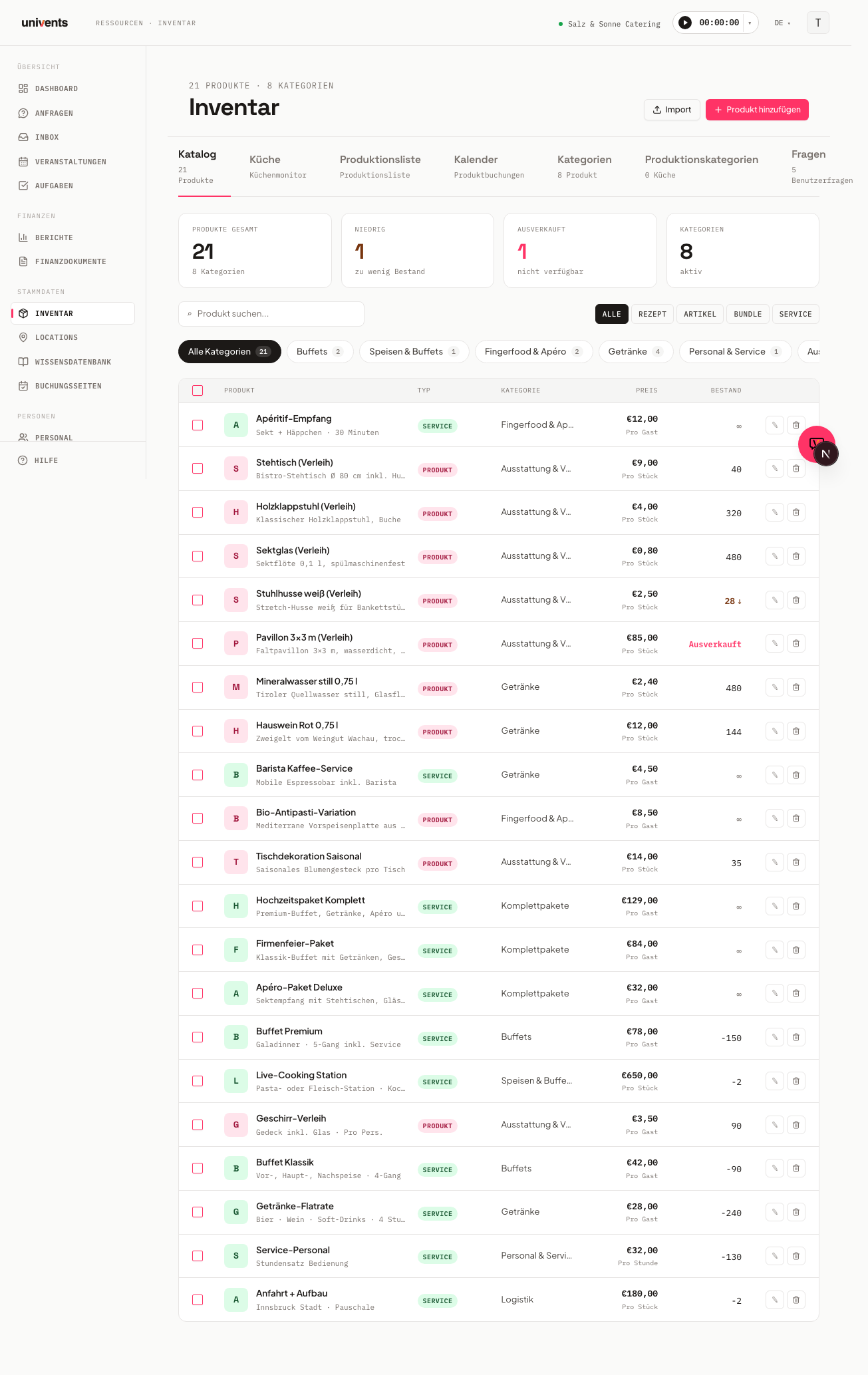
- Przełącz się u góry na pasku kart na Kuchnia.
Zobaczysz teraz ciemny pulpit monitora kuchni z przeglądem KPI (Razem, Otwarte, W toku, Gotowe) oraz wyborem daty.
Wybór daty i nawigacja
Monitor domyślnie pokazuje dzisiejszy dzień. Datę możesz zmienić na trzy sposoby:
- Kliknij strzałkę ‹ (dzień wstecz) lub › (dzień do przodu).
- Wpisz datę bezpośrednio w pole daty i wybierz dowolny dzień.
- Kliknij Dzisiaj, aby od razu wrócić do bieżącego dnia.
U góry po lewej wyświetla się wybrany dzień tygodnia w pełnej formie, dzięki czemu od razu widzisz, o który dzień chodzi. Zielony wskaźnik Na żywo obok opcji wyświetlania potwierdza, że widok odświeża się automatycznie.
Nawigacja według kategorii produkcyjnej
Po lewej stronie listy zadań (na smartfonie jako przewijany poziomo pasek chipów) znajdziesz nawigację po kategoriach:
- Wszystkie pokazuje wszystkie kategorie naraz, z łączną liczbą otwartych pozycji jako licznikiem.
- Każda kategoria produkcyjna pojawia się jako osobny wpis z liczbą jej wciąż otwartych pozycji. Kliknięcie zawęża listę dokładnie do tej kategorii.
- Pozycje bez przypisanej kategorii trafiają do Bez kategorii.
W obrębie kategorii pozycje są dodatkowo uporządkowane według podkategorii produkcji w osobnych grupach z szarym nagłówkiem.
Pozycje jako trójka ilości: otwarte / w toku / gotowe
Każdy wiersz łączy jeden produkt ze wszystkich wydarzeń, które potrzebują go w wybranym dniu. Po lewej stronie wiersza znajduje się trójka liczb w formacie otwarte / w toku / gotowe (np. „12 / 4 / 30”), obok nazwa produktu, wymagana ilość wraz z jednostką oraz — jeśli jest podana — liczba uczestniczących wydarzeń i informacja o czasie wyprzedzenia (np. „2 godz. wyprzedzenia”).
Po kliknięciu wiersz rozwija się i pokazuje każde wydarzenie jako osobny podwiersz z własną ilością i własnym statusem — to przydatne, gdy produkt jest przygotowywany dla kilku wydarzeń jednocześnie, ale nie każde z nich jest na tym samym etapie.
Jeśli produkt zawiera alergeny, pojawiają się one jako plakietki pod wierszem. Jeśli przy powiązanej kategorii produkcyjnej zapisano pytanie produkcyjne (np. „Jednorazowe czy wielorazowe?”), wiersz pokazuje dodatkowo udzieloną odpowiedź jako mały chip obok nazwy produktu.
Zmiana statusu pozycji
Po prawej stronie każdego wiersza znajdują się przyciski akcji:
- ▶ przenosi cały wiersz (a w widoku rozwiniętym pojedyncze wydarzenie) do statusu W toku.
- ✓ kończy go jako Gotowe.
- Przerywany przycisk ↩ przywraca wiersz do statusu Otwarte — ponieważ przy tym tracone są już zapisane ilości „w toku” i „gotowe”, Univents wcześniej prosi o potwierdzenie pytaniem „Przywrócić status „otwarte”?”.
Jeśli pozycja jest zablokowana (przyciski wyszarzone, podpowiedź „Za wcześnie”), oznacza to, że żądane okno produkcji jeszcze nie nastąpiło: przy rozpoczęciu produkcji teraz trwałość produktu byłaby krótsza niż wymagana. Monitor automatycznie odblokowuje pozycję, gdy tylko nadejdzie najwcześniejszy możliwy moment produkcji — w rozwiniętym wierszu z kilkoma wydarzeniami może to nastąpić w różnym czasie dla poszczególnych podwierszy.
Otwieranie widoku szczegółów przepisu
Kliknij po prawej stronie wiersza Zobacz przepis, aby zobaczyć sposób przygotowania i składniki dokładnie dla produkowanej ilości:
- Karta Składniki pokazuje każdy składnik wraz z ilością, automatycznie przeliczoną na aktualnie wymaganą łączną ilość w wierszu (Univents wylicza za Ciebie „ilość na porcję × wymagana ilość”). Skrót (W) lub (Z) przed każdym składnikiem pokazuje, czy jest on produkowany wewnętrznie, czy kupowany z zewnątrz.
- Karta Przepis pokazuje sposób przygotowania, uwagi wewnętrzne oraz alergeny produktu.
Widok szczegółów służy wyłącznie do podglądu — zmiany przepisu lub składników nadal wprowadzasz w samym produkcie (zobacz Tworzenie i używanie przepisów).
Zakończone pozycje i legenda
Nad nawigacją po kategoriach pole wyboru Pokaż zakończone pokazuje gotowe pozycje lub — domyślnie — je ukrywa, aby lista pozostała przejrzysta podczas serwisu. Legenda poniżej wyjaśnia trzy kolory statusów (Otwarte, W toku, Gotowe) — kolor nigdy nie jest jedynym nośnikiem informacji, liczby w trójce ilości znajdują się zawsze tuż obok.
Monitor kuchni na pełnym ekranie
Jeśli ekran jest zamontowany na stałe w kuchni, możesz ukryć nawigację boczną i pasek przeglądarki:
- Kliknij Pełny ekran w prawym górnym rogu.
- Monitor wypełnia teraz cały ekran.
- Aby wyjść, kliknij Zamknij pełny ekran (lub naciśnij Esc).
Tryb pełnoekranowy nadal działa w Twojej zalogowanej sesji — obecnie nie ma osobnego dostępu dla ekranu bez logowania ani przez PIN. Dla tabletu w kuchni, który działa non stop, zaloguj się więc raz na konto z dostępem do monitora kuchni.
Przygotowanie produktów dla monitora kuchni
Aby produkt pojawił się w monitorze kuchni, musi być odpowiednio skonfigurowany w edytorze produktu:
- Przejdź do Inwentarz > Katalog i otwórz wybrany produkt.
- Przejdź po lewej na kartę Przepis — przełącznik znajduje się w edytorze produktu celowo tam, gdzie są składniki, a nie w osobnej karcie produkcji.
- Przewiń w sekcji Produkcja do miejsca pod blokiem Komponenty. Znajduje się tam pole wyboru Używaj do produkcji kuchennej.
- Zaznacz to pole — dopiero wtedy rozwijają się poniżej pola produkcyjne. Wypełnij je:
| Pole | Znaczenie |
|---|---|
| Trwałość (dni) | Jak długo gotowy produkt zachowuje trwałość? Określa najwcześniejszy możliwy start produkcji. |
| Czas przygotowania (godziny) | Ile godzin przed dostawą zadanie musi się rozpocząć najpóźniej? |
| Typ produkcji | Wewnętrzny (produkowany we własnym zakresie) lub zewnętrzny (kupowany). |
| Kategoria produkcji | Kategoria główna w monitorze kuchni (np. „01 Kuchnia gorąca”). |
| Podkategoria produkcji | Dokładniejsze grupowanie w obrębie kategorii głównej. |
| Przepis | Kroki pracy lub tekst przepisu dla kucharzy. |
| Zdjęcia przepisu | Zdjęcia referencyjne lub zdjęcia poszczególnych kroków dla kuchni. |
| Alergeny | Wewnętrzne oznaczenie alergenów, widoczne tylko dla personelu kuchni. |
Zarządzanie kategoriami produkcyjnymi
Kategorie produkcyjne porządkują monitor kuchni i są całkowicie oddzielone od zwykłych kategorii produktów (strona rezerwacji, faktura).
- Otwórz Inwentarz i przejdź do karty Kategorie produkcyjne.
- Kliknij Dodaj kategorię produkcyjną, aby utworzyć nową kategorię główną.
- Nadaj nazwę wewnętrzną (np. „01 Kuchnia gorąca”). Prefiksy liczbowe sterują kolejnością sortowania.
- Podkategorie tworzysz w taki sam sposób i przy zapisie wybierasz nadrzędną kategorię główną.
Przyciski Edytuj i Usuń na końcu każdego wiersza pozwalają dostosować lub usunąć istniejące kategorie.
Ograniczanie dostępu do monitora kuchni
Domyślnie każdy, kto ma dostęp do inwentarza, widzi także monitor kuchni. Jako właściciel lub administrator możesz to ograniczyć:
- Przejdź do Ustawienia > Univents > Inwentarz.
- Otwórz sekcję Dostęp do monitora kuchni.
- Wybierz na liście rozwijanej Wszyscy z dostępem do inwentarza (domyślnie) lub Tylko administratorzy.
Zmiana działa od razu po wybraniu opcji. Użytkownicy bez dostępu nie widzą potem w sekcji Inwentarz karty Kuchnia w ogóle; jeśli mimo to otworzą ją przez link, zamiast pustego ekranu zobaczą komunikat „Brak dostępu do monitora kuchni. Skontaktuj się ze swoim administratorem.”
Pracownicy kuchni bez własnego dostępu do inwentarza widzą swoje zadania kuchenne niezależnie od tego ustawienia w portalu pracownika — znajduje się tam osobna karta Kuchnia z takim samym widokiem.
Najczęstsze pytania
Dlaczego produkt nie pojawia się w monitorze kuchni? Sprawdź w edytorze produktu na karcie Przepis, w sekcji Produkcja pod blokiem Komponenty, czy pole Używaj do produkcji kuchennej jest zaznaczone i czy w polu Kategoria produkcji coś wybrano.
Co oznacza trójka liczb przed nazwą produktu? Trzy liczby pokazują: otwarte / w toku / gotowe — zsumowane dla wszystkich wydarzeń, które potrzebują tego produktu w wybranym dniu. Kliknij wiersz, aby zobaczyć poszczególne wydarzenia wraz z ich statusem.
Dlaczego przyciski statusu pozycji są wyszarzone? Pozycja jest zablokowana czasowo: produkcja w tej chwili oznaczałaby trwałość krótszą niż ustawiona minimalna trwałość produktu. Monitor automatycznie odblokowuje przyciski, gdy tylko nadejdzie najwcześniejszy możliwy moment startu.
Czy wszyscy pracownicy widzą ten sam widok? Tak. Monitor kuchni odświeża się automatycznie we wszystkich otwartych sesjach, gdy tylko zmieni się status.
Czy mogę używać monitora kuchni na tablecie w kuchni bez logowania? Nie samodzielnie — obecnie nie ma dostępu przez PIN ani trybu kiosku bez logowania. Skorzystaj zamiast tego z trybu pełnoekranowego w swojej zalogowanej sesji.
Nie widzę już karty „Kuchnia” — dlaczego? Administrator ograniczył w ustawieniach dostęp do monitora kuchni do opcji „Tylko administratorzy”. Skontaktuj się z administratorem swojego workspace, jeśli znowu potrzebujesz dostępu.