

Küchenmonitor – Produktion einfach im Griff
Nach diesem Artikel kannst du den Küchenmonitor im Inventar öffnen, Produktionskategorien nutzen, Positionen als Mengen-Tripel offen/in Arbeit/fertig weiterschalten, die skalierte Rezeptansicht öffnen, den Monitor im Vollbild anzeigen und den Zugriff für dein Team einschränken.
Der Küchenmonitor in Univents zeigt dir in Echtzeit, welche Produktionsaufgaben heute anstehen, was bereits läuft und was schon fertig ist. Positionen sind nach Produktionskategorie gruppiert und über gleiche Produkte hinweg zu einer Zeile zusammengefasst — jede Statusänderung wird sofort für alle Geräte sichtbar, die den Monitor gerade offen haben.
Im Video siehst du den Küchenmonitor im Einsatz: Jede Position trägt die Zahlen offen, in Arbeit und fertig, die sich per Antippen weiterschieben und auf jedem Gerät sofort mitwandern.
Die einzelnen Schritte findest du unten auch zum Nachlesen.
Tarif und Buchung
Der Küchenmonitor ist ein Zusatzmodul und ab dem Core-Tarif buchbar — in jedem Tarif extra, auch in Scale. Er kostet 79 € pro Monat oder 790 € pro Jahr. Du buchst ihn direkt im Inventar oder unter Einstellungen → Abrechnung → Zusatzmodule. Wer den Küchenmonitor heute in Scale nutzt, behält ihn inklusive.
Kündigen kannst du ihn jederzeit unter Einstellungen → Abrechnung → Zusatzmodule; er läuft dann bis zum Ende der bezahlten Periode weiter und wird danach nicht verlängert. Ohne Tarif, etwa im Testzeitraum, lässt sich das Modul nicht buchen. Testen kannst du den Küchenmonitor aber 7 Tage kostenlos: Im Inventar im Reiter Küche auf 7 Tage kostenlos testen klicken — im Testzeitraum genauso wie mit Tarif vor dem Buchen. Nach 7 Tagen endet der Test von selbst.
Küchenmonitor öffnen
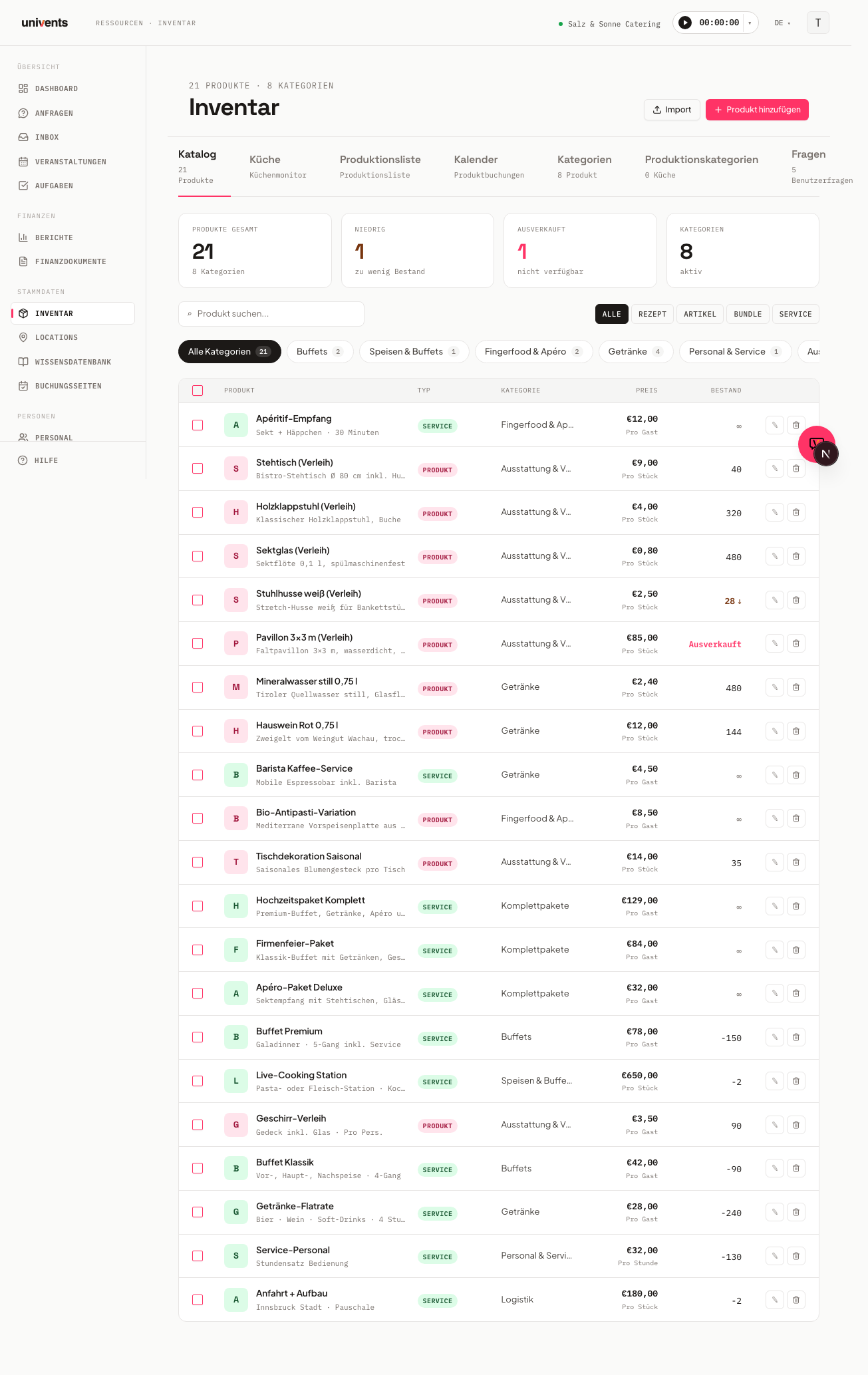
- Gehe im Seitenmenü zu Inventar.
- Wechsle oben in der Tab-Leiste auf Küche.
Du siehst jetzt das dunkle Küchenmonitor-Dashboard mit einem KPI-Überblick (Gesamt, Offen, In Arbeit, Fertig) sowie der Datumsauswahl.
Datum wählen und navigieren
Der Monitor zeigt standardmäßig den heutigen Tag. Du kannst das Datum auf drei Arten ändern:
- Klicke auf den Pfeil ‹ (einen Tag zurück) oder › (einen Tag vor).
- Tippe direkt in das Datumsfeld und wähle ein beliebiges Datum.
- Klicke auf Heute, um sofort zum aktuellen Tag zurückzukehren.
Oben links wird der ausgewählte Wochentag als Langform angezeigt, damit du auf einen Blick siehst, welcher Tag gemeint ist. Der grüne Live-Indikator neben den Anzeigeoptionen bestätigt, dass die Ansicht automatisch aktualisiert wird.
Nach Produktionskategorie navigieren
Links neben der Aufgabenliste (auf dem Smartphone als waagrechte Chip-Leiste zum Durchscrollen) findest du die Kategorien-Navigation:
- Alle zeigt sämtliche Kategorien gleichzeitig, mit der Gesamtzahl offener Positionen als Zähler.
- Jede Produktionskategorie erscheint als eigener Eintrag mit der Anzahl ihrer noch offenen Positionen. Ein Klick blendet die Liste auf genau diese Kategorie ein.
- Positionen ohne zugewiesene Kategorie sammeln sich unter Ohne Kategorie.
Innerhalb einer Kategorie sind Positionen zusätzlich nach Produktionsunterkategorie in eigenen Gruppen mit grauer Kopfzeile sortiert.
Positionen als Mengen-Tripel: offen / in Arbeit / fertig
Jede Zeile fasst ein Produkt über alle Events zusammen, die es an dem gewählten Tag benötigen. Links in der Zeile steht ein Zahlen-Tripel im Format offen / in Arbeit / fertig (z. B. „12 / 4 / 30"), daneben Produktname, benötigte Menge samt Einheit und — sofern hinterlegt — die Anzahl der beteiligten Veranstaltungen sowie ein Vorlauf-Hinweis (z. B. „2 Std. Vorlauf").
Klickst du auf die Zeile, klappt sie auf und zeigt jede beitragende Veranstaltung als eigene Unterzeile mit ihrer eigenen Menge und ihrem eigenen Status — praktisch, wenn ein Produkt für mehrere Events gleichzeitig produziert wird, aber nicht jedes Event gleich weit ist.
Trägt ein Produkt Allergene, erscheinen sie als Badges unter der Zeile. Ist an der zugehörigen Produktionskategorie eine Produktions-Frage hinterlegt (z. B. „Einweg oder Mehrweg?"), zeigt die Zeile zusätzlich die gegebene Antwort als kleinen Chip neben dem Produktnamen.
Status einer Position weiterschalten
Rechts in jeder Zeile stehen die Aktionsschaltflächen:
- ▶ verschiebt die gesamte Zeile (bzw. bei aufgeklappter Ansicht eine einzelne Veranstaltung) in den Status In Arbeit.
- ✓ schließt sie als Fertig ab.
- Die gestrichelte Schaltfläche ↩ setzt die Zeile zurück auf Offen — weil dabei bereits erfasste Mengen für „in Arbeit" und „fertig" verloren gehen, fragt Univents vorher „Zurück auf offen setzen?" zur Bestätigung.
Ist eine Position gesperrt (Schaltflächen ausgegraut, Hinweis „Zu früh"), ist das gewünschte Produktionsfenster noch nicht erreicht: Die Haltbarkeit des Produkts würde unterschritten, wenn du jetzt startest. Der Monitor entsperrt die Position automatisch, sobald der frühestmögliche Produktionszeitpunkt erreicht ist — bei einer aufgeklappten Zeile mit mehreren Veranstaltungen kann das je Unterzeile zu unterschiedlichen Zeiten passieren.
Rezept-Detailansicht öffnen
Klicke rechts in einer Zeile auf Rezept ansehen, um Zubereitung und Zutaten für genau die produzierte Menge zu sehen:
- Der Tab Zutaten zeigt jede Zutat mit ihrer Menge, automatisch hochgerechnet auf die aktuell benötigte Gesamtmenge der Zeile (Univents rechnet „Menge pro Portion × benötigte Menge" für dich aus). Ein Kürzel (I) oder (E) vor jeder Zutat zeigt, ob sie intern produziert oder extern zugekauft wird.
- Der Tab Rezept zeigt Zubereitung, interne Hinweise sowie die Allergene des Produkts.
Die Detailansicht ist reine Anzeige — Änderungen an Rezept oder Zutaten nimmst du weiterhin im Produkt selbst vor (siehe Rezepte anlegen & verwenden).
Abgeschlossene Positionen und Legende
Über der Kategorien-Navigation blendet die Checkbox Abgeschlossene anzeigen fertige Positionen ein bzw. standardmäßig aus, damit die Liste während des Services übersichtlich bleibt. Die Legende darunter erklärt die drei Statusfarben (Offen, In Arbeit, Fertig) — Farbe ist dabei nie der einzige Träger der Information, die Zahlen im Mengen-Tripel stehen immer direkt daneben.
Küchenmonitor im Vollbild anzeigen
Für einen Bildschirm, der fest in der Küche hängt, blendest du Seiten-Navigation und Browser-Leiste aus:
- Klicke oben rechts auf Vollbild.
- Der Monitor füllt jetzt den gesamten Bildschirm.
- Zum Verlassen klickst du auf Vollbild verlassen (oder drückst Esc).
Der Vollbildmodus läuft weiterhin in deiner angemeldeten Sitzung — es gibt aktuell keinen separaten Bildschirm-Zugang ohne Login oder per PIN. Für ein Küchen-Tablet, das dauerhaft läuft, meldest du dich also einmal mit einem Konto an, das Küchenmonitor-Zugriff hat.
Produkte für den Küchenmonitor vorbereiten
Damit ein Produkt im Küchenmonitor erscheint, muss es im Produkteditor entsprechend konfiguriert sein:
- Gehe zu Inventar > Katalog und öffne das gewünschte Produkt.
- Wechsle links auf den Tab Rezept — der Schalter liegt im Produkteditor bewusst dort, wo die Zutaten stehen, nicht in einem eigenen Produktions-Tab.
- Scrolle im Abschnitt Produktion bis unter den Block Bestandteile. Dort steht die Checkbox Für die Küchenproduktion verwenden.
- Aktiviere die Checkbox — erst danach klappen die Produktionsfelder darunter auf. Fülle sie aus:
| Feld | Bedeutung |
|---|---|
| Haltbarkeit (Tage) | Wie lange ist das fertige Produkt haltbar? Bestimmt den frühestmöglichen Produktionsstart. |
| Vorbereitungszeit (Stunden) | Wie viele Stunden vor der Lieferung muss die Aufgabe spätestens starten? |
| Produktionstyp | Intern (selbst produziert) oder Extern (zugekauft). |
| Produktionskategorie | Hauptkategorie im Küchenmonitor (z. B. "01 Warme Küche"). |
| Produktionsunterkategorie | Feinere Gruppierung innerhalb der Hauptkategorie. |
| Rezept | Arbeitsschritte oder Rezepttext für die Köche. |
| Rezept Bilder | Referenz- oder Schrittbilder für die Küche. |
| Allergene | Interne Allergen-Kennzeichnung, nur für Küchenpersonal sichtbar. |
Produktionskategorien verwalten
Produktionskategorien strukturieren den Küchenmonitor und sind von den normalen Produkt-Kategorien (Buchungsseite, Rechnung) vollständig getrennt.
- Öffne Inventar und wechsle zum Tab Produktionskategorien.
- Klicke auf Produktionskategorie hinzufügen, um eine neue Hauptkategorie anzulegen.
- Vergib einen internen Namen (z. B. "01 Warme Küche"). Nummern-Präfixe steuern die Sortierfolge.
- Unterkategorien legst du genauso an und wählst beim Speichern die übergeordnete Hauptkategorie.
Über Bearbeiten und Löschen am Ende jeder Zeile kannst du bestehende Kategorien anpassen oder entfernen.
Zugriff auf den Küchenmonitor einschränken
Standardmäßig sieht jeder mit Inventar-Zugriff auch den Küchenmonitor. Als Owner oder Admin kannst du das einschränken:
- Gehe zu Einstellungen > Univents > Inventar.
- Öffne die Karte Küchenmonitor-Zugriff.
- Wähle im Dropdown Alle mit Inventar-Zugriff (Standard) oder Nur Admins.
Die Änderung greift sofort, sobald du eine Option auswählst. Nutzer ohne Zugriff sehen den Tab Küche in Inventar danach gar nicht mehr; rufen sie ihn trotzdem per Link auf, erscheint der Hinweis „Kein Zugriff auf den Küchenmonitor. Bitte wende dich an deinen Admin." statt eines leeren Bildschirms.
Küchenkräfte ohne eigenen Inventar-Zugriff sehen ihre Küchenaufgaben unabhängig von dieser Einstellung im Mitarbeiter-Portal — dort gibt es einen eigenen Küche-Tab mit derselben Ansicht.
Häufige Fragen
Warum erscheint ein Produkt nicht im Küchenmonitor? Prüfe im Produkteditor im Tab Rezept, im Abschnitt Produktion unterhalb des Blocks Bestandteile, ob die Checkbox Für die Küchenproduktion verwenden aktiv ist und ob eine Produktionskategorie ausgewählt wurde.
Was bedeutet das Zahlen-Tripel vor dem Produktnamen? Die drei Zahlen zeigen offen / in Arbeit / fertig — zusammengezählt über alle Veranstaltungen, die dieses Produkt an dem gewählten Tag benötigen. Klicke auf die Zeile, um die einzelnen Veranstaltungen mit ihrem jeweiligen Status zu sehen.
Warum sind die Statusschaltflächen einer Position ausgegraut? Die Position ist zeitlich gesperrt: Eine Produktion jetzt würde die eingestellte Mindesthaltbarkeit des Produkts unterschreiten. Der Monitor entsperrt die Schaltflächen automatisch, sobald der frühestmögliche Startzeitpunkt erreicht ist.
Sehen alle Mitarbeitenden dieselbe Ansicht? Ja. Der Küchenmonitor aktualisiert sich für alle geöffneten Sitzungen automatisch, sobald sich ein Status ändert.
Kann ich den Küchenmonitor auf einem Küchen-Tablet ohne Login betreiben? Nicht separat — es gibt aktuell keinen PIN- oder Kiosk-Zugang ohne Anmeldung. Nutze stattdessen den Vollbildmodus in deiner angemeldeten Sitzung.
Ich sehe den Tab „Küche" nicht mehr — warum? Ein Admin hat den Küchenmonitor-Zugriff in den Einstellungen auf „Nur Admins" beschränkt. Wende dich an deinen Workspace-Admin, wenn du wieder Zugriff brauchst.