

Moniteur de cuisine – la production sous contrôle
Après la lecture de cet article, vous saurez ouvrir le moniteur de cuisine dans l’inventaire, utiliser les catégories de production, faire avancer les lignes grâce au triplet de quantités ouvert / en cours / terminé, ouvrir la vue de recette adaptée aux quantités, afficher le moniteur en plein écran et restreindre l’accès pour votre équipe.
Le moniteur de cuisine dans Univents vous montre en temps réel quelles tâches de production sont prévues aujourd’hui, lesquelles sont déjà en cours et lesquelles sont terminées. Les lignes sont regroupées par catégorie de production et fusionnées en une seule ligne pour les produits identiques — chaque changement de statut est immédiatement visible sur tous les appareils sur lesquels le moniteur est ouvert.
La vidéo montre le moniteur de cuisine en situation : chaque ligne affiche les chiffres ouvert, en cours et terminé, qui avancent d’un simple appui et se mettent à jour instantanément sur chaque appareil.
Vous retrouvez aussi toutes les étapes par écrit ci-dessous.
Ouvrir le moniteur de cuisine
- Allez dans Inventaire dans le menu latéral.
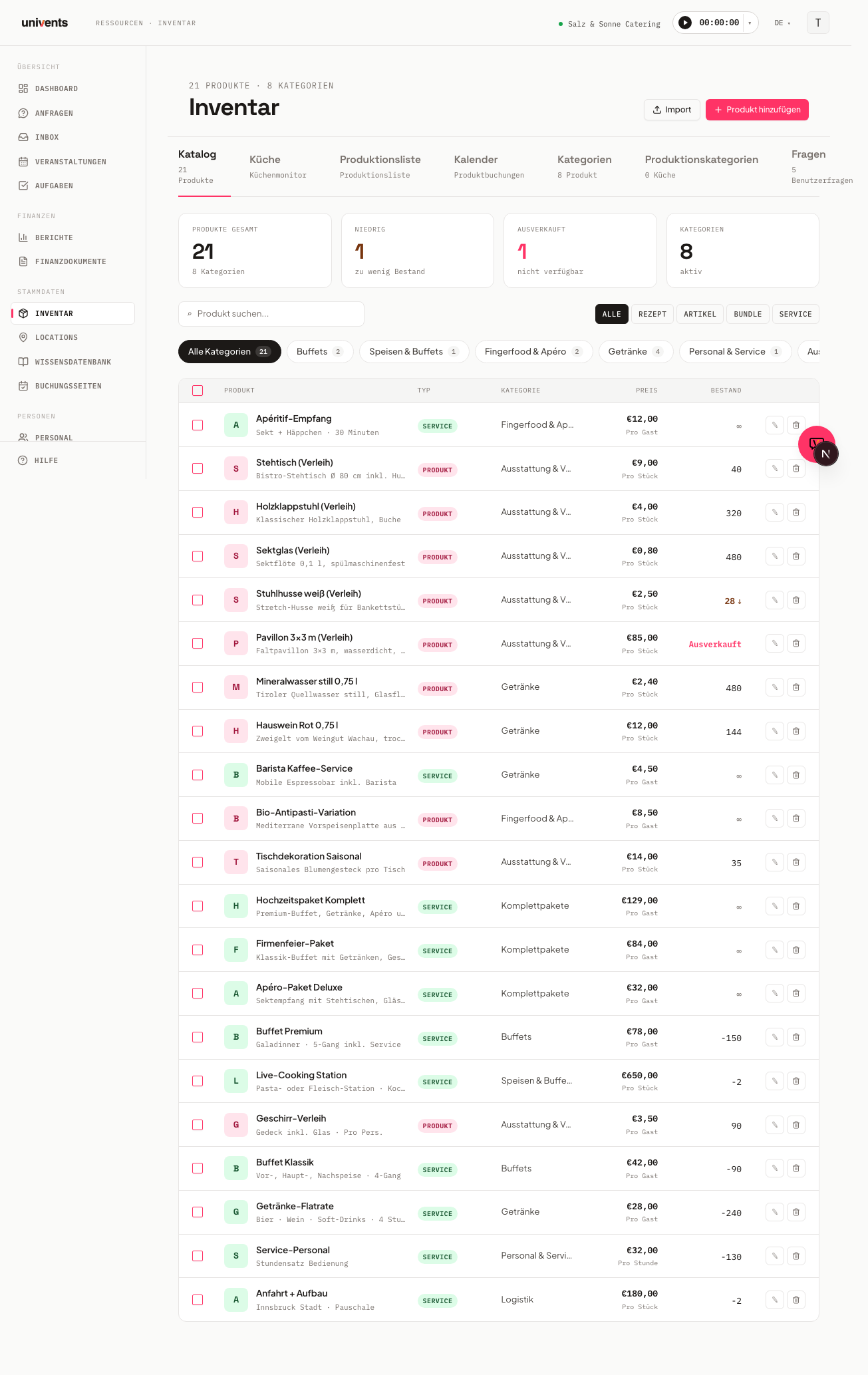
- Dans la barre d’onglets en haut, passez à l’onglet Cuisine.
Vous voyez maintenant le tableau de bord sombre du moniteur de cuisine, avec une vue d’ensemble des indicateurs (Total, Ouvert, En cours, Terminé) ainsi que le sélecteur de date.
Choisir la date et naviguer
Par défaut, le moniteur affiche la journée du jour. Vous pouvez modifier la date de trois façons :
- Cliquez sur la flèche ‹ (un jour en arrière) ou › (un jour en avant).
- Saisissez directement dans le champ de date et choisissez la date de votre choix.
- Cliquez sur Aujourd'hui pour revenir immédiatement au jour actuel.
En haut à gauche, le jour de la semaine sélectionné s’affiche en toutes lettres, pour que vous voyiez d’un coup d’œil de quel jour il s’agit. L’indicateur vert Live à côté des options d’affichage confirme que la vue se met à jour automatiquement.
Naviguer par catégorie de production
À gauche de la liste des tâches (sur smartphone, sous forme de rangée de puces défilable horizontalement), vous trouvez la navigation par catégories :
- Tous affiche toutes les catégories en même temps, avec le nombre total de lignes ouvertes comme compteur.
- Chaque catégorie de production apparaît comme une entrée à part avec le nombre de ses lignes encore ouvertes. Un clic limite la liste à cette seule catégorie.
- Les lignes sans catégorie attribuée sont regroupées sous Sans catégorie.
Au sein d’une catégorie, les lignes sont en outre classées par sous-catégorie de production, dans des groupes distincts avec un en-tête gris.
Les lignes sous forme de triplet de quantités : Ouvert / En cours / Terminé
Chaque ligne regroupe un produit pour tous les événements qui en ont besoin à la date choisie. À gauche de la ligne figure un triplet de chiffres au format Ouvert / En cours / Terminé (p. ex. « 12 / 4 / 30 »), suivi du nom du produit, de la quantité nécessaire avec son unité et — si renseignés — du nombre d’événements concernés ainsi que d’une indication de délai de préparation (p. ex. « 2 h d’avance »).
Si vous cliquez sur la ligne, elle se déplie et affiche chaque événement concerné sous forme de sous-ligne, avec sa propre quantité et son propre statut — pratique lorsqu’un produit est fabriqué pour plusieurs événements à la fois, mais que tous n’en sont pas au même stade.
Si un produit contient des allergènes, ils apparaissent sous forme de badges sous la ligne. Si une question de production est définie sur la catégorie de production correspondante (p. ex. « jetable ou réutilisable ? »), la ligne affiche en plus la réponse donnée sous forme de petite puce à côté du nom du produit.
Faire avancer le statut d’une ligne
Les boutons d’action se trouvent à droite de chaque ligne :
- ▶ fait passer toute la ligne (ou, en vue dépliée, un seul événement) au statut En cours.
- ✓ la clôture avec le statut Terminé.
- Le bouton en pointillés ↩ remet la ligne sur Ouvert — comme les quantités déjà saisies pour « En cours » et « Terminé » sont alors perdues, Univents demande d’abord confirmation : « Remettre sur « ouvert » ? »
Si une ligne est verrouillée (boutons grisés, indication « Trop tôt »), la fenêtre de production souhaitée n’est pas encore atteinte : la durée de conservation du produit ne serait pas respectée si vous démarriez maintenant. Le moniteur déverrouille automatiquement la ligne dès que le moment de production au plus tôt est atteint — pour une ligne dépliée comportant plusieurs événements, cela peut se produire à des moments différents selon la sous-ligne.
Ouvrir la vue détaillée de la recette
Cliquez à droite d’une ligne sur Voir la recette pour afficher la préparation et les ingrédients pour la quantité exacte à produire :
- L’onglet Ingrédients affiche chaque ingrédient avec sa quantité, automatiquement extrapolée à la quantité totale actuellement nécessaire pour la ligne (Univents calcule « quantité par portion × quantité nécessaire » pour vous). Un repère (I) ou (E) devant chaque ingrédient indique s’il est produit en interne ou acheté à l’extérieur.
- L’onglet Recette affiche la préparation, les remarques internes ainsi que les allergènes du produit.
La vue détaillée est en lecture seule — vous continuez à modifier la recette ou les ingrédients directement dans le produit (voir Créer et utiliser des recettes).
Lignes terminées et légende
Au-dessus de la navigation par catégories, la case Afficher les terminés affiche les lignes terminées ou, par défaut, les masque, afin que la liste reste lisible pendant le service. La Légende située en dessous explique les trois couleurs de statut (Ouvert, En cours, Terminé) — la couleur n’est jamais le seul vecteur d’information : les chiffres du triplet de quantités figurent toujours juste à côté.
Afficher le moniteur de cuisine en plein écran
Pour un écran installé en permanence en cuisine, vous pouvez masquer la navigation latérale et la barre du navigateur :
- Cliquez en haut à droite sur Plein écran.
- Le moniteur occupe maintenant tout l’écran.
- Pour quitter, cliquez sur Quitter le plein écran (ou appuyez sur Échap).
Le mode plein écran continue de fonctionner dans votre session connectée — il n’existe actuellement aucun accès d’écran distinct sans connexion ou par code PIN. Pour une tablette de cuisine qui reste allumée en permanence, vous vous connectez donc une fois avec un compte disposant de l’accès au moniteur de cuisine.
Préparer les produits pour le moniteur de cuisine
Pour qu’un produit apparaisse dans le moniteur de cuisine, il doit être configuré en conséquence dans l’éditeur de produit :
- Allez dans Inventaire > Catalogue et ouvrez le produit souhaité.
- À gauche, passez à l’onglet Recette — l’interrupteur se trouve volontairement dans l’éditeur de produit à l’endroit où figurent les ingrédients, et non dans un onglet de production distinct.
- Dans la section Production, faites défiler jusqu’au-dessous du bloc Composants. C’est là que se trouve la case Utiliser pour la production en cuisine.
- Cochez la case — ce n’est qu’ensuite que les champs de production situés en dessous se déplient. Renseignez-les :
| Champ | Signification |
|---|---|
| Durée de conservation (jours) | Pendant combien de temps le produit fini se conserve-t-il ? Détermine le démarrage de production au plus tôt. |
| Temps de préparation (heures) | Combien d’heures avant la livraison la tâche doit-elle démarrer au plus tard ? |
| Type de production | Interne (produit par vos soins) ou externe (acheté). |
| Catégorie de production | Catégorie principale dans le moniteur de cuisine (p. ex. « 01 Cuisine chaude »). |
| Sous-catégorie de production | Regroupement plus fin au sein de la catégorie principale. |
| Recette | Étapes de travail ou texte de la recette pour les cuisiniers. |
| Images de la recette | Images de référence ou d’étapes pour la cuisine. |
| Allergènes | Étiquetage interne des allergènes, visible uniquement par le personnel de cuisine. |
Gérer les catégories de production
Les catégories de production structurent le moniteur de cuisine et sont totalement distinctes des catégories de produits habituelles (page de réservation, facture).
- Ouvrez Inventaire et passez à l’onglet Catégories de production.
- Cliquez sur Ajouter une catégorie de production pour créer une nouvelle catégorie principale.
- Attribuez un nom interne (p. ex. « 01 Cuisine chaude »). Les préfixes numériques déterminent l’ordre de tri.
- Vous créez les sous-catégories de la même façon et, lors de l’enregistrement, vous choisissez la catégorie principale parente.
Avec Modifier et Supprimer, à la fin de chaque ligne, vous pouvez adapter ou retirer des catégories existantes.
Restreindre l’accès au moniteur de cuisine
Par défaut, toute personne ayant accès à l’inventaire voit aussi le moniteur de cuisine. En tant que propriétaire ou admin, vous pouvez restreindre cet accès :
- Allez dans Paramètres > Univents > Inventaire.
- Ouvrez la carte Accès au moniteur de cuisine.
- Dans la liste déroulante, choisissez Tous les utilisateurs ayant accès à l'inventaire (par défaut) ou Admins uniquement.
La modification prend effet dès que vous sélectionnez une option. Les utilisateurs sans accès ne voient ensuite plus du tout l’onglet Cuisine dans Inventaire ; s’ils l’ouvrent malgré tout via un lien, le message « Pas d’accès au moniteur de cuisine. Veuillez contacter votre admin. » s’affiche à la place d’un écran vide.
Les employés de cuisine sans accès propre à l’inventaire voient leurs tâches de cuisine dans le portail des employés, indépendamment de ce paramètre — il y existe un onglet Cuisine dédié avec la même vue.
Questions fréquentes
Pourquoi un produit n’apparaît-il pas dans le moniteur de cuisine ? Vérifiez dans l’éditeur de produit, dans l’onglet Recette, section Production, sous le bloc Composants, que la case Utiliser pour la production en cuisine est cochée et qu’une Catégorie de production a été sélectionnée.
Que signifie le triplet de chiffres devant le nom du produit ? Les trois chiffres indiquent ouvert / en cours / terminé — additionnés pour tous les événements qui ont besoin de ce produit à la date choisie. Cliquez sur la ligne pour voir les différents événements avec leur statut respectif.
Pourquoi les boutons de statut d’une ligne sont-ils grisés ? La ligne est verrouillée dans le temps : une production maintenant ne respecterait pas la durée de conservation minimale définie pour le produit. Le moniteur déverrouille automatiquement les boutons dès que l’heure de démarrage au plus tôt est atteinte.
Tous les employés voient-ils la même vue ? Oui. Le moniteur de cuisine se met à jour automatiquement pour toutes les sessions ouvertes dès qu’un statut change.
Puis-je utiliser le moniteur de cuisine sur une tablette de cuisine sans connexion ? Pas de façon distincte — il n’existe actuellement aucun accès par code PIN ou en mode kiosque sans connexion. Utilisez plutôt le mode plein écran dans votre session connectée.
Je ne vois plus l’onglet « Cuisine » — pourquoi ? Un admin a restreint l’accès au moniteur de cuisine à « Admins uniquement » dans les paramètres. Adressez-vous à l’admin de votre workspace si vous avez de nouveau besoin d’y accéder.