

Keukenmonitor – productie moeiteloos onder controle
Na dit artikel kun je de keukenmonitor openen in Inventaris, productiecategorieën gebruiken, regels als aantallentriplet Open/In uitvoering/Klaar doorzetten, de geschaalde receptweergave openen, de monitor op volledig scherm tonen en de toegang voor je team beperken.
De keukenmonitor in Univents laat je in realtime zien welke productietaken er vandaag op de planning staan, wat al loopt en wat al klaar is. Regels zijn gegroepeerd per productiecategorie en voor gelijke producten samengevoegd tot één rij — elke statuswijziging is direct zichtbaar op alle apparaten waarop de monitor op dat moment openstaat.
In de video zie je de keukenmonitor in actie: elke regel heeft de aantallen open, in uitvoering en klaar, die je met een tik doorschuift en die op elk apparaat direct meebewegen.
De afzonderlijke stappen vind je hieronder ook om na te lezen.
Keukenmonitor openen
- Ga in het zijmenu naar Inventaris.
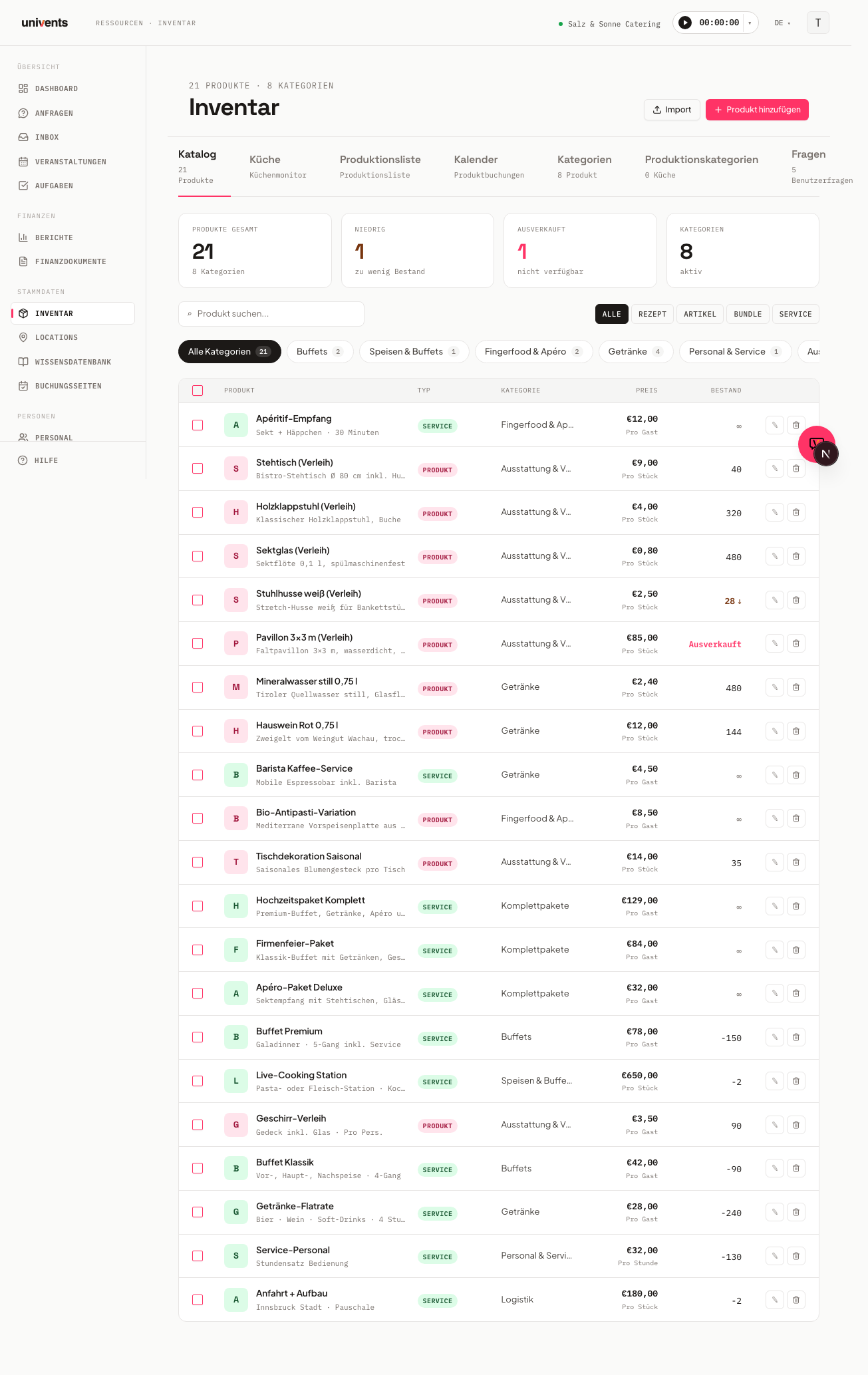
- Schakel bovenaan in de tabbalk over naar Keuken.
Je ziet nu het donkere dashboard van de keukenmonitor met een kpi-overzicht (Totaal, Open, In uitvoering, Klaar) en de datumkiezer.
Datum kiezen en navigeren
De monitor toont standaard de huidige dag. Je kunt de datum op drie manieren wijzigen:
- Klik op de pijl ‹ (een dag terug) of › (een dag vooruit).
- Typ direct in het datumveld en kies een willekeurige datum.
- Klik op Vandaag om direct terug te keren naar de huidige dag.
Linksboven wordt de gekozen weekdag voluit weergegeven, zodat je in één oogopslag ziet welke dag bedoeld is. De groene Live-indicator naast de weergaveopties bevestigt dat de weergave automatisch wordt bijgewerkt.
Navigeren op productiecategorie
Links naast de takenlijst (op de smartphone als horizontale chipbalk om doorheen te scrollen) vind je de categorienavigatie:
- Alle toont alle categorieën tegelijk, met het totale aantal openstaande regels als teller.
- Elke productiecategorie verschijnt als eigen item met het aantal nog openstaande regels. Een klik beperkt de lijst tot precies die categorie.
- Regels zonder toegewezen categorie verzamelen zich onder Zonder categorie.
Binnen een categorie zijn regels bovendien gesorteerd op productiesubcategorie, in eigen groepen met een grijze kopregel.
Regels als aantallentriplet: Open / In uitvoering / Klaar
Elke rij vat een product samen over alle evenementen die het op de gekozen dag nodig hebben. Links in de rij staat een getallentriplet in het formaat Open / In uitvoering / Klaar (bijv. „12 / 4 / 30”), ernaast de productnaam, het benodigde aantal inclusief eenheid en — indien ingesteld — het aantal betrokken evenementen en een aanwijzing voor de voorbereidingstijd (bijv. „2 uur voorbereiding”).
Klik je op de rij, dan klapt die open en toont elk bijdragend evenement als eigen subrij met een eigen aantal en een eigen status — handig wanneer een product voor meerdere evenementen tegelijk wordt geproduceerd, maar niet elk evenement even ver is.
Bevat een product allergenen, dan verschijnen die als badges onder de rij. Is bij de bijbehorende productiecategorie een productievraag ingesteld (bijv. „Wegwerp of herbruikbaar?”), dan toont de rij bovendien het gegeven antwoord als klein chipje naast de productnaam.
Status van een regel doorzetten
Rechts in elke rij staan de actieknoppen:
- ▶ zet de hele rij (of, in de uitgeklapte weergave, één evenement) op de status In uitvoering.
- ✓ rondt de rij af als Klaar.
- De gestippelde knop ↩ zet de rij terug op Open — omdat daarbij al vastgelegde aantallen voor „in uitvoering” en „klaar” verloren gaan, vraagt Univents vooraf ter bevestiging „Terugzetten op open?”
Is een regel vergrendeld (knoppen grijs, melding „Te vroeg”), dan is het gewenste productievenster nog niet bereikt: de houdbaarheid van het product zou worden onderschreden als je nu start. De monitor ontgrendelt de regel automatisch zodra het vroegst mogelijke productiemoment is bereikt — bij een uitgeklapte rij met meerdere evenementen kan dat per subrij op verschillende tijdstippen gebeuren.
Receptdetailweergave openen
Klik rechts in een rij op Recept bekijken om de bereiding en ingrediënten te zien voor precies de geproduceerde hoeveelheid:
- Het tabblad Ingrediënten toont elk ingrediënt met zijn aantal, automatisch opgeschaald naar het momenteel benodigde totaalaantal van de rij (Univents berekent „aantal per portie × benodigd aantal” voor je). Een afkorting (I) of (E) voor elk ingrediënt geeft aan of het intern wordt geproduceerd of extern wordt ingekocht.
- Het tabblad Recept toont de bereiding, interne opmerkingen en de allergenen van het product.
De detailweergave is alleen-lezen — wijzigingen aan recept of ingrediënten voer je nog steeds door in het product zelf (zie Recepten aanmaken en gebruiken).
Afgeronde regels en legenda
Boven de categorienavigatie toont of verbergt (standaard) het selectievakje Afgeronde tonen voltooide regels, zodat de lijst tijdens de service overzichtelijk blijft. De Legenda daaronder verklaart de drie statuskleuren (Open, In uitvoering, Klaar) — kleur is daarbij nooit de enige informatiedrager, de getallen in het aantallentriplet staan altijd direct ernaast.
Keukenmonitor op volledig scherm tonen
Voor een scherm dat vast in de keuken hangt, verberg je de zijnavigatie en de browserbalk:
- Klik rechtsboven op Volledig scherm.
- De monitor vult nu het hele scherm.
- Klik om te sluiten op Volledig scherm sluiten (of druk op Esc).
De volledigschermmodus draait nog steeds binnen je aangemelde sessie — er is momenteel geen aparte schermtoegang zonder inloggen of met een pincode. Voor een keukentablet dat permanent aanstaat, meld je je dus eenmalig aan met een account dat toegang heeft tot de keukenmonitor.
Producten voorbereiden voor de keukenmonitor
Om een product in de keukenmonitor te laten verschijnen, moet het in de producteditor dienovereenkomstig zijn ingesteld:
- Ga naar Inventaris > Catalogus en open het gewenste product.
- Schakel links over naar het tabblad Recept — de schakelaar staat in de producteditor bewust daar waar de ingrediënten staan, niet in een apart productietabblad.
- Scrol in het gedeelte Productie tot onder het blok Onderdelen. Daar staat het selectievakje Gebruiken voor keukenproductie.
- Activeer het selectievakje — pas daarna klappen de productievelden eronder open. Vul ze in:
| Veld | Betekenis |
|---|---|
| Houdbaarheid (dagen) | Hoelang is het afgewerkte product houdbaar? Bepaalt de vroegst mogelijke productiestart. |
| Voorbereidingstijd (uren) | Hoeveel uur vóór de levering moet de taak uiterlijk starten? |
| Productietype | Intern (zelf geproduceerd) of extern (ingekocht). |
| Productiecategorie | Hoofdcategorie in de keukenmonitor (bijv. „01 Warme keuken”). |
| Productiesubcategorie | Fijnere groepering binnen de hoofdcategorie. |
| Recept | Werkstappen of receptekst voor de koks. |
| Receptafbeeldingen | Referentie- of stapafbeeldingen voor de keuken. |
| Allergenen | Interne allergenenaanduiding, alleen zichtbaar voor keukenpersoneel. |
Productiecategorieën beheren
Productiecategorieën structureren de keukenmonitor en staan volledig los van de gewone productcategorieën (boekingspagina, factuur).
- Open Inventaris en ga naar het tabblad Productiecategorieën.
- Klik op Productiecategorie toevoegen om een nieuwe hoofdcategorie aan te maken.
- Geef een interne naam op (bijv. „01 Warme keuken”). Nummervoorvoegsels bepalen de sorteervolgorde.
- Subcategorieën maak je op dezelfde manier aan en je kiest bij het opslaan de bovenliggende hoofdcategorie.
Via Bewerken en Verwijderen aan het einde van elke rij kun je bestaande categorieën aanpassen of verwijderen.
Toegang tot de keukenmonitor beperken
Standaard ziet iedereen met toegang tot inventaris ook de keukenmonitor. Als eigenaar of admin kun je dat beperken:
- Ga naar Instellingen > Univents > Inventaris.
- Open de kaart Toegang tot keukenmonitor.
- Kies in de dropdown Iedereen met toegang tot inventaris (standaard) of Alleen admins.
De wijziging gaat direct in zodra je een optie kiest. Gebruikers zonder toegang zien het tabblad Keuken in Inventaris daarna helemaal niet meer; openen ze het toch via een link, dan verschijnt de melding „Geen toegang tot de keukenmonitor. Neem contact op met je admin.” in plaats van een leeg scherm.
Keukenmedewerkers zonder eigen toegang tot inventaris zien hun keukentaken ongeacht deze instelling in het medewerkersportaal — daar vind je een eigen keukentabblad met dezelfde weergave.
Veelgestelde vragen
Waarom verschijnt een product niet in de keukenmonitor? Controleer in de producteditor op het tabblad Recept, in het gedeelte Productie onder het blok Onderdelen, of het selectievakje Gebruiken voor keukenproductie actief is en of een Productiecategorie is gekozen.
Wat betekent het getallentriplet voor de productnaam? De drie getallen tonen open / in uitvoering / klaar — opgeteld over alle evenementen die dit product op de gekozen dag nodig hebben. Klik op de rij om de afzonderlijke evenementen met hun status te zien.
Waarom zijn de statusknoppen van een regel grijs? De regel is tijdelijk vergrendeld: productie nu zou de ingestelde minimale houdbaarheid van het product onderschrijden. De monitor ontgrendelt de knoppen automatisch zodra het vroegst mogelijke starttijdstip is bereikt.
Zien alle medewerkers dezelfde weergave? Ja. De keukenmonitor wordt voor alle geopende sessies automatisch bijgewerkt zodra een status verandert.
Kan ik de keukenmonitor op een keukentablet zonder inloggen gebruiken? Niet apart — er is momenteel geen pincode- of kiosktoegang zonder aanmelding. Gebruik in plaats daarvan de volledigschermmodus in je aangemelde sessie.
Ik zie het tabblad „Keuken” niet meer — waarom? Een admin heeft de toegang tot de keukenmonitor in de instellingen beperkt tot „Alleen admins”. Neem contact op met je workspace-admin als je weer toegang nodig hebt.