

Vertragsvorlagen anlegen
Nach dem Lesen kannst du Vertragsvorlagen anlegen, umbenennen, löschen und beim Erstellen eines neuen Vertrags eine Vorlage auswählen.
Vertragsvorlagen speichern einen fertig formulierten Vertragstext, den du bei jedem neuen Vertrag mit einem Klick übernimmst. Empfänger, Unterschriften und Platzhalter-Werte werden dabei nie mitgespeichert — jede Vorlage enthält nur den Titel und den Textinhalt.
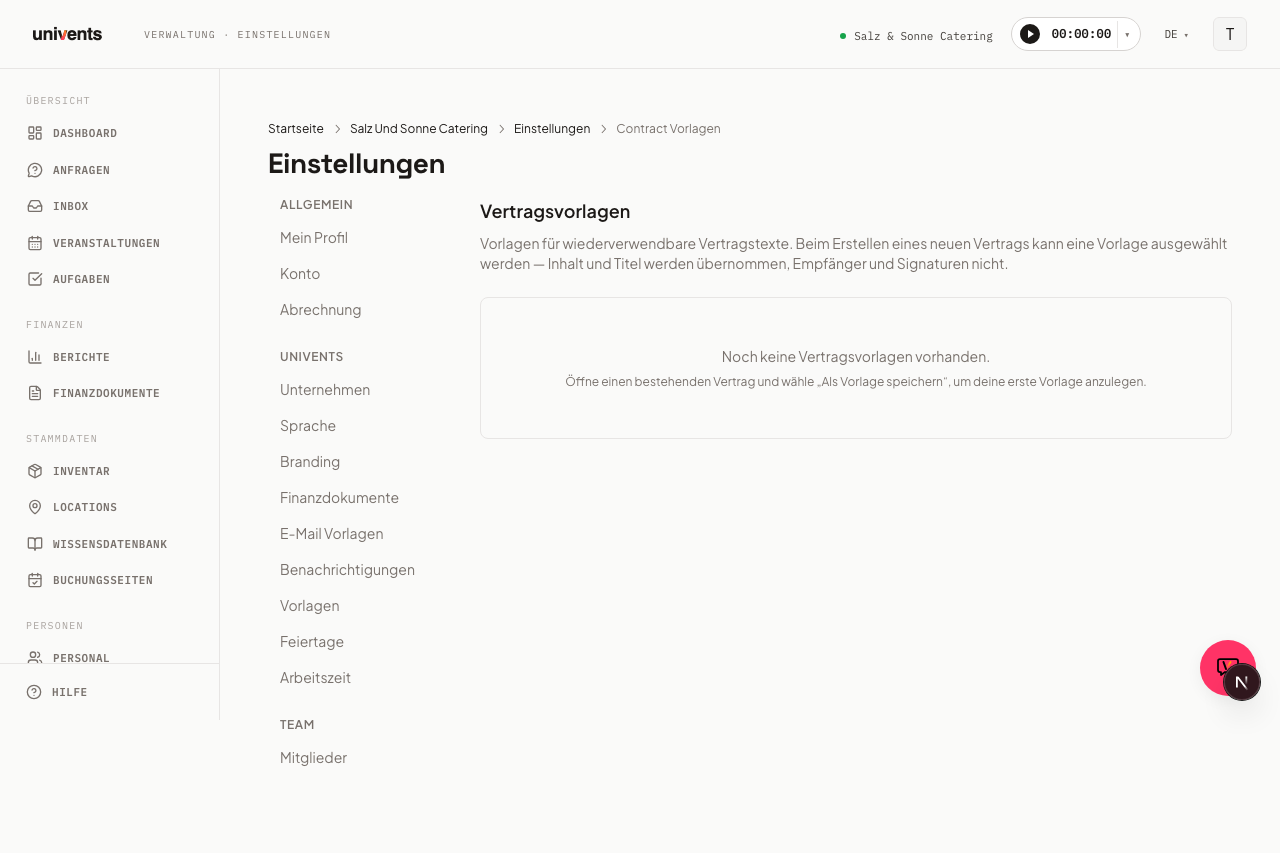
Vorlagen-Übersicht öffnen
- Gehe in der linken Navigationsleiste zu Einstellungen.
- Klicke im Einstellungsmenü auf Vorlagen.
- Scrolle auf der Vorlagen-Seite nach unten zum Abschnitt Weitere Vorlagen und klicke auf Vertrags-Vorlagen.
Du siehst die Liste aller bisher gespeicherten Vertragsvorlagen, sortiert nach Erstellungsdatum (neueste zuerst). Solange noch keine Vorlage existiert, zeigt die Seite einen Hinweis, wie du deine erste Vorlage erstellst.
Erste Vorlage aus einem bestehenden Vertrag erstellen
Vertragsvorlagen werden direkt aus einem Vertrag heraus angelegt. So sparst du dir doppeltes Tippen:
- Öffne ein Event und wechsle zum Tab Dokumente.
- Klicke auf eine Vertragskarte, um den Vertrag-Editor zu öffnen.
- Verfasse oder überarbeite den Vertragstext im Editor.
- Wähle im Editor die Option Als Vorlage speichern.
- Vergib im Dialog einen Vorlagenname (z.B. "Standard-Catering-Vertrag") und klicke auf Vorlage speichern.
Die neue Vorlage ist sofort in der Vorlagen-Übersicht sichtbar und kann ab diesem Moment beim Erstellen neuer Verträge ausgewählt werden.
Vorlage direkt im Vorlagen-Hub anlegen (ohne bestehenden Vertrag)
Du musst nicht erst einen Vertrag im Event anlegen — eine Vertragsvorlage lässt sich auch direkt in der Vorlagen-Übersicht neu verfassen:
- Klicke oben auf der Vorlagen-Seite auf Neue Vorlage.
- Wähle im Menü unter Dokumente & Finanzen den Eintrag Vertrag.
- Im Dialog Vertragsvorlage erstellen vergibst du einen Vorlagenname und schreibst den Vertragstext direkt im eingebetteten Editor.
- Über Platzhalter einfügen fügst du an der Cursorposition einen der sechs verfügbaren Platzhalter ein — dieselben wie im Vertrags-Editor im Event, siehe Verträge erstellen, verwalten & signieren.
- Klicke auf Vorlage speichern.
Auch hier gilt: Die Vorlage enthält ausschließlich Inhalt und Platzhalter — keine Unterschrift, keine Empfänger. Platzhalter werden erst ausgefüllt, wenn die Vorlage später auf einen echten Vertrag angewendet wird.
Klickst du in der Vorlagen-Übersicht auf eine bestehende Vertragsvorlage, öffnet sich derselbe Dialog im Modus Vertragsvorlage bearbeiten — dort änderst du Name und Vertragstext direkt.
Vorlage beim Erstellen eines neuen Vertrags anwenden
- Öffne ein Event und wechsle zum Tab Dokumente.
- Klicke auf den Button Aus Vorlage und wähle Vertrag als Dokumenttyp.
- Im Dialog Neuen Vertrag erstellen siehst du alle vorhandenen Vorlagen sowie die Option Leer (ohne Vorlage).
- Wähle die gewünschte Vorlage aus und klicke auf Vertrag erstellen.
Titel und Textinhalt der Vorlage werden in den neuen Vertrag kopiert. Spätere Änderungen an der Vorlage wirken sich nicht rückwirkend auf bereits erstellte Verträge aus.
Vorlagenname ändern
In der Vorlagen-Übersicht unter Einstellungen > Vorlagen mit dem Filter-Chip Vertrag kannst du den Namen einer bestehenden Vorlage bearbeiten:
- Klicke in der Liste auf die Zeile der Vorlage.
- Im Dialog änderst du das Feld Vorlagenname.
- Klicke auf Vorlage speichern.
Vorlage löschen
- Öffne in der Vorlagen-Übersicht das Zeilenmenü Weitere Aktionen und wähle Löschen.
- Bestätige im Bestätigungs-Dialog mit Löschen.
Bereits aus dieser Vorlage erstellte Verträge bleiben unverändert erhalten — das Löschen einer Vorlage beeinflusst keine bestehenden Dokumente.
Häufige Fragen
Kann ich eine Vorlage direkt in der Vorlagen-Übersicht bearbeiten? Ja. Klicke in der Vorlagen-Übersicht auf eine bestehende Vertragsvorlage — der Dialog Vertragsvorlage bearbeiten öffnet sich mit demselben Editor wie beim Neuanlegen, und du kannst Name und Vertragstext direkt ändern.
Werden Empfänger und Unterschriften mit in der Vorlage gespeichert? Nein. Vorlagen enthalten ausschließlich Titel und Vertragstext. Empfänger, Signaturen und Platzhalter-Werte musst du nach dem Erstellen des Vertrags neu eintragen.
Kann ich eine Vorlage für Verträge in jedem Status anlegen? Ja. Du kannst einen Entwurf, einen gesendeten oder einen vollständig unterschriebenen Vertrag als Vorlage speichern. Nur der Text zählt — der Status des Quell-Vertrags spielt keine Rolle.