

Contractsjablonen aanmaken
Na het lezen kun je contractsjablonen aanmaken, hernoemen en verwijderen, en bij het aanmaken van een nieuw contract een sjabloon kiezen.
Contractsjablonen bewaren een kant-en-klare contracttekst die je bij elk nieuw contract met één klik overneemt. Ontvangers, handtekeningen en waarden van plaatshouders worden daarbij nooit mee opgeslagen — elk sjabloon bevat alleen de titel en de tekstinhoud.
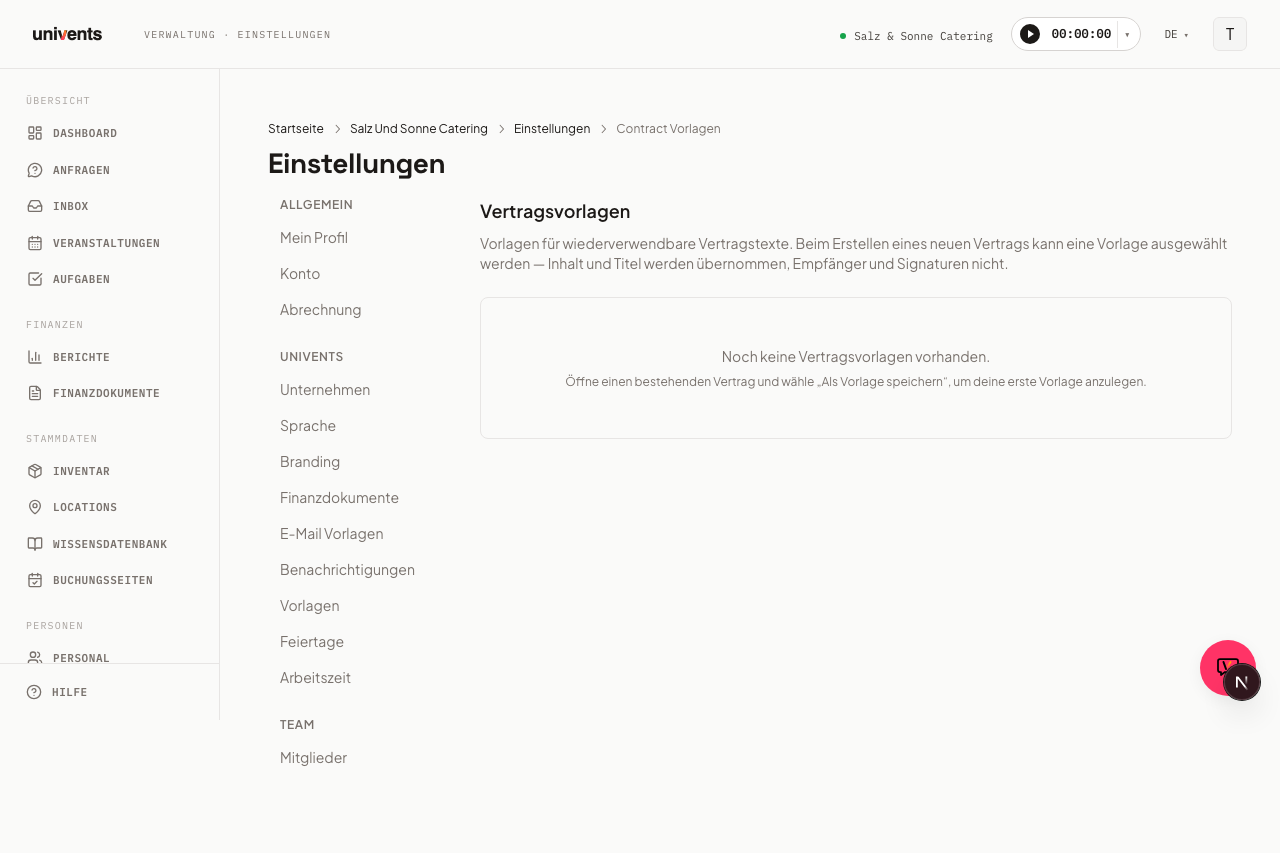
Sjablonenoverzicht openen
- Ga in de linkernavigatiebalk naar Instellingen.
- Klik in het instellingenmenu op Sjablonen.
- Scrol op de sjablonenpagina omlaag naar het gedeelte Meer sjablonen en klik op Contractsjablonen.
Je ziet de lijst met alle tot nu toe opgeslagen contractsjablonen, gesorteerd op aanmaakdatum (nieuwste eerst). Zolang er nog geen sjabloon bestaat, toont de pagina een tip over hoe je je eerste sjabloon aanmaakt.
Eerste sjabloon aanmaken vanuit een bestaand contract
Contractsjablonen maak je rechtstreeks vanuit een contract aan. Zo hoef je niets dubbel te typen:
- Open een evenement en ga naar het tabblad Documenten.
- Klik op een contractkaart om de contracteditor te openen.
- Schrijf of bewerk de contracttekst in de editor.
- Kies in de editor de optie Opslaan als sjabloon.
- Geef in het dialoogvenster een Sjabloonnaam op (bijv. „Standaard cateringcontract”) en klik op Sjabloon opslaan.
Het nieuwe sjabloon is direct zichtbaar in het sjablonenoverzicht en kun je vanaf dat moment kiezen bij het aanmaken van nieuwe contracten.
Sjabloon direct in het sjablonenoverzicht aanmaken (zonder bestaand contract)
Je hoeft niet eerst een contract in een evenement aan te maken — een contractsjabloon kun je ook rechtstreeks in het sjablonenoverzicht opstellen:
- Klik bovenaan de sjablonenpagina op Nieuw sjabloon.
- Kies in het menu onder Documenten & financiën de optie Contract.
- In het dialoogvenster Contractsjabloon aanmaken geef je een Sjabloonnaam op en schrijf je de contracttekst direct in de ingebouwde editor.
- Met Plaatshouder invoegen voeg je op de plek van de cursor een van de zes beschikbare plaatshouders in — dezelfde als in de contracteditor in het evenement, zie Contracten aanmaken, beheren en laten ondertekenen.
- Klik op Sjabloon opslaan.
Ook hier geldt: het sjabloon bevat uitsluitend inhoud en plaatshouders — geen handtekening, geen ontvangers. Plaatshouders worden pas ingevuld wanneer je het sjabloon later toepast op een echt contract.
Klik je in het sjablonenoverzicht op een bestaand contractsjabloon, dan opent hetzelfde dialoogvenster in de modus Contractsjabloon bewerken — daar wijzig je de naam en de contracttekst direct.
Sjabloon toepassen bij het aanmaken van een nieuw contract
- Open een evenement en ga naar het tabblad Documenten.
- Klik op de knop Uit sjabloon en kies Contract als documenttype.
- In het dialoogvenster Nieuw contract aanmaken zie je alle beschikbare sjablonen en de optie Leeg (zonder sjabloon).
- Kies het gewenste sjabloon en klik op Contract aanmaken.
De titel en tekstinhoud van het sjabloon worden naar het nieuwe contract gekopieerd. Latere wijzigingen in het sjabloon hebben geen terugwerkende kracht op contracten die al zijn aangemaakt.
Sjabloonnaam wijzigen
In het sjablonenoverzicht onder Instellingen > Sjablonen > Contractsjablonen kun je de naam van een bestaand sjabloon direct bewerken:
- Klik in de lijst op de sjabloonnaam.
- Het veld wordt bewerkbaar — typ de nieuwe naam.
- Bevestig met Enter of klik ergens buiten het veld.
De nieuwe naam wordt direct opgeslagen. Druk op Escape om de wijziging te annuleren.
Sjabloon verwijderen
- Klik in het sjablonenoverzicht op het prullenbakpictogram naast het sjabloon.
- Bevestig in het bevestigingsvenster met Verwijderen.
Contracten die al met dit sjabloon zijn aangemaakt, blijven ongewijzigd bestaan — het verwijderen van een sjabloon heeft geen invloed op bestaande documenten.
Veelgestelde vragen
Kan ik een sjabloon direct in het sjablonenoverzicht bewerken? Ja. Klik in het sjablonenoverzicht op een bestaand contractsjabloon — het dialoogvenster Contractsjabloon bewerken opent met dezelfde editor als bij het aanmaken, en je kunt de naam en de contracttekst direct wijzigen.
Worden ontvangers en handtekeningen ook in het sjabloon opgeslagen? Nee. Sjablonen bevatten uitsluitend de titel en de contracttekst. Ontvangers, handtekeningen en waarden van plaatshouders moet je na het aanmaken van het contract opnieuw invullen.
Kan ik een sjabloon maken van een contract in elke status? Ja. Je kunt een concept, een verzonden contract of een volledig ondertekend contract als sjabloon opslaan. Alleen de tekst telt — de status van het bronscontract speelt geen rol.