

Créer des modèles de contrat
Après la lecture de cet article, vous saurez créer, renommer et supprimer des modèles de contrat, et sélectionner un modèle lors de la création d’un nouveau contrat.
Les modèles de contrat enregistrent un texte de contrat entièrement rédigé que vous reprenez en un clic pour chaque nouveau contrat. Les destinataires, les signatures et les valeurs des variables ne sont jamais enregistrés avec le modèle : chaque modèle contient uniquement le titre et le contenu du texte.
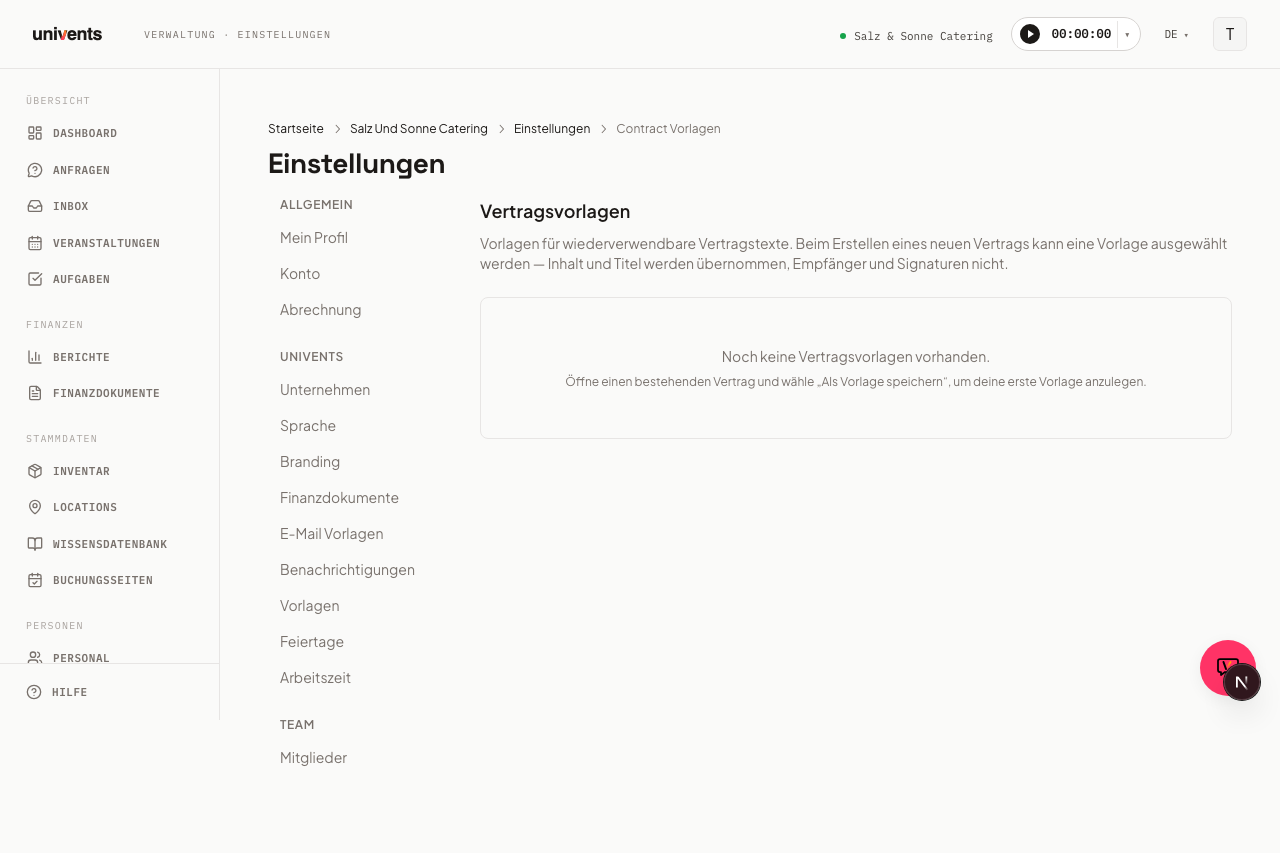
Ouvrir la vue d’ensemble des modèles
- Dans la barre de navigation de gauche, accédez à Paramètres.
- Dans le menu des paramètres, cliquez sur Modèles.
- Sur la page des modèles, faites défiler jusqu’à la section Autres modèles et cliquez sur Modèles de contrat.
Vous voyez la liste de tous les modèles de contrat enregistrés jusqu’ici, triés par date de création (les plus récents en premier). Tant qu’aucun modèle n’existe, la page affiche une indication expliquant comment créer votre premier modèle.
Créer un premier modèle à partir d’un contrat existant
Les modèles de contrat se créent directement à partir d’un contrat. Vous évitez ainsi de saisir deux fois le même texte :
- Ouvrez un événement et passez à l’onglet Documents.
- Cliquez sur une carte de contrat pour ouvrir l’éditeur de contrat.
- Rédigez ou retravaillez le texte du contrat dans l’éditeur.
- Dans l’éditeur, choisissez l’option Enregistrer comme modèle.
- Dans la boîte de dialogue, saisissez un Nom du modèle (par ex. « Contrat traiteur standard ») et cliquez sur Enregistrer le modèle.
Le nouveau modèle apparaît immédiatement dans la vue d’ensemble des modèles et peut être sélectionné dès cet instant lors de la création de nouveaux contrats.
Créer un modèle directement dans le hub des modèles (sans contrat existant)
Vous n’avez pas besoin de créer d’abord un contrat dans l’événement : un modèle de contrat peut aussi être rédigé directement dans la vue d’ensemble des modèles :
- En haut de la page des modèles, cliquez sur Nouveau modèle.
- Dans le menu, sous Documents & finances, choisissez l’entrée Contrat.
- Dans la boîte de dialogue Créer un modèle de contrat, saisissez un Nom du modèle et rédigez le texte du contrat directement dans l’éditeur intégré.
- Avec Insérer une variable, vous insérez à l’emplacement du curseur l’une des six variables disponibles, les mêmes que dans l’éditeur de contrat de l’événement, voir Créer, gérer et signer des contrats.
- Cliquez sur Enregistrer le modèle.
Ici aussi : le modèle contient exclusivement du contenu et des variables, sans signature ni destinataires. Les variables ne sont renseignées que lorsque le modèle est appliqué plus tard à un véritable contrat.
Si, dans la vue d’ensemble des modèles, vous cliquez sur un modèle de contrat existant, la même boîte de dialogue s’ouvre en mode Modifier le modèle de contrat : vous y modifiez directement le nom et le texte du contrat.
Appliquer un modèle lors de la création d’un nouveau contrat
- Ouvrez un événement et passez à l’onglet Documents.
- Cliquez sur le bouton À partir d'un modèle et choisissez Contrat comme type de document.
- Dans la boîte de dialogue Créer un nouveau contrat, vous voyez tous les modèles disponibles ainsi que l’option Vide (sans modèle).
- Sélectionnez le modèle souhaité et cliquez sur Créer un contrat.
Le titre et le contenu du texte du modèle sont copiés dans le nouveau contrat. Les modifications ultérieures du modèle n’ont pas d’effet rétroactif sur les contrats déjà créés.
Modifier le nom d’un modèle
Dans la vue d’ensemble des modèles, sous Paramètres > Modèles > Modèles de contrat, vous pouvez modifier directement le nom d’un modèle existant :
- Cliquez sur le nom du modèle dans la liste.
- Le champ devient modifiable : saisissez le nouveau nom.
- Validez avec Entrée ou cliquez n’importe où en dehors du champ.
Le nouveau nom est enregistré immédiatement. Appuyez sur Échap pour annuler la modification.
Supprimer un modèle
- Dans la vue d’ensemble des modèles, cliquez sur l’icône de corbeille à côté du modèle.
- Dans la boîte de dialogue de confirmation, confirmez avec Supprimer.
Les contrats déjà créés à partir de ce modèle restent inchangés : la suppression d’un modèle n’a aucun effet sur les documents existants.
Questions fréquentes
Puis-je modifier un modèle directement dans la vue d’ensemble des modèles ? Oui. Cliquez sur un modèle de contrat existant dans la vue d’ensemble des modèles : la boîte de dialogue Modifier le modèle de contrat s’ouvre avec le même éditeur que lors de la création, et vous pouvez modifier directement le nom et le texte du contrat.
Les destinataires et les signatures sont-ils enregistrés dans le modèle ? Non. Les modèles contiennent uniquement le titre et le texte du contrat. Les destinataires, les signatures et les valeurs des variables doivent être saisis à nouveau après la création du contrat.
Puis-je créer un modèle à partir d’un contrat dans n’importe quel statut ? Oui. Vous pouvez enregistrer comme modèle un brouillon, un contrat envoyé ou un contrat entièrement signé. Seul le texte compte : le statut du contrat source n’a aucune importance.