

Criar modelos de contrato
Depois de ler este artigo, é possível criar, renomear e eliminar modelos de contrato e selecionar um modelo ao criar um novo contrato.
Os modelos de contrato guardam um texto de contrato já redigido, que pode ser aplicado a cada novo contrato com um clique. Destinatários, assinaturas e valores dos marcadores de posição nunca são guardados — cada modelo contém apenas o título e o conteúdo do texto.
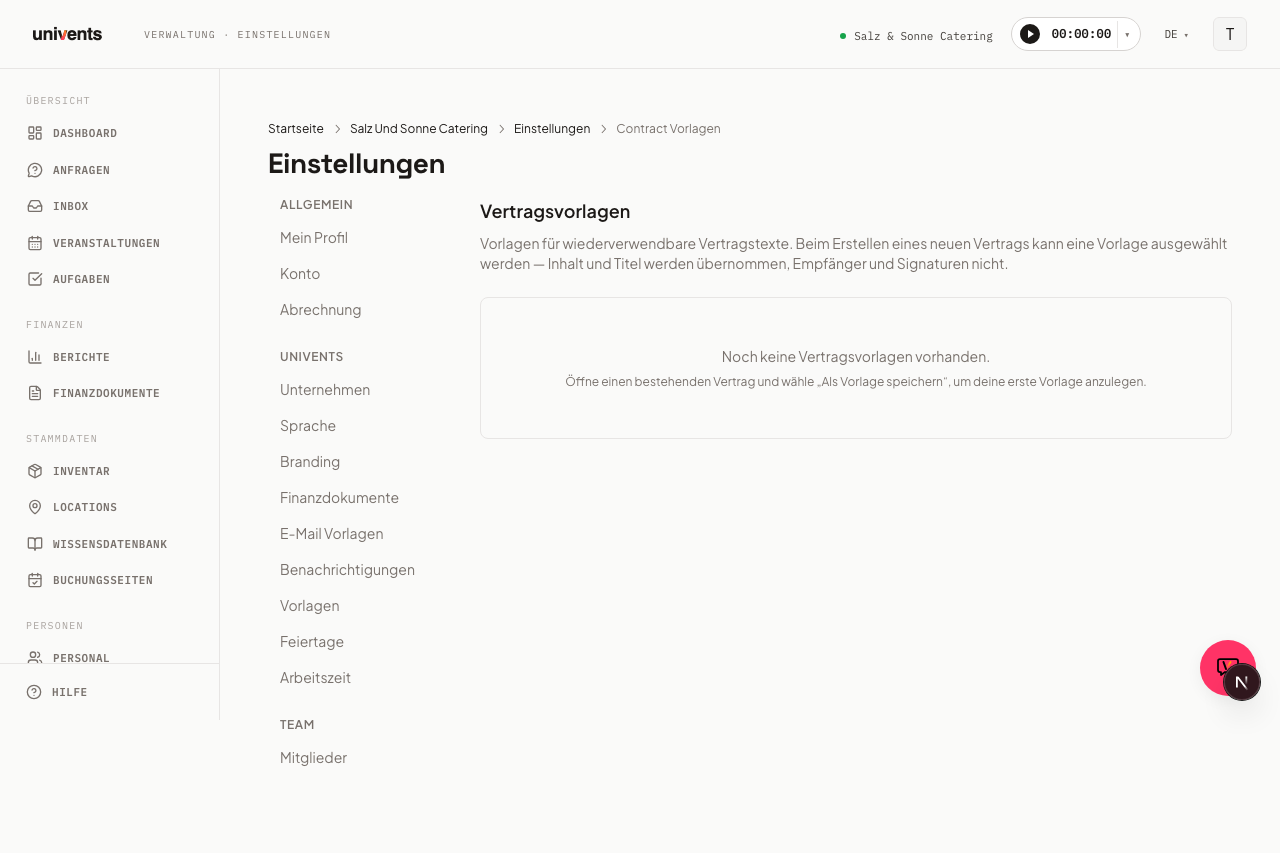
Abrir a visão geral de modelos
- Aceder a Definições na barra de navegação esquerda.
- Clicar em Modelos no menu de definições.
- Na página de modelos, deslocar para baixo até à secção Mais modelos e clicar em Modelos de contrato.
Surge a lista de todos os modelos de contrato guardados até agora, ordenada por data de criação (os mais recentes primeiro). Enquanto não existir nenhum modelo, a página mostra uma indicação sobre como criar o primeiro.
Criar o primeiro modelo a partir de um contrato existente
Os modelos de contrato são criados diretamente a partir de um contrato. Assim evita-se escrever o mesmo texto duas vezes:
- Abrir um evento e mudar para o separador Documentos.
- Clicar num cartão de contrato para abrir o editor de contratos.
- Redigir ou rever o texto do contrato no editor.
- No editor, selecionar a opção Guardar como modelo.
- Na caixa de diálogo, indicar um Nome do modelo (p. ex. «Contrato de catering padrão») e clicar em Guardar modelo.
O novo modelo fica imediatamente visível na visão geral de modelos e pode ser selecionado, a partir desse momento, ao criar novos contratos.
Criar um modelo diretamente no hub de modelos (sem contrato existente)
Não é necessário criar primeiro um contrato num evento — um modelo de contrato também pode ser redigido de raiz diretamente na visão geral de modelos:
- Clicar em Novo modelo, na parte superior da página de modelos.
- No menu, em Documentos e finanças, escolher a entrada Contrato.
- Na caixa de diálogo Criar modelo de contrato, indicar um Nome do modelo e escrever o texto do contrato diretamente no editor integrado.
- Com Inserir marcador de posição, insere-se na posição do cursor um dos seis marcadores de posição disponíveis — os mesmos do editor de contratos no evento, ver Criar, gerir e assinar contratos.
- Clicar em Guardar modelo.
Aqui também se aplica: o modelo contém exclusivamente conteúdo e marcadores de posição — sem assinatura, sem destinatários. Os marcadores de posição só são preenchidos quando o modelo for aplicado mais tarde a um contrato real.
Ao clicar, na visão geral de modelos, num modelo de contrato existente, abre-se a mesma caixa de diálogo no modo Editar modelo de contrato — aí é possível alterar diretamente o nome e o texto do contrato.
Aplicar um modelo ao criar um novo contrato
- Abrir um evento e mudar para o separador Documentos.
- Clicar no botão A partir de modelo e escolher Contrato como tipo de documento.
- Na caixa de diálogo Criar novo contrato são apresentados todos os modelos existentes, bem como a opção Em branco (sem modelo).
- Selecionar o modelo pretendido e clicar em Criar contrato.
O título e o texto do modelo são copiados para o novo contrato. Alterações posteriores ao modelo não afetam retroativamente os contratos já criados.
Alterar o nome do modelo
Na visão geral de modelos, em Definições > Modelos > Modelos de contrato, é possível editar diretamente o nome de um modelo existente:
- Clicar no nome do modelo na lista.
- O campo passa a ser editável — escrever o novo nome.
- Confirmar com Enter ou clicar em qualquer ponto fora do campo.
O novo nome é guardado de imediato. Premir Escape para descartar a alteração.
Eliminar um modelo
- Na visão geral de modelos, clicar no ícone do caixote do lixo junto ao modelo.
- Confirmar na caixa de diálogo de confirmação com Eliminar.
Os contratos já criados a partir deste modelo mantêm-se inalterados — eliminar um modelo não afeta nenhum documento existente.
Perguntas frequentes
É possível editar um modelo diretamente na visão geral de modelos? Sim. Clicar, na visão geral de modelos, num modelo de contrato existente — a caixa de diálogo Editar modelo de contrato abre-se com o mesmo editor usado na criação, e é possível alterar diretamente o nome e o texto do contrato.
Os destinatários e as assinaturas são guardados no modelo? Não. Os modelos contêm exclusivamente o título e o texto do contrato. Destinatários, assinaturas e valores dos marcadores de posição têm de ser preenchidos de novo depois de o contrato ser criado.
É possível criar um modelo a partir de um contrato em qualquer estado? Sim. É possível guardar como modelo um rascunho, um contrato enviado ou um contrato totalmente assinado. Só o texto conta — o estado do contrato de origem é irrelevante.