

Crear plantillas de contrato
Después de leer este artículo podrás crear, renombrar y eliminar plantillas de contrato, y elegir una plantilla al crear un contrato nuevo.
Las plantillas de contrato guardan un texto de contrato ya redactado que puedes aplicar a cada contrato nuevo con un solo clic. Los destinatarios, las firmas y los valores de los marcadores nunca se guardan: cada plantilla contiene únicamente el título y el contenido del texto.
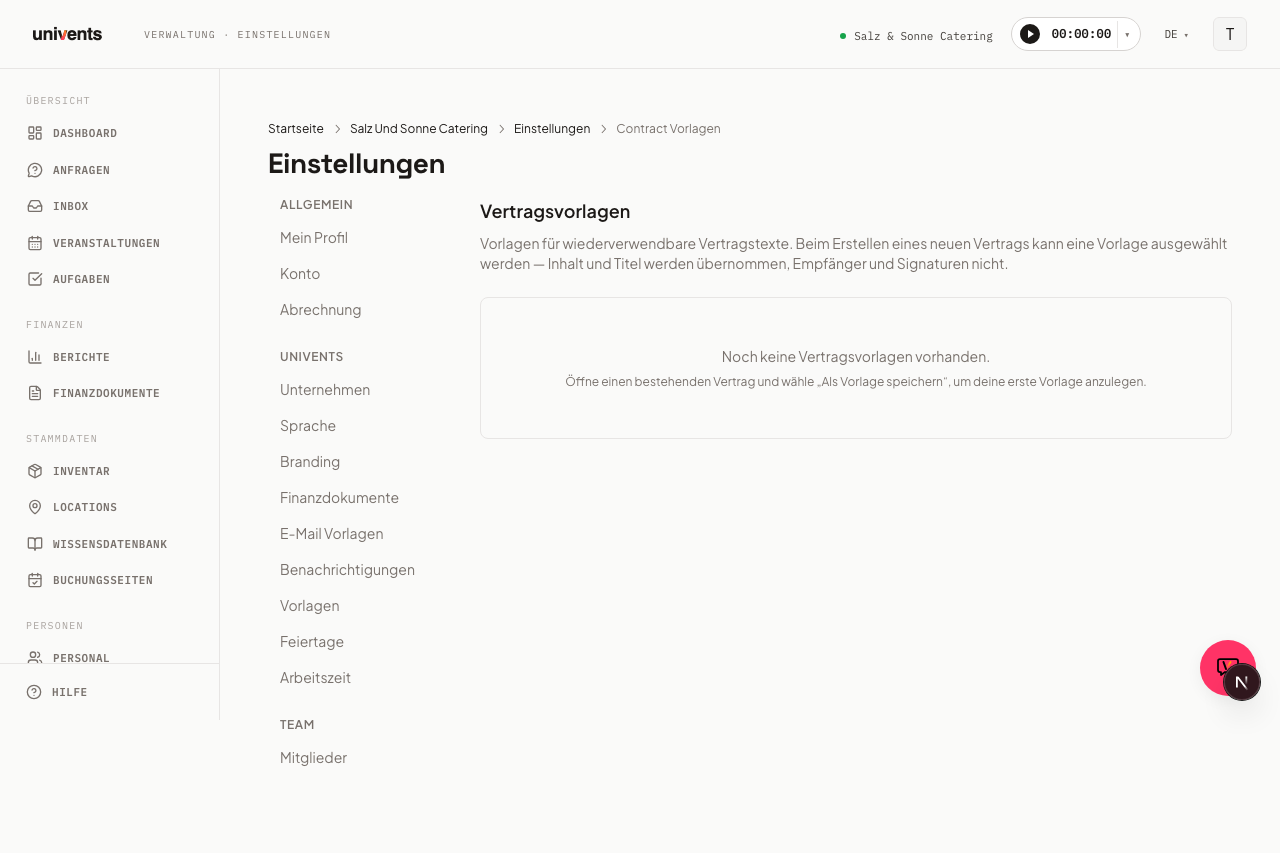
Abrir la vista general de plantillas
- Ve a Ajustes en la barra de navegación izquierda.
- Haz clic en Plantillas en el menú de ajustes.
- En la página de plantillas, desplázate hacia abajo hasta la sección Más plantillas y haz clic en Plantillas de contrato.
Verás la lista de todas las plantillas de contrato guardadas hasta ahora, ordenadas por fecha de creación (las más recientes primero). Mientras no exista ninguna plantilla, la página muestra un aviso sobre cómo crear tu primera plantilla.
Crear la primera plantilla a partir de un contrato existente
Las plantillas de contrato se crean directamente desde un contrato. Así te ahorras escribir el texto dos veces:
- Abre un evento y cambia a la pestaña Documentos.
- Haz clic en la tarjeta de un contrato para abrir el editor de contratos.
- Redacta o revisa el texto del contrato en el editor.
- Selecciona en el editor la opción Guardar como plantilla.
- En el cuadro de diálogo, introduce un Nombre de la plantilla (p. ej., «Contrato de catering estándar») y haz clic en Guardar plantilla.
La nueva plantilla se ve de inmediato en la vista general de plantillas y, a partir de ese momento, puede seleccionarse al crear contratos nuevos.
Crear una plantilla directamente en el centro de plantillas (sin contrato existente)
No tienes que crear primero un contrato en el evento: una plantilla de contrato también se puede redactar desde cero directamente en la vista general de plantillas:
- Haz clic en Nueva plantilla en la parte superior de la página de plantillas.
- En el menú, elige la entrada Contrato dentro de Documentos y finanzas.
- En el cuadro de diálogo Crear plantilla de contrato, introduce un Nombre de la plantilla y escribe el texto del contrato directamente en el editor integrado.
- Con Insertar marcador añades en la posición del cursor uno de los seis marcadores disponibles, los mismos que en el editor de contratos del evento; consulta Crear, gestionar y firmar contratos.
- Haz clic en Guardar plantilla.
Aquí también se aplica lo mismo: la plantilla contiene exclusivamente contenido y marcadores, sin firma ni destinatarios. Los marcadores solo se rellenan cuando la plantilla se aplica más adelante a un contrato real.
Si haces clic en una plantilla de contrato existente en la vista general de plantillas, se abre el mismo cuadro de diálogo en modo Editar plantilla de contrato; ahí modificas directamente el nombre y el texto del contrato.
Aplicar una plantilla al crear un contrato nuevo
- Abre un evento y cambia a la pestaña Documentos.
- Haz clic en el botón Desde plantilla y elige Contrato como tipo de documento.
- En el cuadro de diálogo Crear contrato nuevo verás todas las plantillas disponibles, además de la opción En blanco (sin plantilla).
- Elige la plantilla que quieras y haz clic en Crear contrato.
El título y el contenido del texto de la plantilla se copian en el contrato nuevo. Los cambios posteriores en la plantilla no afectan con carácter retroactivo a los contratos ya creados.
Cambiar el nombre de una plantilla
En la vista general de plantillas, en Ajustes > Plantillas > Plantillas de contrato, puedes editar directamente el nombre de una plantilla existente:
- Haz clic en el nombre de la plantilla en la lista.
- El campo pasa a ser editable: escribe el nuevo nombre.
- Confirma con Enter o haz clic en cualquier punto fuera del campo.
El nuevo nombre se guarda de inmediato. Pulsa Escape para descartar el cambio.
Eliminar una plantilla
- Haz clic en el icono de la papelera junto a la plantilla en la vista general de plantillas.
- Confirma en el cuadro de diálogo de confirmación con Eliminar.
Los contratos ya creados a partir de esta plantilla se conservan sin cambios: eliminar una plantilla no afecta a ningún documento existente.
Preguntas frecuentes
¿Puedo editar una plantilla directamente en la vista general de plantillas? Sí. Haz clic en una plantilla de contrato existente en la vista general de plantillas: se abre el cuadro de diálogo Editar plantilla de contrato con el mismo editor que al crearla, y puedes cambiar directamente el nombre y el texto del contrato.
¿Se guardan los destinatarios y las firmas en la plantilla? No. Las plantillas contienen exclusivamente el título y el texto del contrato. Los destinatarios, las firmas y los valores de los marcadores tendrás que introducirlos de nuevo después de crear el contrato.
¿Puedo crear una plantilla a partir de un contrato en cualquier estado? Sí. Puedes guardar como plantilla un borrador, un contrato enviado o uno completamente firmado. Solo cuenta el texto: el estado del contrato de origen no importa.