

Arbeitszeit- & Pausenregeln definieren
Nach diesem Artikel kannst du gesetzliche Pausen-, Ruhezeit- und Tageshöchstarbeitszeit-Regeln für dein Workspace konfigurieren, sodass die Zeiterfassung sie automatisch anwendet oder bei Verstößen warnt.
In Univents steuerst du selbst, ob und wie die Zeiterfassung Pausen automatisch abzieht und bei Verstößen gegen Ruhezeiten oder Tageshöchststunden warnt. Ohne aktive Regeln bleibt jeder eingetragene Pausenwert unverändert — du aktivierst die Prüfung erst dann, wenn du sie brauchst.
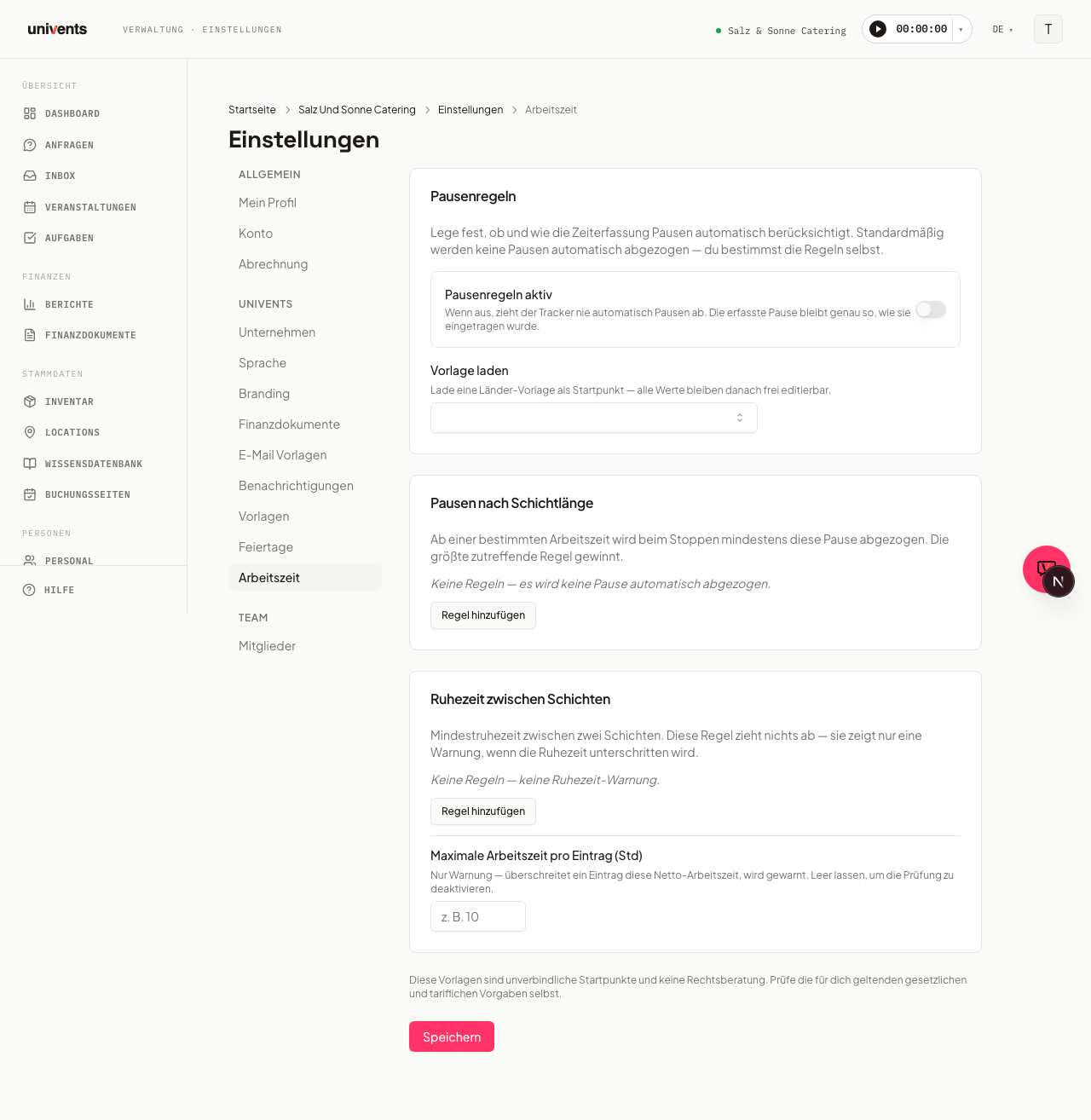
Wo du die Einstellungen findest
- Öffne die Einstellungen deines Workspaces (Zahnrad-Symbol in der linken Navigation).
- Wähle im Seitenmenü den Punkt Arbeitszeit.
- Die Seite zeigt fünf Bereiche: oben die Karte Lohn-Sichtbarkeit, darunter Pausenregeln (Hauptschalter + Vorlage), Pausen nach Schichtlänge, Ruhezeit zwischen Schichten inklusive Tageshöchststunden und die Karte Schicht-Richtlinien.
Enthält dein Tarif das Personal-Modul nicht, siehst du nur die Karte Lohn-Sichtbarkeit; Pausen- und Schichtregeln liegen dann hinter dem Upgrade-Hinweis darunter.
Lohn-Sichtbarkeit
Die Karte Lohn-Sichtbarkeit ganz oben legt fest, wer Stundensätze und Lohnkosten sehen darf. Sie gilt für Mitarbeiterliste, Personalakte, Vorlagen, Lohn-Übersicht, Lohnexport, Berichte und den KI-Assistenten. Du wählst eine von drei Optionen:
- Alle mit Personal-Zugriff
- Nur Admins
- Nur Inhaber und Personen mit Lohn-Einsicht — unter Lohn-Einsicht wählst du die Personen, die außer dem Inhaber Löhne sehen dürfen. Sie bekommen außerdem die Benachrichtigungen zu Schichten und Urlaubsanträgen.
Die Auswahl gilt sofort. Ändern kann die Karte nur ein Admin. In derselben Karte steht auch Zeiterfassung und Zeitgenehmigung — siehe Wer darf Arbeitszeiten sehen und genehmigen? weiter unten.
Pausenregeln aktivieren und eine Vorlage laden
Bevor Regeln greifen, muss der Hauptschalter eingeschaltet sein.
- Schalte Pausenregeln aktiv ein. Solange dieser Schalter aus ist, zieht der Tracker nie automatisch Pausen ab, auch wenn du Regeln eingetragen hast.
- Optional: Öffne das Dropdown Vorlage laden und wähle ein Land aus der Liste, zum Beispiel Deutschland (ArbZG), Österreich (AZG) oder Schweiz (ArG). Die Vorlage befüllt alle drei Regelbereiche mit gesetzlichen Richtwerten als Startpunkt.
- Alle Werte bleiben nach dem Laden einer Vorlage frei editierbar.
Pausen nach Schichtlänge konfigurieren
Dieser Bereich legt fest, ab wie vielen Arbeitsstunden welche Mindestpause automatisch angerechnet wird. Beim Stoppen einer Schicht hebt Univents die eingetragene Pause auf den Mindestwert an, senkt sie aber nie ab.
- Klicke auf Regel hinzufügen, um eine neue Zeile anzulegen.
- Trage im Feld Ab Arbeitszeit (Std) den Schwellenwert ein, ab dem die Regel gilt (z. B.
6für Schichten über 6 Stunden). - Trage im Feld Pause (Min) die Mindestpause in Minuten ein, die dann gelten soll (z. B.
30). - Füge weitere Regeln hinzu, wenn du nach mehreren Schwellenwerten staffeln willst. Es gilt immer die größte zutreffende Regel.
- Klicke Entfernen, um eine einzelne Zeile zu löschen.
Ruhezeit zwischen Schichten und Tageshöchststunden
Dieser Bereich enthält Warn-Regeln, die keinen Wert abziehen, sondern nur eine Warnung anzeigen, wenn eine Grenze unterschritten oder überschritten wird.
Ruhezeit:
- Klicke auf Regel hinzufügen unter dem Abschnitt Ruhezeit zwischen Schichten.
- Trage im Feld Mind. Ruhezeit (Std) die Mindestruhezeit in Stunden ein (z. B.
11für 11 Stunden zwischen zwei Schichten). - Beginnt eine neue Schicht bevor die konfigurierte Ruhezeit abgelaufen ist, erscheint eine Warnung in der Zeiterfassung.
Tageshöchststunden:
- Trage im Feld Maximale Arbeitszeit pro Eintrag (Std) einen Wert ein (z. B.
10). - Lasse das Feld leer, um die Prüfung zu deaktivieren.
- Auch dieser Wert löst nur eine Warnung aus, zieht aber nichts ab.
Änderungen speichern
Klicke auf Speichern, um alle Regeländerungen zu übernehmen. Die Einstellungen gelten sofort für alle neuen Zeiterfassungseinträge im Workspace.
Schicht-Richtlinien
Unterhalb der Pausen- und Ruhezeitregeln findest du die Karte Schicht-Richtlinien mit drei Schaltern, die sofort beim Umlegen greifen — hier ist kein separates Speichern nötig:
- Schichten können abgelehnt werden — ist der Schalter deaktiviert, wird der Ablehnen-Knopf in beiden Mitarbeiter-Portalen ausgeblendet (Mitarbeiter-Portal & Schichten); Krankmeldungen bleiben davon unberührt und sind weiterhin immer möglich.
- Zeiten automatisch genehmigen — ist der Schalter aktiviert, werden abgeschlossene Zeiteinträge sofort als genehmigt verbucht, ohne dass eine manuelle Freigabe im Schritt (Zeiterfassung & Urlaubsverwaltung) nötig ist.
- Zugeteilte Schichten automatisch annehmen — ist der Schalter aktiviert, gelten zugeteilte Schichten sofort als angenommen; Mitarbeiter müssen die Zuteilung im Mitarbeiter-Portal nicht mehr extra bestätigen (Mitarbeiter-Portal & Schichten).
Häufige Fragen
Gelten die Regeln für alle im Workspace? Ja, die konfigurierten Regeln gelten workspace-weit für alle, die Arbeitszeiten erfassen.
Was passiert, wenn ich mehrere Pausen-Regeln eingetragen habe? Es gilt immer die Regel mit dem höchsten Pausenwert, die auf die tatsächliche Schichtlänge zutrifft. Niedrigere Regeln werden nicht addiert.
Kann ich die Werte aus einer Vorlage nachträglich anpassen? Ja. Vorlagen sind nur Startpunkte. Alle Felder bleiben nach dem Laden einer Vorlage frei editierbar.
Werden historische Einträge rückwirkend geändert? Nein. Regeländerungen wirken sich nur auf Einträge aus, die nach dem Speichern neu angelegt oder gestoppt werden.
Gilt ein Hinweis zur Rechtsverbindlichkeit? Die mitgelieferten Vorlagen sind unverbindliche Startpunkte und keine Rechtsberatung. Prüfe die für deinen Betrieb geltenden gesetzlichen und tariflichen Vorgaben selbst oder ziehe eine Fachperson hinzu.
Wer darf Arbeitszeiten sehen und genehmigen?
In den Arbeitszeit-Einstellungen legst du unter Zeiterfassung und Zeitgenehmigung fest, wer die Reiter „Zeiterfassung" und „Zeitgenehmigungen" im Personal-Bereich sieht:
- Alle mit Personal-Zugriff (Voreinstellung, wie bisher)
- Nur Admins
- Nur Inhaber und Personen mit Lohn-Einsicht — die Personen, die du in derselben Karte unter Lohn-Einsicht benannt hast
Genehmigen und Ablehnen kann genau der Kreis, der die Zeiten auch sehen darf. Ihre eigenen Zeiten erfassen alle Mitarbeitenden unverändert im Mitarbeiter-Portal.