

Definiowanie reguł czasu pracy i przerw
Po przeczytaniu tego artykułu skonfigurujesz w swoim workspace’u ustawowe reguły dotyczące przerw, odpoczynku i maksymalnego dobowego czasu pracy, tak aby ewidencja czasu pracy stosowała je automatycznie lub ostrzegała o naruszeniach.
W Univents sam decydujesz, czy i w jaki sposób ewidencja czasu pracy automatycznie odlicza przerwy oraz ostrzega o naruszeniach czasu odpoczynku lub maksymalnego dobowego czasu pracy. Bez aktywnych reguł każda wpisana wartość przerwy pozostaje niezmieniona — sprawdzanie włączasz dopiero wtedy, gdy go potrzebujesz.
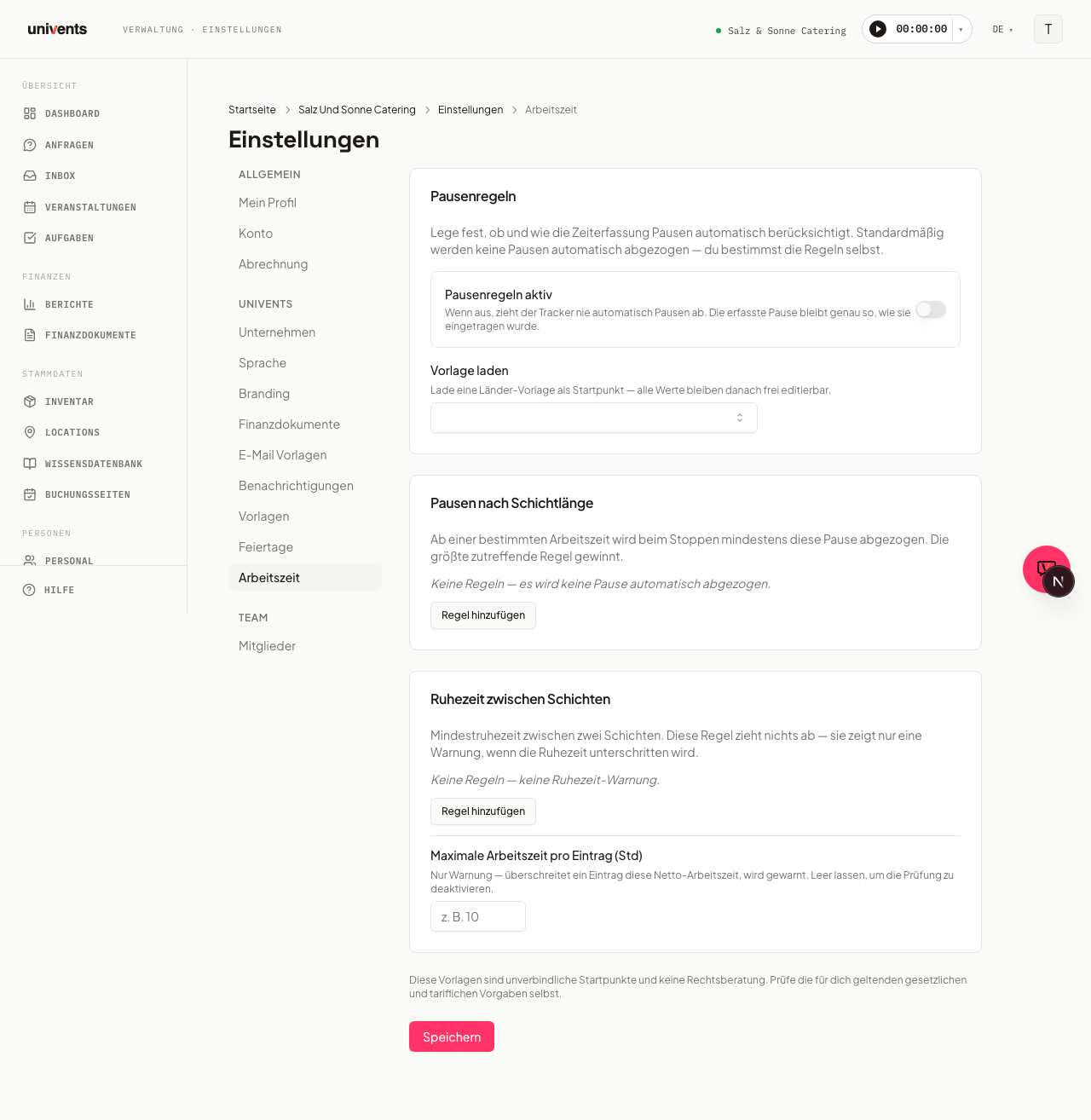
Gdzie znajdziesz ustawienia
- Otwórz Ustawienia swojego workspace’u (ikona zębatki w lewej nawigacji).
- W menu bocznym wybierz pozycję Czas pracy.
- Strona zawiera cztery sekcje: Zasady przerw (główny przełącznik + szablon), Przerwy według długości zmiany, Odpoczynek między zmianami wraz z maksymalnym dobowym czasem pracy oraz kartę Zasady dotyczące zmian.
Aktywowanie zasad przerw i wczytanie szablonu
Zanim reguły zaczną działać, główny przełącznik musi być włączony.
- Włącz Zasady przerw aktywne. Dopóki ten przełącznik jest wyłączony, tracker nigdy nie odlicza przerw automatycznie, nawet jeśli wprowadzisz reguły.
- Opcjonalnie: otwórz listę rozwijaną Wczytaj szablon i wybierz kraj, na przykład Niemcy (ArbZG), Austria (AZG) lub Szwajcaria (ArG). Szablon wypełnia wszystkie trzy sekcje reguł ustawowymi wartościami orientacyjnymi jako punkt wyjścia.
- Po wczytaniu szablonu wszystkie wartości można dowolnie edytować.
Konfigurowanie przerw według długości zmiany
Ta sekcja określa, od ilu godzin pracy automatycznie naliczana jest dana minimalna przerwa. Przy zatrzymaniu zmiany Univents podnosi wpisaną przerwę do wartości minimalnej, ale nigdy jej nie obniża.
- Kliknij Dodaj regułę, aby dodać nowy wiersz.
- W polu Od czasu pracy (godz.) wpisz wartość progową, od której reguła obowiązuje (np.
6dla zmian dłuższych niż 6 godzin). - W polu Przerwa (min) wpisz minimalną przerwę w minutach, która ma wtedy obowiązywać (np.
30). - Dodaj kolejne reguły, jeśli chcesz stopniować przerwy według kilku progów. Zawsze obowiązuje największa pasująca reguła.
- Kliknij Usuń, aby usunąć pojedynczy wiersz.
Odpoczynek między zmianami i maksymalny dobowy czas pracy
Ta sekcja zawiera reguły ostrzegawcze, które niczego nie odliczają, a jedynie wyświetlają ostrzeżenie, gdy limit zostanie przekroczony lub niedotrzymany.
Czas odpoczynku:
- Kliknij Dodaj regułę w sekcji Odpoczynek między zmianami.
- W polu Min. odpoczynek (godz.) wpisz minimalny czas odpoczynku w godzinach (np.
11dla 11 godzin między dwiema zmianami). - Jeśli nowa zmiana rozpocznie się przed upływem skonfigurowanego czasu odpoczynku, w ewidencji czasu pracy pojawi się ostrzeżenie.
Maksymalny dobowy czas pracy:
- W polu Maksymalny czas pracy na wpis (godz.) wpisz wartość (np.
10). - Zostaw pole puste, aby wyłączyć sprawdzanie.
- Ta wartość również wywołuje jedynie ostrzeżenie i niczego nie odlicza.
Zapisywanie zmian
Kliknij Zapisz, aby zastosować wszystkie zmiany reguł. Ustawienia obowiązują od razu dla wszystkich nowych wpisów ewidencji czasu pracy w workspace’u.
Zasady dotyczące zmian
Poniżej reguł przerw i odpoczynku znajdziesz kartę Zasady dotyczące zmian z trzema przełącznikami, które działają od razu po przełączeniu — osobny zapis nie jest tu potrzebny:
- Zmiany można odrzucać — gdy przełącznik jest wyłączony, przycisk odrzucania znika w obu portalach pracownika (Portal pracownika i zmiany); zgłoszenia choroby pozostają bez zmian i nadal zawsze są możliwe.
- Zatwierdzaj wpisy czasu automatycznie — gdy przełącznik jest włączony, zakończone wpisy czasu są od razu księgowane jako zatwierdzone, bez konieczności ręcznej akceptacji w kroku (Ewidencja czasu pracy i zarządzanie urlopami).
- Automatycznie przyjmuj przydzielone zmiany — gdy przełącznik jest włączony, przydzielone zmiany od razu uznawane są za przyjęte; pracownicy nie muszą już osobno potwierdzać przydziału w portalu pracownika (Portal pracownika i zmiany).
Często zadawane pytania
Czy reguły obowiązują wszystkich w workspace’u? Tak, skonfigurowane reguły obowiązują w całym workspace’u wszystkie osoby, które rejestrują czas pracy.
Co się stanie, jeśli wprowadzę kilka reguł przerw? Zawsze obowiązuje reguła o najwyższej wartości przerwy, która pasuje do rzeczywistej długości zmiany. Niższe reguły nie są sumowane.
Czy mogę później zmienić wartości z szablonu? Tak. Szablony to tylko punkty wyjścia. Po wczytaniu szablonu wszystkie pola można dowolnie edytować.
Czy wpisy historyczne zmieniają się wstecznie? Nie. Zmiany reguł dotyczą tylko wpisów utworzonych lub zatrzymanych po zapisaniu.
Czy obowiązuje uwaga dotycząca wiążącej mocy prawnej? Dołączone szablony są niewiążącymi punktami wyjścia i nie stanowią porady prawnej. Sprawdź samodzielnie przepisy prawa i postanowienia układów zbiorowych obowiązujące w Twojej firmie lub skonsultuj się ze specjalistą.
Kto może przeglądać i zatwierdzać czas pracy?
W ustawieniach czasu pracy w sekcji Ewidencja czasu pracy i zatwierdzanie czasu określasz, kto widzi zakładki „Ewidencja czasu pracy” i „Zatwierdzanie czasu pracy” w obszarze personelu:
- Wszyscy z dostępem do personelu (ustawienie domyślne, bez zmian)
- Tylko administratorzy
- Tylko właściciele i osoby z wglądem w wynagrodzenia — osoby wskazane przez Ciebie w tej samej karcie w sekcji Wgląd w wynagrodzenia
Zatwierdzać i odrzucać może dokładnie ten sam krąg osób, który może też przeglądać czas pracy. Własny czas pracy wszyscy pracownicy nadal rejestrują, jak dotąd, w portalu pracownika.