

Définir les règles de temps de travail et de pause
Après avoir lu cet article, vous pourrez configurer les règles légales de pause, de repos et de durée de travail quotidienne maximale pour votre workspace, afin que le suivi du temps les applique automatiquement ou vous avertisse en cas d’infraction.
Dans Univents, vous décidez vous-même si et comment le suivi du temps déduit automatiquement les pauses et vous avertit en cas de non-respect des temps de repos ou des durées de travail quotidiennes maximales. Sans règles actives, chaque valeur de pause saisie reste inchangée : vous n’activez la vérification que lorsque vous en avez besoin.
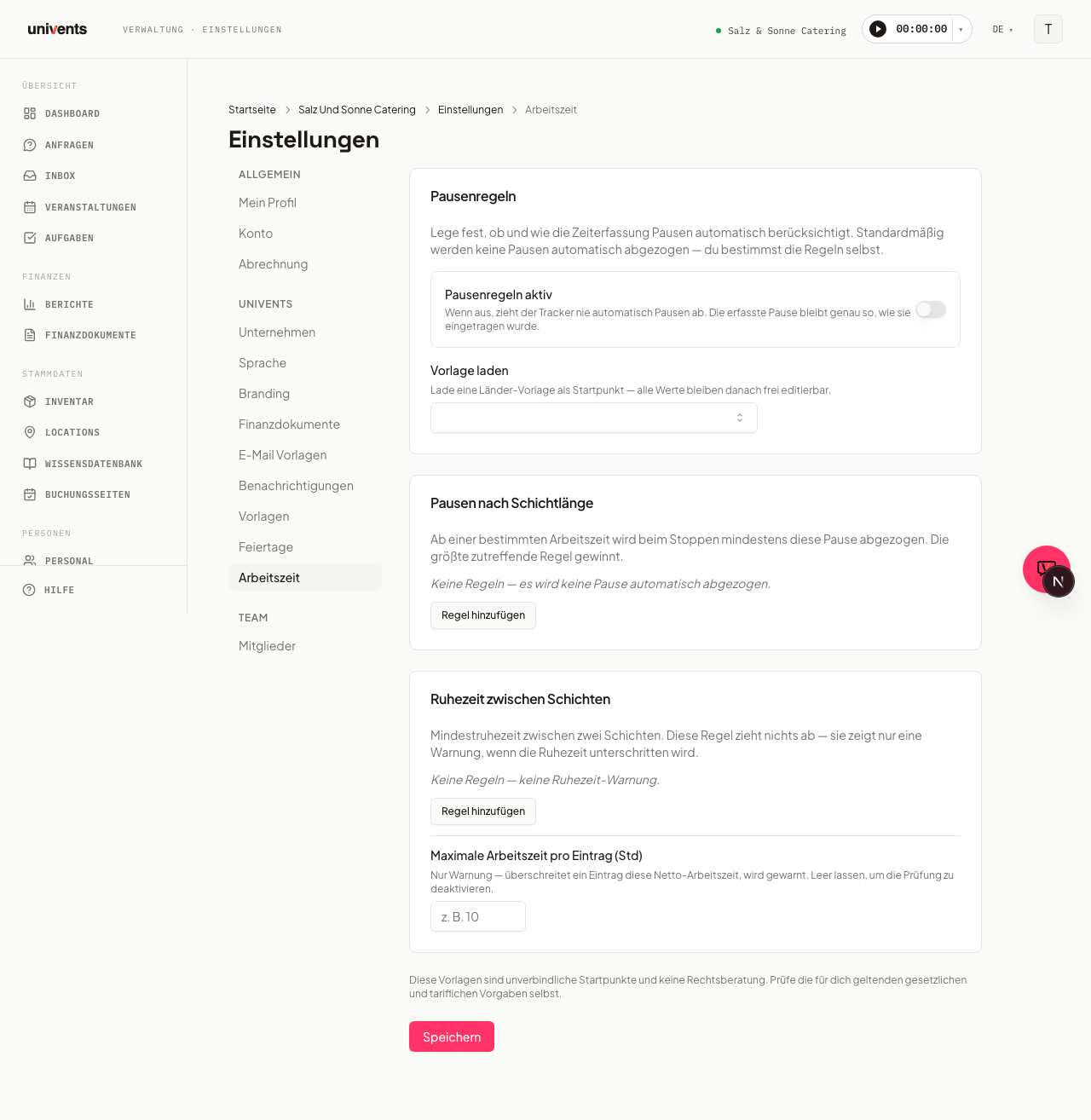
Où trouver les paramètres
- Ouvrez les Paramètres de votre workspace (icône en forme de roue dentée dans la navigation de gauche).
- Dans le menu latéral, sélectionnez Temps de travail.
- La page affiche quatre zones : Règles de pause (interrupteur principal + modèle), Pauses selon la durée du service, Repos entre les services (avec les durées de travail quotidiennes maximales) et la carte Règles des services.
Activer les règles de pause et charger un modèle
Pour que les règles s’appliquent, l’interrupteur principal doit être activé.
- Activez Règles de pause actives. Tant que cet interrupteur est désactivé, le suivi ne déduit jamais automatiquement de pauses, même si vous avez saisi des règles.
- Facultatif : ouvrez la liste déroulante Charger un modèle et choisissez un pays dans la liste, par exemple Allemagne (ArbZG), Autriche (AZG) ou Suisse (ArG). Le modèle remplit les trois zones de règles avec des valeurs légales de référence comme point de départ.
- Toutes les valeurs restent librement modifiables après le chargement d’un modèle.
Configurer les pauses selon la durée du service
Cette zone définit à partir de combien d’heures de travail quelle pause minimale est automatiquement appliquée. Lorsque vous arrêtez un service, Univents relève la pause saisie jusqu’à la valeur minimale, mais ne la réduit jamais.
- Cliquez sur Ajouter une règle pour créer une nouvelle ligne.
- Dans le champ Après durée de travail (h), saisissez le seuil à partir duquel la règle s’applique (par ex.
6pour les services de plus de 6 heures). - Dans le champ Pause (min), saisissez la pause minimale en minutes qui doit alors s’appliquer (par ex.
30). - Ajoutez d’autres règles si vous souhaitez échelonner selon plusieurs seuils. C’est toujours la plus grande règle applicable qui s’applique.
- Cliquez sur Retirer pour supprimer une ligne.
Repos entre les services et durées de travail quotidiennes maximales
Cette zone contient des règles d’avertissement : elles ne déduisent aucune valeur, mais affichent un avertissement lorsqu’une limite n’est pas respectée ou est dépassée.
Temps de repos :
- Cliquez sur Ajouter une règle dans la section Repos entre les services.
- Dans le champ Repos min. (h), saisissez la durée de repos minimale en heures (par ex.
11pour 11 heures entre deux services). - Si un nouveau service commence avant l’expiration du temps de repos configuré, un avertissement apparaît dans le suivi du temps.
Durées de travail quotidiennes maximales :
- Dans le champ Durée de travail maximale par saisie (h), saisissez une valeur (par ex.
10). - Laissez le champ vide pour désactiver la vérification.
- Cette valeur ne déclenche elle aussi qu’un avertissement et ne déduit rien.
Enregistrer les modifications
Cliquez sur Enregistrer pour appliquer toutes les modifications de règles. Les paramètres s’appliquent immédiatement à toutes les nouvelles saisies de suivi du temps du workspace.
Règles des services
Sous les règles de pause et de repos, vous trouvez la carte Règles des services avec trois interrupteurs qui prennent effet dès que vous les basculez : aucun enregistrement séparé n’est nécessaire ici.
- Les services peuvent être refusés : si l’interrupteur est désactivé, le bouton de refus est masqué dans les deux portails des employés (Portail des employés et services) ; les déclarations de maladie ne sont pas concernées et restent toujours possibles.
- Approuver automatiquement les temps : si l’interrupteur est activé, les saisies de temps terminées sont immédiatement enregistrées comme approuvées, sans validation manuelle à l’étape (Suivi du temps et gestion des congés).
- Accepter automatiquement les services attribués : si l’interrupteur est activé, les services attribués sont immédiatement considérés comme acceptés ; les employés n’ont plus besoin de confirmer l’attribution dans le portail des employés (Portail des employés et services).
Questions fréquentes
Les règles s’appliquent-elles à tout le monde dans le workspace ? Oui, les règles configurées s’appliquent à l’ensemble du workspace, pour toutes les personnes qui saisissent des temps de travail.
Que se passe-t-il si j’ai saisi plusieurs règles de pause ? C’est toujours la règle avec la valeur de pause la plus élevée applicable à la durée réelle du service qui s’applique. Les règles inférieures ne sont pas additionnées.
Puis-je modifier ensuite les valeurs issues d’un modèle ? Oui. Les modèles ne sont que des points de départ. Tous les champs restent librement modifiables après le chargement d’un modèle.
Les saisies passées sont-elles modifiées rétroactivement ? Non. Les modifications de règles n’ont d’effet que sur les saisies créées ou arrêtées après l’enregistrement.
Y a-t-il une mention concernant la valeur juridique ? Les modèles fournis sont des points de départ non contraignants et ne constituent pas un conseil juridique. Vérifiez vous-même les dispositions légales et conventionnelles applicables à votre entreprise ou faites appel à un professionnel.
Qui peut voir et approuver les temps de travail ?
Dans les paramètres de temps de travail, vous définissez sous Suivi du temps et approbation des temps qui voit les onglets « Suivi du temps » et « Validation des heures » dans la section Personnel :
- Toutes les personnes ayant accès au personnel (réglage par défaut, comme auparavant)
- Admins uniquement
- Uniquement les propriétaires et les personnes avec accès aux salaires : les personnes que vous avez désignées dans la même carte sous Accès aux salaires
Seul le cercle de personnes autorisé à voir les temps peut aussi les approuver ou les refuser. Tous les employés continuent de saisir leurs propres temps dans le portail des employés.