

Arbeidstijd- en pauzeregels instellen
Na dit artikel kun je wettelijke regels voor pauzes, rusttijd en maximale werktijd per dag voor je workspace instellen, zodat de tijdregistratie ze automatisch toepast of waarschuwt bij overtredingen.
In Univents bepaal je zelf of en hoe de tijdregistratie pauzes automatisch aftrekt en waarschuwt bij overtreding van rusttijden of maximale werktijden per dag. Zonder actieve regels blijft elke ingevoerde pauzewaarde ongewijzigd — je activeert de controle pas wanneer je die nodig hebt.
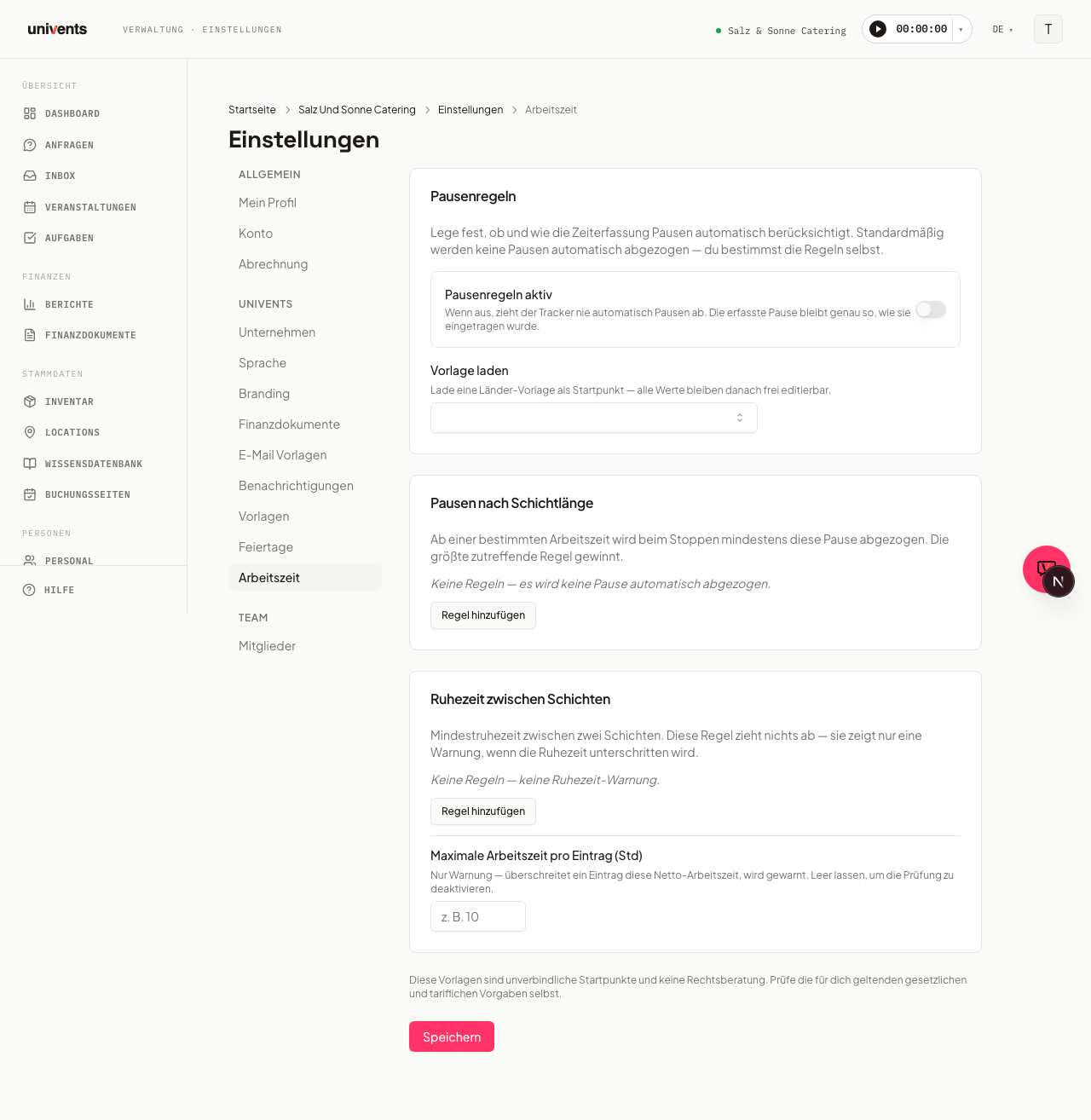
Waar je de instellingen vindt
- Open de Instellingen van je workspace (tandwielpictogram in de linkernavigatie).
- Kies in het zijmenu Arbeidstijd.
- De pagina toont vier onderdelen: Pauzeregels (hoofdschakelaar + sjabloon), Pauzes op basis van diensduur, Rusttijd tussen diensten inclusief maximale werktijd per dag en de kaart Dienstbeleid.
Pauzeregels activeren en een sjabloon laden
Regels werken pas als de hoofdschakelaar is ingeschakeld.
- Schakel Pauzeregels actief in. Zolang deze schakelaar uit staat, trekt de tracker nooit automatisch pauzes af, ook niet als je regels hebt ingevoerd.
- Optioneel: open de dropdown Sjabloon laden en kies een land uit de lijst, bijvoorbeeld Duitsland (ArbZG), Oostenrijk (AZG) of Zwitserland (ArG). Het sjabloon vult alle drie de regelonderdelen met wettelijke richtwaarden als startpunt.
- Alle waarden blijven na het laden van een sjabloon vrij aan te passen.
Pauzes op basis van diensduur configureren
Dit onderdeel bepaalt vanaf hoeveel gewerkte uren welke minimale pauze automatisch wordt toegepast. Bij het stoppen van een dienst verhoogt Univents de ingevoerde pauze tot de minimumwaarde, maar verlaagt die nooit.
- Klik op Regel toevoegen om een nieuwe rij aan te maken.
- Vul in het veld Vanaf gewerkte tijd (uur) de drempelwaarde in vanaf waar de regel geldt (bijv.
6voor diensten van meer dan 6 uur). - Vul in het veld Pauze (min) de minimale pauze in minuten in die dan moet gelden (bijv.
30). - Voeg meer regels toe als je meerdere drempelwaarden wilt hanteren. Er geldt altijd de hoogste toepasselijke regel.
- Klik op Verwijderen om één rij te verwijderen.
Rusttijd tussen diensten en maximale werktijd per dag
Dit onderdeel bevat waarschuwingsregels die niets in mindering brengen, maar alleen een waarschuwing tonen wanneer een grens wordt onder- of overschreden.
Rusttijd:
- Klik op Regel toevoegen onder het onderdeel Rusttijd tussen diensten.
- Vul in het veld Min. rusttijd (uur) de minimale rusttijd in uren in (bijv.
11voor 11 uur tussen twee diensten). - Begint een nieuwe dienst voordat de ingestelde rusttijd is verstreken, dan verschijnt er een waarschuwing in de tijdregistratie.
Maximale werktijd per dag:
- Vul in het veld Maximale werktijd per registratie (uur) een waarde in (bijv.
10). - Laat het veld leeg om de controle uit te schakelen.
- Ook deze waarde geeft alleen een waarschuwing en trekt niets af.
Wijzigingen opslaan
Klik op Opslaan om alle regelwijzigingen toe te passen. De instellingen gelden direct voor alle nieuwe tijdregistratie-items in de workspace.
Dienstbeleid
Onder de pauze- en rusttijdregels vind je de kaart Dienstbeleid met drie schakelaars die direct werken zodra je ze omzet — hier hoef je niet apart op te slaan:
- Diensten kunnen worden afgewezen — als de schakelaar is uitgeschakeld, wordt de knop Afwijzen in beide medewerkersportalen verborgen (Medewerkersportaal & diensten); ziekmeldingen blijven hierbij ongemoeid en zijn nog steeds altijd mogelijk.
- Tijden automatisch goedkeuren — als de schakelaar is ingeschakeld, worden afgeronde tijdregistraties direct als goedgekeurd verwerkt, zonder dat een handmatige goedkeuring nodig is in de stap (Tijdregistratie & vakantiebeheer).
- Toegewezen diensten automatisch accepteren — als de schakelaar is ingeschakeld, gelden toegewezen diensten direct als geaccepteerd; medewerkers hoeven de toewijzing in het medewerkersportaal niet meer apart te bevestigen (Medewerkersportaal & diensten).
Veelgestelde vragen
Gelden de regels voor iedereen in de workspace? Ja, de ingestelde regels gelden workspace-breed voor iedereen die werktijden registreert.
Wat gebeurt er als ik meerdere pauzeregels heb ingevoerd? Er geldt altijd de regel met de hoogste pauzewaarde die van toepassing is op de werkelijke diensduur. Lagere regels worden niet opgeteld.
Kan ik de waarden uit een sjabloon achteraf aanpassen? Ja. Sjablonen zijn slechts startpunten. Alle velden blijven na het laden van een sjabloon vrij aan te passen.
Worden historische registraties met terugwerkende kracht gewijzigd? Nee. Regelwijzigingen hebben alleen invloed op registraties die na het opslaan nieuw worden aangemaakt of gestopt.
Is er een kanttekening over de juridische bindendheid? De meegeleverde sjablonen zijn vrijblijvende startpunten en geen juridisch advies. Controleer zelf de wettelijke en cao-voorschriften die voor jouw bedrijf gelden, of raadpleeg een deskundige.
Wie mag werktijden zien en goedkeuren?
Onder Tijdregistratie en tijdgoedkeuring in de arbeidstijdinstellingen bepaal je wie de tabbladen „Tijdregistratie” en „Tijdgoedkeuringen” in het personeelsgedeelte ziet:
- Iedereen met toegang tot personeel (standaard, zoals voorheen)
- Alleen admins
- Alleen eigenaren en mensen met looninzage — de personen die je in dezelfde kaart onder Looninzage hebt aangewezen
Goedkeuren en afwijzen kan precies de groep die de tijden ook mag zien. Alle medewerkers registreren hun eigen tijden ongewijzigd in het medewerkersportaal.