

Definire le regole su orario di lavoro e pause
Dopo aver letto questo articolo saprai configurare per il tuo workspace le regole di legge su pause, riposo e orario di lavoro massimo giornaliero, in modo che la rilevazione delle presenze le applichi automaticamente o ti avvisi in caso di violazioni.
In Univents decidi tu se e come la rilevazione delle presenze detrae automaticamente le pause e ti avvisa in caso di violazioni dei tempi di riposo o delle ore massime giornaliere. Senza regole attive, ogni valore di pausa inserito resta invariato: attivi il controllo solo quando ti serve.
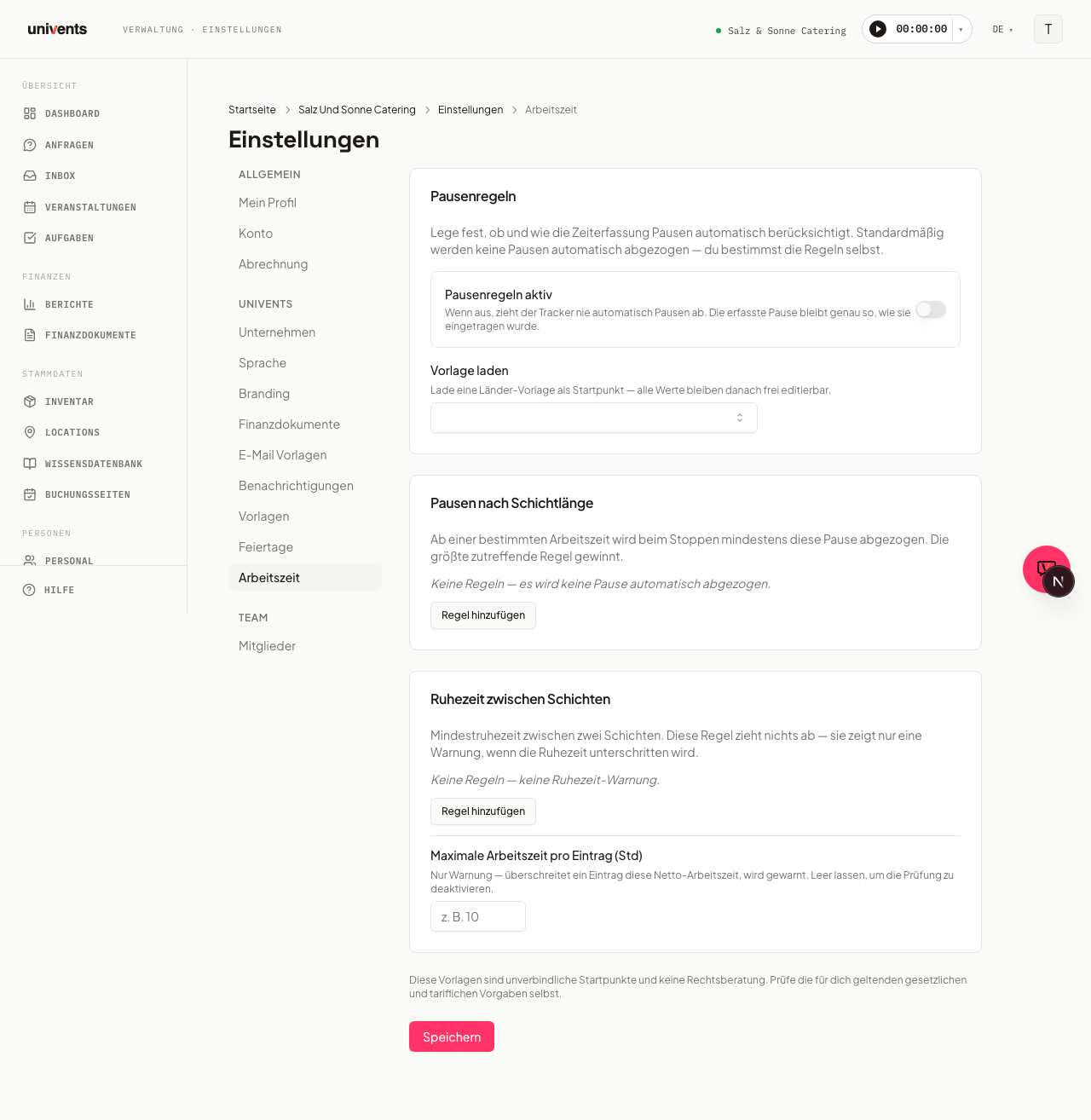
Dove trovare le impostazioni
- Apri le Impostazioni del tuo workspace (icona a forma di ingranaggio nella navigazione a sinistra).
- Nel menu laterale seleziona la voce Ore di lavoro.
- La pagina mostra quattro sezioni: Regole sulle pause (interruttore principale + modello), Pause in base alla durata del turno, Riposo tra i turni (incluse le ore massime giornaliere) e la scheda Regole sui turni.
Attivare le regole sulle pause e caricare un modello
Perché le regole abbiano effetto, l'interruttore principale deve essere attivo.
- Attiva Regole sulle pause attive. Finché questo interruttore è disattivato, il tracker non detrae mai automaticamente le pause, anche se hai inserito delle regole.
- Facoltativo: apri il menu a tendina Carica modello e scegli un paese dall'elenco, ad esempio Germania (ArbZG), Austria (AZG) o Svizzera (ArG). Il modello compila tutte e tre le sezioni di regole con valori di riferimento di legge come punto di partenza.
- Dopo aver caricato un modello, tutti i valori restano liberamente modificabili.
Configurare le pause in base alla durata del turno
Questa sezione stabilisce da quante ore di lavoro in poi viene applicata automaticamente una pausa minima. Quando fermi un turno, Univents porta la pausa inserita al valore minimo, ma non la riduce mai.
- Fai clic su Aggiungi regola per creare una nuova riga.
- Nel campo Dopo ore di lavoro (h) inserisci la soglia da cui la regola si applica (ad es.
6per i turni di oltre 6 ore). - Nel campo Pausa (min) inserisci la pausa minima in minuti che deve valere da quel punto (ad es.
30). - Aggiungi altre regole se vuoi scaglionare in base a più soglie. Vale sempre la regola più alta tra quelle applicabili.
- Fai clic su Rimuovi per eliminare una singola riga.
Riposo tra i turni e ore massime giornaliere
Questa sezione contiene regole di avviso che non detraggono alcun valore, ma mostrano un avviso quando un limite non viene rispettato o viene superato.
Riposo:
- Fai clic su Aggiungi regola nella sezione Riposo tra i turni.
- Nel campo Riposo min. (h) inserisci il riposo minimo in ore (ad es.
11per 11 ore tra due turni). - Se un nuovo turno inizia prima che sia trascorso il riposo configurato, nella rilevazione delle presenze compare un avviso.
Ore massime giornaliere:
- Nel campo Orario di lavoro massimo per registrazione (h) inserisci un valore (ad es.
10). - Lascia il campo vuoto per disattivare il controllo.
- Anche questo valore genera solo un avviso e non detrae nulla.
Salvare le modifiche
Fai clic su Salva per applicare tutte le modifiche alle regole. Le impostazioni valgono subito per tutte le nuove registrazioni di presenza nel workspace.
Regole sui turni
Sotto le regole su pause e riposo trovi la scheda Regole sui turni con tre interruttori che hanno effetto subito quando li attivi o disattivi: qui non serve salvare separatamente:
- I turni possono essere rifiutati: se l'interruttore è disattivato, il pulsante per rifiutare scompare in entrambi i portali dipendenti (Portale dipendenti e turni); le comunicazioni di malattia non vengono toccate e restano sempre possibili.
- Approva automaticamente le ore: se l'interruttore è attivato, le registrazioni di presenza concluse vengono contabilizzate subito come approvate, senza bisogno di un'approvazione manuale nel passaggio (Rilevazione delle presenze e gestione delle ferie).
- Accetta automaticamente i turni assegnati: se l'interruttore è attivato, i turni assegnati risultano subito accettati; i dipendenti non devono più confermare l'assegnazione nel portale dipendenti (Portale dipendenti e turni).
Domande frequenti
Le regole valgono per tutti nel workspace? Sì, le regole configurate valgono in tutto il workspace per tutti coloro che registrano orari di lavoro.
Cosa succede se ho inserito più regole sulle pause? Vale sempre la regola con il valore di pausa più alto che corrisponde all'effettiva durata del turno. Le regole inferiori non vengono sommate.
Posso modificare in seguito i valori di un modello? Sì. I modelli sono solo punti di partenza. Dopo aver caricato un modello, tutti i campi restano liberamente modificabili.
Le registrazioni passate vengono modificate retroattivamente? No. Le modifiche alle regole influiscono solo sulle registrazioni create o fermate dopo il salvataggio.
C'è un'avvertenza sulla validità legale? I modelli forniti sono punti di partenza non vincolanti e non costituiscono consulenza legale. Verifica tu stesso le disposizioni di legge e dei contratti collettivi applicabili alla tua attività, oppure rivolgiti a un professionista.
Chi può vedere e approvare gli orari di lavoro?
Nelle impostazioni delle ore di lavoro, sotto Rilevazione delle presenze e approvazione ore stabilisci chi vede le schede «Rilevazione delle presenze» e «Approvazioni orari» nell'area personale:
- Tutti con accesso al personale (impostazione predefinita, come finora)
- Solo admin
- Solo titolare e persone con visibilità sulle retribuzioni: le persone che hai indicato nella stessa scheda sotto Visibilità retribuzioni
Può approvare e rifiutare esattamente la cerchia di persone che può anche vedere gli orari. Tutti i dipendenti continuano a registrare i propri orari nel portale dipendenti, come prima.