

Definir reglas de tiempo de trabajo y pausas
Después de leer este artículo podrás configurar para tu workspace las reglas legales de pausas, descanso y jornada máxima diaria, de modo que el registro de tiempo las aplique automáticamente o avise en caso de incumplimiento.
En Univents decides tú si el registro de tiempo descuenta pausas automáticamente y cómo lo hace, y si avisa cuando se incumplen los descansos o las horas máximas diarias. Sin reglas activas, cualquier valor de pausa registrado se mantiene sin cambios: solo activas la comprobación cuando la necesitas.
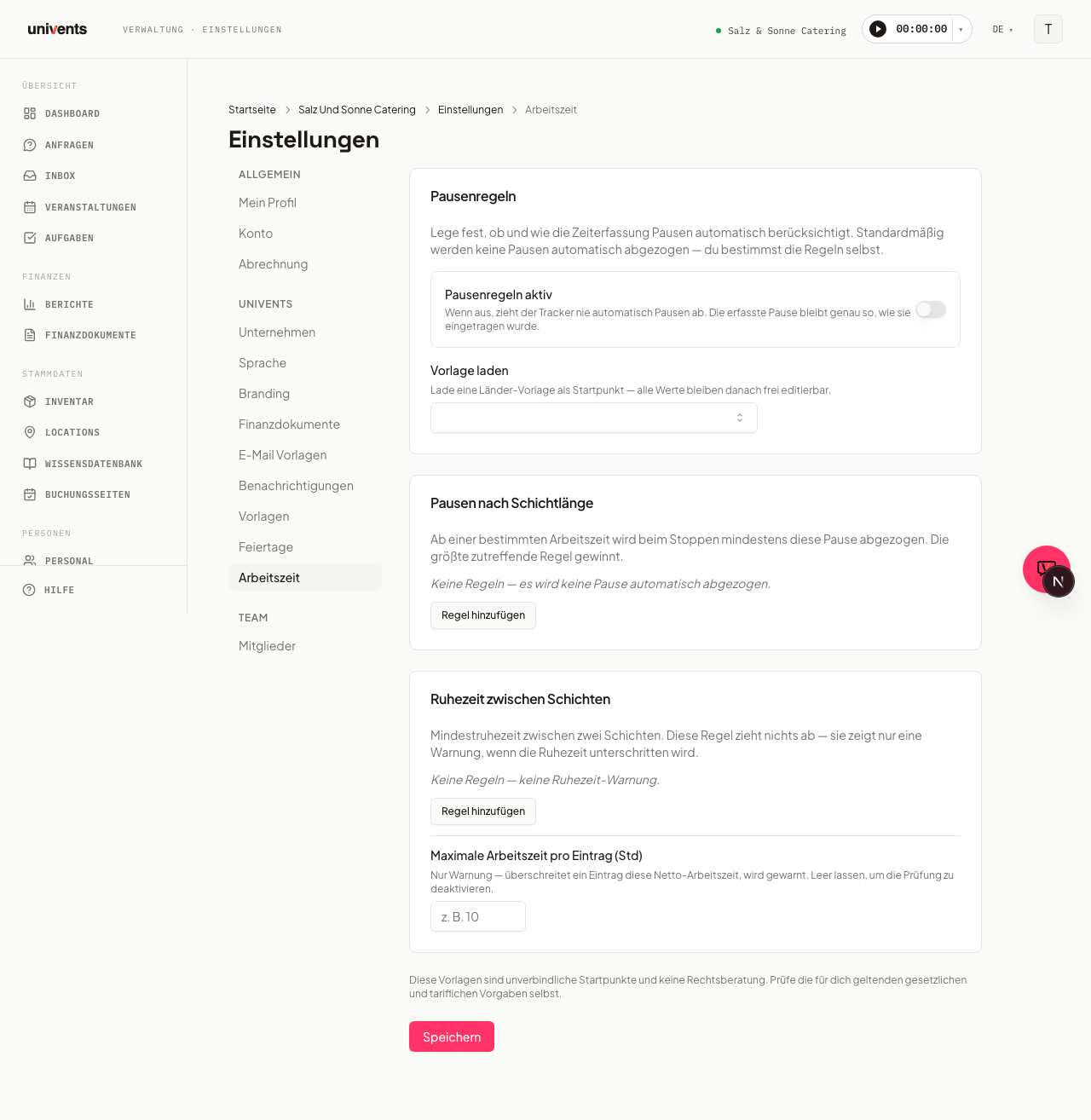
Dónde encontrar los ajustes
- Abre los Ajustes de tu workspace (icono de engranaje en la navegación izquierda).
- En el menú lateral, elige Mano de obra.
- La página muestra cuatro apartados: Reglas de pausas (interruptor principal + plantilla), Pausas según la duración del turno, Descanso entre turnos (con las horas máximas diarias) y la tarjeta Normas de turnos.
Activar las reglas de pausas y cargar una plantilla
Para que las reglas se apliquen, el interruptor principal tiene que estar activado.
- Activa Reglas de pausas activas. Mientras este interruptor esté desactivado, el registro de tiempo nunca descuenta pausas automáticamente, aunque hayas introducido reglas.
- Opcional: abre el menú desplegable Cargar plantilla y elige un país de la lista, por ejemplo Alemania (ArbZG), Austria (AZG) o Suiza (ArG). La plantilla rellena los tres apartados de reglas con valores legales de referencia como punto de partida.
- Todos los valores se pueden seguir editando libremente después de cargar una plantilla.
Configurar las pausas según la duración del turno
Este apartado define a partir de cuántas horas de trabajo se aplica automáticamente cada pausa mínima. Al detener un turno, Univents sube la pausa registrada hasta el valor mínimo, pero nunca la reduce.
- Haz clic en Añadir regla para crear una fila nueva.
- En el campo Desde tiempo de trabajo (h), introduce el umbral a partir del cual se aplica la regla (p. ej.,
6para turnos de más de 6 horas). - En el campo Pausa (min), introduce la pausa mínima en minutos que debe aplicarse entonces (p. ej.,
30). - Añade más reglas si quieres escalonar según varios umbrales. Siempre se aplica la regla más alta que corresponda.
- Haz clic en Quitar para eliminar una fila concreta.
Descanso entre turnos y horas máximas diarias
Este apartado contiene reglas de aviso que no descuentan ningún valor, sino que solo muestran una advertencia cuando no se alcanza o se supera un límite.
Descanso:
- Haz clic en Añadir regla en el apartado Descanso entre turnos.
- En el campo Descanso mín. (h), introduce el descanso mínimo en horas (p. ej.,
11para 11 horas entre dos turnos). - Si un turno nuevo empieza antes de que haya transcurrido el descanso configurado, aparece una advertencia en el registro de tiempo.
Horas máximas diarias:
- Introduce un valor en el campo Tiempo máximo de trabajo por registro (h) (p. ej.,
10). - Deja el campo vacío para desactivar la comprobación.
- Este valor también solo genera una advertencia y no descuenta nada.
Guardar los cambios
Haz clic en Guardar para aplicar todos los cambios en las reglas. Los ajustes se aplican de inmediato a todos los nuevos registros de tiempo del workspace.
Normas de turnos
Debajo de las reglas de pausas y descansos encontrarás la tarjeta Normas de turnos, con tres interruptores que surten efecto en cuanto los cambias; aquí no hace falta guardar por separado:
- Los turnos se pueden rechazar: si el interruptor está desactivado, el botón de rechazar se oculta en ambos portales del empleado (Portal del empleado y turnos); los avisos de baja por enfermedad no se ven afectados y siguen siendo posibles en todo momento.
- Aprobar tiempos automáticamente: si el interruptor está activado, los registros de tiempo completados se contabilizan de inmediato como aprobados, sin que sea necesaria una aprobación manual en el paso (Registro de tiempo y gestión de vacaciones).
- Aceptar automáticamente los turnos asignados: si el interruptor está activado, los turnos asignados se consideran aceptados de inmediato; los empleados ya no tienen que confirmar la asignación en el portal del empleado (Portal del empleado y turnos).
Preguntas frecuentes
¿Las reglas se aplican a todos los del workspace? Sí, las reglas configuradas se aplican a todo el workspace y afectan a todos los que registran tiempos de trabajo.
¿Qué pasa si he introducido varias reglas de pausas? Siempre se aplica la regla con el valor de pausa más alto que corresponda a la duración real del turno. Las reglas inferiores no se suman.
¿Puedo ajustar después los valores de una plantilla? Sí. Las plantillas son solo un punto de partida. Todos los campos se pueden seguir editando libremente después de cargar una plantilla.
¿Se modifican retroactivamente los registros anteriores? No. Los cambios en las reglas solo afectan a los registros que se creen o se detengan después de guardar.
¿Hay alguna advertencia sobre la validez legal? Las plantillas incluidas son puntos de partida no vinculantes y no constituyen asesoramiento jurídico. Comprueba tú mismo las exigencias legales y de convenio que se aplican a tu negocio, o consulta a un profesional.
¿Quién puede ver y aprobar los tiempos de trabajo?
En los ajustes de Mano de obra defines, en Registro de tiempo y aprobación de tiempos, quién ve las pestañas «Registro de tiempo» y «Aprobaciones de tiempo» en el área de personal:
- Todos con acceso a personal (valor predeterminado, como hasta ahora)
- Solo admins
- Solo propietarios y personas con acceso a salarios: las personas que hayas indicado en la misma tarjeta, en Acceso a salarios
Pueden aprobar y rechazar exactamente las mismas personas que pueden ver los tiempos. Todos los empleados siguen registrando sus propios tiempos en el portal del empleado, igual que antes.