

Definir regras de horas de trabalho e de pausa
Depois de ler este artigo, é possível configurar as regras legais de pausas, descanso e tempo máximo diário de trabalho para o workspace, de modo que o registo de tempo as aplique automaticamente ou avise em caso de infração.
Em Univents, é possível definir se e como o registo de tempo deduz pausas automaticamente e avisa em caso de incumprimento dos períodos de descanso ou das horas máximas diárias. Sem regras ativas, qualquer valor de pausa registado mantém-se inalterado — a verificação só é ativada quando for necessária.
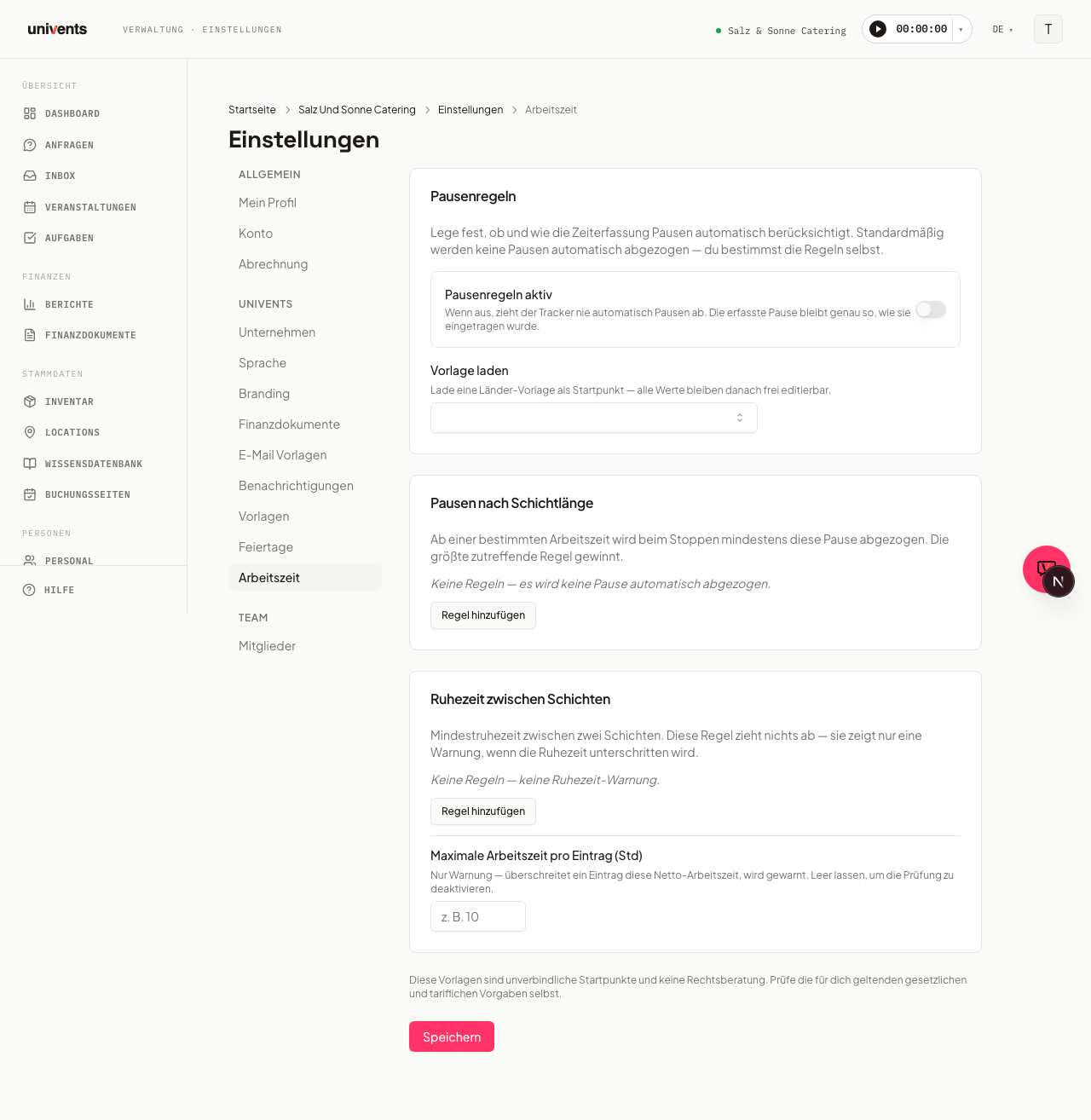
Onde encontrar as definições
- Abrir as Definições do workspace (ícone de roda dentada na navegação à esquerda).
- No menu lateral, selecionar Horas de trabalho.
- A página mostra quatro áreas: Regras de pausa (interruptor principal + modelo), Pausas por duração do turno, Descanso entre turnos, incluindo as horas máximas diárias, e o cartão Políticas de turnos.
Ativar as regras de pausa e carregar um modelo
Para que as regras sejam aplicadas, o interruptor principal tem de estar ligado.
- Ligar Regras de pausa ativas. Enquanto este interruptor estiver desligado, o registo de tempo nunca deduz pausas automaticamente, mesmo que existam regras introduzidas.
- Opcional: abrir a lista pendente Carregar modelo e escolher um país da lista, por exemplo Alemanha (ArbZG), Áustria (AZG) ou Suíça (ArG). O modelo preenche as três áreas de regras com valores de referência legais como ponto de partida.
- Todos os valores continuam editáveis depois de carregar um modelo.
Configurar as pausas por duração do turno
Esta área define a partir de quantas horas de trabalho é contabilizada automaticamente uma determinada pausa mínima. Ao parar um turno, o Univents aumenta a pausa registada até ao valor mínimo, mas nunca a reduz.
- Clicar em Adicionar regra para criar uma nova linha.
- No campo A partir do tempo de trabalho (h), introduzir o limite a partir do qual a regra se aplica (p. ex.
6para turnos com mais de 6 horas). - No campo Pausa (min), introduzir a pausa mínima, em minutos, que deve então aplicar-se (p. ex.
30). - Adicionar mais regras para escalonar por vários limites. Aplica-se sempre a maior regra aplicável.
- Clicar em Remover para eliminar uma linha.
Descanso entre turnos e horas máximas diárias
Esta área contém regras de aviso que não deduzem nenhum valor, limitando-se a mostrar um aviso quando um limite não é respeitado ou é excedido.
Descanso:
- Clicar em Adicionar regra na secção Descanso entre turnos.
- No campo Descanso mín. (h), introduzir o descanso mínimo em horas (p. ex.
11para 11 horas entre dois turnos). - Se um novo turno começar antes de decorrido o descanso configurado, aparece um aviso no registo de tempo.
Horas máximas diárias:
- No campo Tempo máximo de trabalho por registo (h), introduzir um valor (p. ex.
10). - Deixar o campo vazio para desativar a verificação.
- Também este valor apenas gera um aviso e não deduz nada.
Guardar alterações
Clicar em Guardar para aplicar todas as alterações às regras. As definições aplicam-se de imediato a todos os novos registos de tempo do workspace.
Políticas de turnos
Por baixo das regras de pausa e de descanso encontra-se o cartão Políticas de turnos, com três interruptores que têm efeito assim que são acionados — não é necessário guardar em separado:
- Os turnos podem ser recusados — se o interruptor estiver desativado, o botão de recusar fica oculto nos dois portais do colaborador (Portal do colaborador e turnos); as comunicações de baixa por doença não são afetadas e continuam sempre possíveis.
- Aprovar tempos automaticamente — se o interruptor estiver ativado, os registos de tempo concluídos ficam imediatamente aprovados, sem que seja necessária uma aprovação manual no passo (Registo de tempo e gestão de férias).
- Aceitar automaticamente os turnos atribuídos — se o interruptor estiver ativado, os turnos atribuídos contam de imediato como aceites; os colaboradores já não têm de confirmar a atribuição no portal do colaborador (Portal do colaborador e turnos).
Perguntas frequentes
As regras aplicam-se a todos no workspace? Sim, as regras configuradas aplicam-se a todo o workspace, a todos os que registam horas de trabalho.
O que acontece se existirem várias regras de pausa? Aplica-se sempre a regra com o valor de pausa mais alto que corresponda à duração real do turno. As regras mais baixas não são somadas.
É possível ajustar depois os valores de um modelo? Sim. Os modelos são apenas pontos de partida. Todos os campos continuam editáveis depois de carregar um modelo.
Os registos históricos são alterados retroativamente? Não. As alterações às regras só afetam registos criados ou parados depois de guardar.
Existe algum aviso sobre a validade jurídica? Os modelos incluídos são pontos de partida sem caráter vinculativo e não constituem aconselhamento jurídico. Convém verificar por conta própria os requisitos legais e coletivos aplicáveis à atividade ou consultar um profissional.
Quem pode ver e aprovar horas de trabalho?
Nas definições de horas de trabalho, em Registo de tempo e aprovação de tempos, define-se quem vê os separadores «Registo de tempo» e «Aprovações de tempo» na área de pessoal:
- Todos com acesso ao pessoal (predefinição, como até agora)
- Apenas administradores
- Apenas proprietários e pessoas com acesso a salários — as pessoas indicadas no mesmo cartão em Acesso a salários
Aprovar e recusar só pode ser feito pelo mesmo grupo que pode ver os tempos. Todos os colaboradores continuam a registar os seus próprios tempos no portal do colaborador.