

Come iniziare con i modelli per preventivi e fatture?
Dopo questo articolo saprai se ti serve un modello di riga o un modello di documento e troverai l’articolo di approfondimento giusto per il passo successivo.
Univents offre tre diversi tipi di modello per preventivi e fatture: il Modello di riga, il Modello di documento e il Modello da documento. Tutti e tre ti fanno risparmiare lavoro di digitazione con il prossimo documento, ma lo fanno in modo diverso. Questo articolo ti aiuta, come punto di partenza, a scegliere il tipo giusto per il tuo caso: per i passaggi dettagliati rimandiamo ogni volta all’articolo corrispondente.
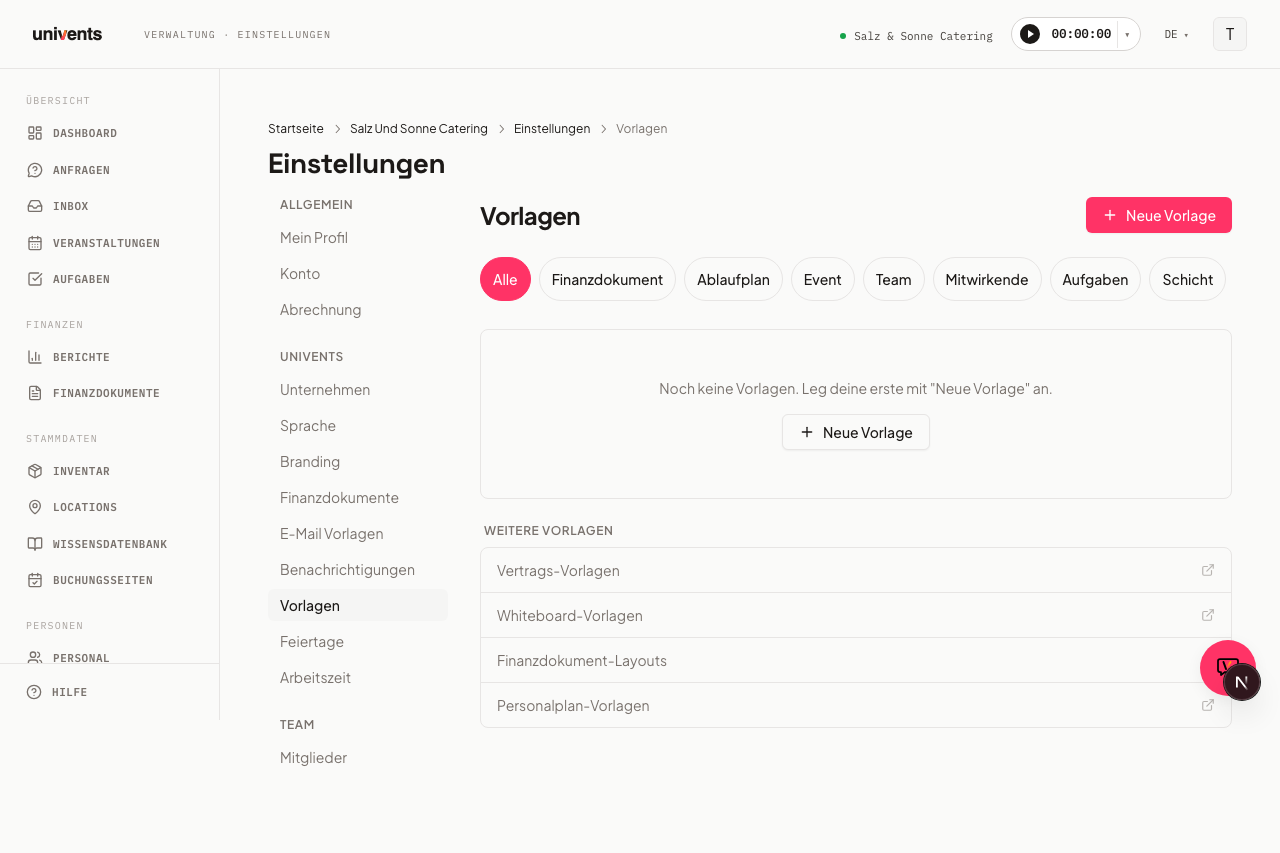
Dove trovi tutti e tre i tipi di modello
- Apri Impostazioni nel menu di navigazione a sinistra.
- Nella barra laterale clicca su Modelli.
- In alto a destra clicca su Nuovo modello. Nel menu a tendina trovi, tra le altre, le voci Modello di riga e Modello di documento.
Il Modello da documento non lo crei da questo menu a tendina, ma direttamente da un preventivo o da una fattura già completi, con il pulsante Salva come modello. Tutti e tre i tipi di modello compaiono poi come righe separate nell’hub dei modelli, dove puoi visualizzarli separatamente tramite i chip di filtro.
Modello di riga, modello di documento o modello da documento: qual è la differenza?
| Modello di riga | Modello di documento | Modello da documento | |
|---|---|---|---|
| Contiene | Solo nome, descrizione e righe (con sezioni) | Un documento completo: righe più scadenza, responsabile e layout | Un documento esistente, compilato per intero, come base da clonare 1:1 |
| A cosa serve | Un gruppo di righe che inserisci in un numero qualsiasi di preventivi/fatture | Un intero tipo di documento che imposti da zero per i casi ricorrenti | Un documento già pronto da usare 1:1 come modello di copia per nuovi documenti |
| Nessun tipo di documento necessario | Sì: utilizzabile allo stesso modo in preventivi, fatture e documenti di trasporto | No: al momento della creazione stabilisci per quale tipo di documento vale | No: assume il tipo di documento e tutti i dati di intestazione del documento di origine |
| Creazione | Impostazioni > Modelli > Nuovo modello, oppure direttamente da un documento con Salva come modello di righe | Impostazioni > Modelli > Nuovo modello | Direttamente da un documento finanziario già pronto con Salva come modello |
Esempio rapido: modello di riga
Vendi spesso un pacchetto «Importo forfettario bevande» con quattro righe fisse. Invece di digitarle ogni volta, le salvi una sola volta come modello di riga e le inserisci in ogni nuovo preventivo o fattura con Inserisci righe dal modello, indipendentemente dal tipo di documento. Puoi creare un modello di riga anche direttamente da un documento esistente: con Salva come modello di righe nella tabella delle righe salvi la composizione attuale senza uscire dall’editor.
Tutti i passaggi: Creare e usare i modelli di righe finanziarie
Esempio rapido: modello di documento
Per i matrimoni scrivi sempre un preventivo con le stesse righe standard, la stessa durata di validità, lo stesso referente e lo stesso layout. Invece di impostare tutto ogni volta da capo, crei un modello di documento «Preventivo matrimonio» che riunisce in un solo passaggio righe, scadenza, responsabile e layout.
Tutti i passaggi: Creare e usare i modelli di documento finanziario
Esempio rapido: modello da documento
Hai un preventivo già pronto che vuoi riutilizzare 1:1 come modello per i documenti futuri, comprese tutte le righe e i dati di intestazione, esattamente com’è ora. Invece di ricostruire un modello di documento da zero, nel documento pronto clicchi su Salva come modello. Quando crei un nuovo documento, lo selezioni con Nuovo documento > Modelli > Usa e ottieni una copia 1:1 completa di intestazione e righe.
Tutti i passaggi: Creare e usare i modelli di documento finanziario
E come sarà il mio PDF alla fine?
Né il modello di riga né il modello di documento determinano l’aspetto del tuo PDF. Colori, logo e sezioni che compaiono nel documento si definiscono separatamente tramite un Layout. Un modello di documento può fare riferimento a un layout, ma il layout in sé lo gestisci in modo indipendente.
Tutti i passaggi: Come creo i layout per i documenti finanziari?
Domande frequenti
Devo scegliere per forza uno dei tipi di modello? No. Puoi usarli tutti e tre in parallelo: per esempio un modello di documento come struttura di base per i preventivi ricorrenti, modelli di riga per singoli gruppi di righe che inserisci in documenti molto diversi, e un modello da documento per un documento già pronto che vuoi clonare 1:1.
Dove ritrovo i modelli che ho già salvato? In Impostazioni > Modelli. L’hub dei modelli elenca lì insieme modelli di riga, modelli di documento e modelli da documento, con chip di filtro per restringere la ricerca per tipo.
In passato avevo creato un «modello di riga» con scadenza, referente e layout: che fine ha fatto? Questi modelli ora si chiamano correttamente Modello di documento e compaiono nell’hub con questo nome. I tuoi modelli esistenti sono stati conservati, è stata corretta solo la denominazione.
Quale tipo di modello mi serve se voglio solo inserire come righe un menu ricorrente? Basta un modello di riga. Scadenza, responsabile e layout, se necessario, li imposti separatamente nel singolo documento.