

Comment démarrer avec les modèles de devis et de factures ?
Après la lecture de cet article, vous saurez si vous avez besoin d’un modèle de lignes ou d’un modèle de document, et vous trouverez l’article détaillé adapté pour l’étape suivante.
Univents propose trois concepts de modèles différents pour les devis et les factures : le Modèle de lignes, le Modèle de document et le Modèle de copie. Tous les trois vous évitent de la saisie lors de votre prochain document, mais ils le font de manière différente. Cet article vous aide, en guise d’introduction, à choisir le bon concept pour votre cas — pour le détail des étapes, nous renvoyons à chaque fois vers l’article correspondant.
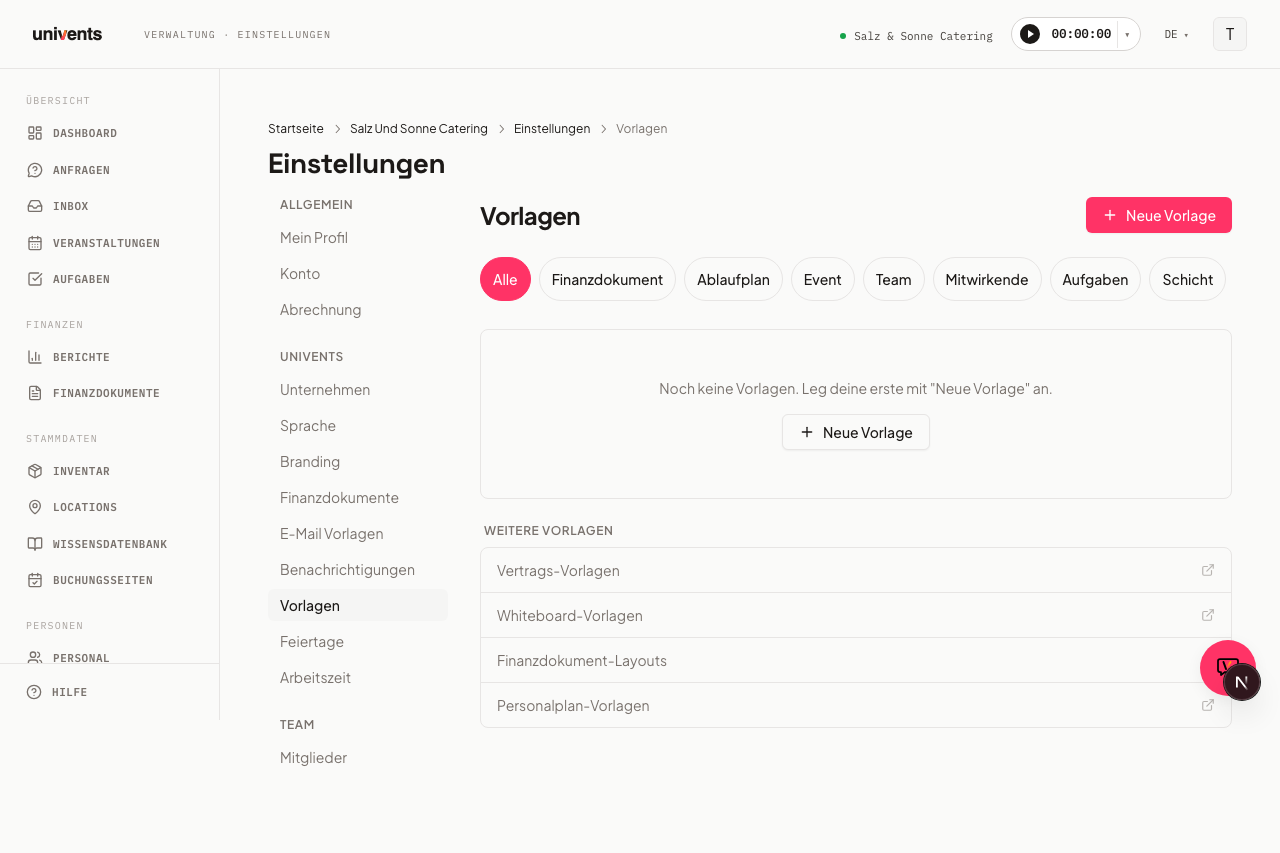
Où trouver les trois types de modèles
- Ouvrez Paramètres dans le menu de navigation de gauche.
- Cliquez sur Modèles dans la barre latérale.
- Cliquez sur Nouveau modèle en haut à droite. Dans la liste déroulante, vous voyez notamment les entrées Modèle de lignes et Modèle de document.
Le Modèle de copie ne se crée pas via cette liste déroulante, mais directement depuis un devis ou une facture terminé(e), avec le bouton Enregistrer comme modèle. Les trois types de modèles apparaissent ensuite sur des lignes distinctes dans le hub des modèles, où vous pouvez les afficher séparément grâce aux puces de filtre.
Modèle de lignes, modèle de document ou modèle de copie — quelle différence ?
| Modèle de lignes | Modèle de document | Modèle de copie | |
|---|---|---|---|
| Contient | Uniquement un nom, une description et les lignes (avec sections) | Un document complet : lignes plus échéance, responsable et mise en page | Un document existant entièrement rempli, comme base de clonage 1:1 |
| Usage prévu | Un ensemble de lignes que vous insérez dans autant de devis/factures que vous le souhaitez | Un type de document complet que vous remettez en place pour des cas récurrents | Un document déjà terminé, utilisé tel quel comme modèle de copie pour de nouveaux documents |
| Aucun type de document requis | Oui — utilisable aussi bien dans un devis, une facture qu’un bon de livraison | Non — vous définissez à la création le type de document concerné | Non — il reprend le type de document et toutes les données d’en-tête du document source |
| Création | Paramètres > Modèles > Nouveau modèle, ou directement depuis un document via Enregistrer comme modèle de lignes | Paramètres > Modèles > Nouveau modèle | Directement depuis un document terminé via Enregistrer comme modèle |
Exemple rapide : modèle de lignes
Vous vendez souvent un pack « Forfait boissons » avec quatre lignes fixes. Plutôt que de les ressaisir à chaque fois, vous les créez une seule fois comme modèle de lignes et vous les insérez dans chaque nouveau devis ou chaque nouvelle facture via Insérer des lignes depuis un modèle — quel que soit le type de document. Vous pouvez aussi créer un modèle de lignes directement depuis un document existant : avec Enregistrer comme modèle de lignes dans le tableau des lignes, vous sauvegardez la composition actuelle sans quitter l’éditeur.
Toutes les étapes : Créer et utiliser des modèles de lignes financières
Exemple rapide : modèle de document
Pour les mariages, vous rédigez toujours un devis avec les mêmes lignes standard, la même durée de validité, le même gestionnaire et la même mise en page. Plutôt que de tout régler à chaque fois, vous créez un modèle de document « Devis mariage » qui regroupe en une seule étape les lignes, l’échéance, le responsable et la mise en page.
Toutes les étapes : Créer et utiliser des modèles de document
Exemple rapide : modèle de copie
Vous avez un devis déjà terminé que vous souhaitez réutiliser tel quel comme modèle pour de futurs documents — avec toutes les lignes et les données d’en-tête, exactement comme il se présente actuellement. Plutôt que de reconstruire un modèle de document, vous cliquez sur Enregistrer comme modèle dans le document terminé. Lors de la création d’un nouveau document, vous le sélectionnez via Nouveau document > Modèles > Utiliser et vous obtenez une copie 1:1 complète de l’en-tête et des lignes.
Toutes les étapes : Créer et utiliser des modèles de document
Et à quoi ressemblera mon PDF au final ?
Ni le modèle de lignes ni le modèle de document ne déterminent la présentation de votre PDF. Les couleurs, le logo et les sections qui apparaissent dans le document se définissent séparément via une Mise en page. Un modèle de document peut faire référence à une mise en page — mais vous gérez la mise en page elle-même indépendamment.
Toutes les étapes : Comment créer des mises en page pour les documents ?
Questions fréquentes
Dois-je choisir un seul type de modèle ? Non. Vous pouvez utiliser les trois en parallèle — par exemple un modèle de document comme trame pour des devis récurrents, des modèles de lignes pour des ensembles de lignes que vous insérez dans des documents très différents, et un modèle de copie pour un document déjà terminé que vous souhaitez cloner 1:1.
Où retrouver mes modèles déjà enregistrés ? Sous Paramètres > Modèles. Le hub des modèles y liste ensemble les modèles de lignes, les modèles de document et les modèles de copie, avec des puces de filtre pour affiner par type.
J’avais créé autrefois un « modèle de lignes » avec échéance, gestionnaire et mise en page — que sont-ils devenus ? Ces modèles s’appellent désormais, à juste titre, Modèle de document et figurent dans le hub sous ce nom. Vos modèles existants ont été conservés, seule la dénomination a été corrigée.
De quel type de modèle ai-je besoin si je veux simplement insérer un menu récurrent sous forme de lignes ? Dans ce cas, un modèle de lignes suffit. L’échéance, le responsable et la mise en page se règlent si besoin séparément dans le document concerné.