

Comment créer des mises en page pour les documents financiers ?
Mises en page pour les documents financiers : créer un modèle Word avec des variables (avec modèles à télécharger et référence complète des variables), personnaliser les couleurs et les marges, puis attribuer la mise en page à un devis ou à une facture.
Dans Univents, une mise en page détermine l’aspect de vos documents financiers au format PDF : l’en-tête issu de votre modèle Word, les couleurs et les marges du tableau des lignes, et les lignes qui s’affichent. Cet article vous montre pas à pas comment créer votre propre modèle Word (avec des modèles prêts à télécharger), quelles variables sont à votre disposition et comment attribuer ensuite la mise en page à un devis ou à une facture.
Les nouveaux workspaces fonctionnent sans Word. Un workspace nouvellement créé établit les devis, factures, bons de livraison et avoirs uniquement avec l’éditeur de mise en page et le catalogue de modèles. La mise en page par défaut utilise le design « Classique » avec les couleurs de votre PDF d’onboarding. Le catalogue contient les six designs pour chaque type de document (filtre par type de document), voir Utiliser la bibliothèque de modèles et l’éditeur de mise en page. Les workspaces existants conservent tout tel quel : les modèles Word décrits dans cet article continuent d’y fonctionner. Si vous avez malgré tout besoin de modèles Word dans un nouveau workspace, contactez-nous via le chat.
Qu’est-ce qu’une mise en page ?
Une mise en page est la présentation visuelle d’un document PDF : le modèle Word sous-jacent avec votre en-tête et vos textes, ainsi que les couleurs et les bordures du tableau des lignes. Elle contrôle l’apparence, pas le contenu. Ne la confondez pas avec ces deux autres types de modèles :
- Modèle de lignes — un ensemble enregistré de lignes individuelles que vous insérez dans n’importe quel document financier. Voir Créer et utiliser des modèles de lignes.
- Modèle de document — un document complet sous forme de modèle réutilisable. Voir Créer et utiliser des modèles de document.
Vous ne voulez pas partir de zéro ? Au lieu de créer un modèle Word de A à Z, vous pouvez aussi partir d’un modèle prêt à l’emploi de la bibliothèque de modèles et l’adapter directement dans le navigateur — sans Word. Détails dans Utiliser la bibliothèque de modèles et l’éditeur de mise en page.
Étape 1 : créer le modèle Word
La base de chaque mise en page est un fichier Word (.docx) tout à fait ordinaire. Vous y concevez l’en-tête, la lettre d’accompagnement, le pied de page — et aux endroits où Univents doit ensuite insérer des données réelles, vous placez des variables entre accolades, par exemple {Customer_Name} ou {doc_number}. Lors de la génération du PDF, Univents remplace chaque variable par la valeur correspondante issue de votre document, de l’événement et du contact.
Modèles à télécharger
Le plus rapide est de partir de nos modèles standard — ce sont exactement les fichiers qui se trouvent derrière les mises en page « Univents Default » fournies. Téléchargez-les, remplacez le logo et les textes par les vôtres, puis importez-les à nouveau comme nouvelle mise en page :
| Type de document | Téléchargement |
|---|---|
| Devis | Télécharger le modèle Word de devis |
| Facture | Télécharger le modèle Word de facture |
| Bon de livraison | Télécharger le modèle Word de bon de livraison |
| Avoir | Télécharger le modèle Word d’avoir |
Conseils pour la structure du fichier Word
- Utiliser l’en-tête et le pied de page : placez votre logo dans l’en-tête pour qu’il se répète sur chaque page. Dans Word, vous pouvez en outre définir un en-tête différent pour la première page. Les variables fonctionnent aussi dans l’en-tête et le pied de page. Dans l’éditeur de mise en page, cela correspond à la sélection À partir de la page 2 sur l’élément (zone Éléments libres, groupe Réessayer) — voir Utiliser la bibliothèque de modèles et l’éditeur de mise en page.
- Tableaux invisibles pour l’en-tête : un en-tête sur plusieurs colonnes (le destinataire à gauche, les coordonnées de votre entreprise à droite) se réalise le plus simplement avec un tableau Word dont vous masquez les bordures. Dans le PDF final, le tableau n’est pas visible.
- La mise en forme est conservée : si vous mettez une variable en gras, en couleur ou dans une taille de police précise, cela s’applique aussi au texte inséré.
- Ne pas utiliser de zones de texte Word : dans les zones de texte et les formes, Univents ne peut pas remplacer les variables — elles resteraient affichées telles quelles. Placez les variables uniquement dans du texte normal, des tableaux ou l’en-tête et le pied de page.
- Positionner les images de façon fixe : pour que les images ne bougent pas lors du remplacement des variables, donnez-leur dans Word une position fixe sur la page (Options de mise en page → « Fixer la position sur la page »).
- Variables de tableau dans un paragraphe distinct :
{inserted_table},{optionals_table},{insert_table_...}et{Event_Schedule}remplacent, lors du rendu, leur paragraphe entier. Si d’autres textes se trouvent dans le même paragraphe, ils sont supprimés avec — placez donc toujours ces variables seules sur leur propre ligne.
Étape 2 : insérer les variables
La casse n’a aucune importance pour la reconnaissance. Une variable que Univents ne connaît pas (par exemple à cause d’une faute de frappe) reste telle quelle dans le PDF : vous repérez ainsi immédiatement les erreurs dans le résultat. Si une valeur n’est pas renseignée dans le document (par exemple un numéro de TVA intracommunautaire manquant), la variable est remplacée par un texte vide.
Document
| Variable | Remplacée par |
|---|---|
{doctype} | Le type de document (devis, facture, bon de livraison, avoir) dans la langue de la mise en page. |
{Document_Title} | Le titre du document. |
{doc_number} | Le numéro du document. |
{Date} | La date d’émission. |
{Due_Date} | La date d’échéance, définie directement ou calculée à partir du délai de paiement (par ex. « 14 jours »). |
{clerk} | Le nom du chargé ou de la chargée de dossier. |
{Clerk-Position} | La fonction du chargé de dossier (par ex. « Event Manager »), à condition qu’un contact soit associé. |
{Clerk-Mail} | L’adresse e-mail du chargé de dossier. |
{Clerk-Mobile-Phone} | Le numéro de mobile du chargé de dossier. S’il n’en est pas renseigné, le numéro de fixe ou de mobile de votre workspace est utilisé automatiquement. |
{begin_Performance_Period} | Le début de la période de prestation. Inclut automatiquement l’heure si la période de prestation du document est gérée avec une heure. |
{end_Performance_Period} | La fin de la période de prestation. |
{earlyPaymentDiscount} | Le taux d’escompte en pourcentage. |
{earlyPaymentDays} | Le délai d’escompte en jours. |
Client
| Variable | Remplacée par |
|---|---|
{Customer_Name} | Le nom complet du client (entreprise ou prénom + nom). Ne la placez pas dans le bloc destinataire en même temps que {Customer_Company} : pour un client entreprise, le nom de l’entreprise apparaîtrait sinon deux fois l’un sous l’autre. |
{Customer_salutation} | La civilité renseignée dans le contact sous Civilité (« Monsieur », « Madame »). Placez-la dans le bloc destinataire juste avant {Customer_First_Name} {Customer_Last_Name} : pour les particuliers, « Monsieur Max Mustermann » apparaît alors au-dessus de l’adresse. Vous n’avez pas besoin d’une règle « si… alors » pour cela : un contact entreprise n’a pas de civilité, la variable reste vide à cet endroit et disparaît. Pour les entreprises, il ne reste donc que le nom de l’entreprise et la ligne « à l’attention de » ({Address_Line_4}). Si aucune civilité n’est renseignée dans le contact, la variable reste également vide. |
{Customer_Title} | Le titre académique renseigné dans le contact sous Titre (« Dr. », « Ing. », « Ma »). Placez-le dans le bloc destinataire entre la civilité et le nom : {Customer_salutation} {Customer_Title} {Customer_First_Name} {Customer_Last_Name}. Si aucun titre n’est renseigné dans le contact, la variable reste vide et disparaît. Dans {Customer_Greeting} et dans le bloc destinataire des mises en page de pages, le titre est repris automatiquement : vous n’avez rien à ajouter. |
{Customer_Greeting} | La formule d’appel toute faite : « Madame Rau », « Monsieur Dr Vogt » et « Mesdames, Messieurs » lorsque le document est adressé à une entreprise sans interlocuteur. La ponctuation doit figurer dans le modèle : écrivez {Customer_Greeting}, plutôt que « Madame, Monsieur {Customer_First_Name} {Customer_Last_Name}, ». |
{Customer_First_Name} | Le prénom. Pour un contact entreprise, il reste vide tant qu’aucun véritable interlocuteur n’y est renseigné : le nom de l’entreprise n’apparaît ainsi jamais deux fois l’un sous l’autre. |
{Customer_Last_Name} | Le nom de famille. Même règle que pour le prénom. |
{Customer_Company} | Le nom de l’entreprise : pour les contacts entreprise, le nom de l’entreprise elle-même ; pour une personne, le nom de l’entreprise associée. Pour un particulier sans entreprise, elle reste vide. Placez donc toujours aussi {Customer_First_Name} {Customer_Last_Name} en dessous dans le bloc destinataire, sinon aucun nom n’apparaîtra au-dessus de l’adresse pour les particuliers. |
{Customer_Tax_ID} | Le numéro de TVA intracommunautaire du client. Si la personne n’en a pas, celui de l’entreprise associée est utilisé. |
{Customer_email} | L’adresse e-mail du client. |
{Customer_telephone} | Le numéro de téléphone du client ; s’il n’y en a pas, le numéro de mobile. |
{CU_number} | Le numéro de client formaté (par ex. « KU - 00000836 »). |
{Address_Line_1} | Numéro et nom de la rue. |
{Address_Line_2} | Code postal et ville. |
{Address_Line_3} | Le pays. |
{Address_Line_4} | Le complément d’adresse du contact : la ligne « à l’attention de » (par ex. « à l’attention de Monsieur Mayer ») ou un service, s’il est renseigné. Vous le saisissez dans le contact sous Adresse → Informations complémentaires. Placez la variable dans votre modèle directement sous les lignes de nom : comme dans un courrier professionnel classique, elle apparaît alors au-dessus de la rue. |
Remarque pour les utilisateurs de l’ancienne version : la signification des variables Address_Line a changé par rapport à l’ancienne version de Univents : le complément d’adresse est passé de la ligne 1 à la ligne 4, et la rue, la ville et le pays ont chacun remonté d’une ligne. Vérifiez vos anciens modèles lorsque vous les reprenez.
Événement
| Variable | Remplacée par |
|---|---|
{event_name} | Le nom de l’événement. |
{event_date} | La date de début de l’événement. |
{Event_End_Date} | La date de fin de l’événement. |
{Event_Start_Time} | L’heure de début. |
{Event_End_Time} | L’heure de fin. |
{event_weekday} | Le jour de la semaine de la date de début, en toutes lettres (par ex. « Mardi »). Écrivez {event_weekday}, {event_date} dans le modèle si vous souhaitez imprimer « Mardi, 25.08.2026 ». |
{Event_End_Weekday} | Le jour de la semaine de la date de fin. |
{event_location} | L’adresse du lieu réservé. |
{event_location_name} | Le nom du lieu réservé. |
{event_guests} | Le nombre d’invités. |
{event_distance_km} | La distance jusqu’au lieu de l’événement en kilomètres, avec une décimale (par ex. « 24,5 km »). Si aucune distance n’est renseignée pour l’événement, le champ reste vide. |
{event_tags} | Les tags de l’événement sous forme de liste séparée par des virgules, pratique pour les numéros de projet ou de commande de vos clients. |
{Event_Schedule} | Le déroulé de l’événement sous forme de liste, un point par ligne (« 10:00 - 11:00 : Montage »). Pour les déroulés sur plusieurs jours, dans les mises en page issues de l’éditeur de mise en page, la date n’apparaît que sur la première ligne de chaque jour et les lignes suivantes sont en retrait ; dans les modèles Word, la date figure sur chaque ligne. Elle doit se trouver seule dans un paragraphe distinct. |
Votre entreprise (expéditeur)
| Variable | Remplacée par |
|---|---|
{workspace_name} | Le nom de votre workspace. |
{workspace_company_name} | La raison sociale figurant sous Paramètres > Branding. |
{workspace_address_1} | Numéro et nom de la rue de votre entreprise. |
{workspace_address_2} | Code postal et ville. |
{workspace_address_3} | Le pays. |
{workspace_landline} | Le numéro de fixe. |
{workspace_mobile} | Le numéro de mobile. |
{workspace_fax_number} | Le numéro de fax. |
{workspace_mail_address} | L’adresse e-mail. |
{workspace_website} | Le site web. |
{workspace_VAT_ID} | Votre numéro de TVA intracommunautaire. |
{workspace_tax_number} | Votre numéro fiscal figurant dans les paramètres. Utilisez la variable plutôt que de saisir le numéro dans le modèle, sinon l’ancien numéro y resterait silencieusement lors du prochain changement. |
{workspace_bank_name} | Le nom de votre banque. |
{workspace_IBAN} | Votre IBAN. |
{workspace_BIC} | Votre BIC. |
Totaux et montants
Tous les montants sont calculés à partir des lignes fermes du document : les lignes marquées « Facultatif » ne sont pas incluses dans les totaux. Chaque variable de total intègre déjà le symbole de la devise (« 1.234,56 € » ou « €1,234.56 » si la langue du document est l’anglais) : n’ajoutez donc pas de « € » supplémentaire après la variable, sinon il apparaîtrait en double dans le PDF.
| Variable | Remplacée par |
|---|---|
{subtotal_net} | Le sous-total HT. |
{total_discount} | La remise totale (HT). |
{total_net_discount_deducted} | Le montant HT après déduction de la remise. |
{VAT_total_amount} | Le montant total de la TVA. |
{total_gross} | Le montant total TTC. |
{VAT_total_19}, {VAT_total_7}, … | Le montant de TVA par taux : le nombre à la fin correspond au pourcentage. Vous pouvez ainsi indiquer chaque TVA séparément en cas de taux mixtes. Si un taux n’apparaît pas du tout dans le document, son champ reste vide. |
{price_per_guest_gross} | Le prix TTC par invité (total TTC divisé par le nombre d’invités, remises incluses). Si aucun nombre d’invités n’est défini, la ligne contenant cette variable est supprimée automatiquement. |
{price_per_guest_net} | Le prix HT par invité, qui se comporte comme {price_per_guest_gross}. |
Totaux par catégorie
Les cinq mêmes totaux existent aussi par catégorie de produits. Pour cela, remplacez le début de la variable par le nom interne de la catégorie dans votre inventaire :
| Variable | Remplacée par |
|---|---|
{Kategorie_subtotal_net} | Sous-total HT de la catégorie, par ex. {Speisen_subtotal_net} pour la catégorie « Plats ». |
{Kategorie_total_discount} | Remise de la catégorie : la somme des remises de ses lignes. |
{Kategorie_total_net_discount_deducted} | Montant HT de la catégorie après remise. |
{Kategorie_VAT_total_amount} | Montant de TVA de la catégorie : la somme de la TVA de ses lignes. |
{Kategorie_total_gross} | Total TTC de la catégorie (montant HT après remise plus TVA). |
Au lieu de passer par une seule catégorie, vous pouvez aussi calculer chacun de ces cinq totaux à partir du « Nom pour la facture » : ajoutez pour cela _invoice_display à la variable, par exemple {Drinks_total_gross_invoice_display}. Vous regroupez ainsi plusieurs catégories qui portent le même « Nom pour la facture » dans les paramètres de catégorie : le total porte alors sur toutes les lignes de ces catégories. L’orthographe doit être exacte, majuscules et minuscules comprises.
Les cinq totaux par catégorie sont calculés aussi bien par l’ancien que par le nouveau moteur d’impression : une mise en page les imprime donc quel que soit le moteur sur lequel elle fonctionne. Les lignes marquées « Facultatif » ne sont pas prises en compte, exactement comme pour les totaux généraux.
N’utilisez que des variables de catégorie dont la catégorie figure bien dans le document. Dans une mise en page issue de l’éditeur de mise en page, la ligne reste alors vide : nous ne devinons jamais un montant ; dans un modèle Word sur l’ancien moteur, la variable apparaît telle quelle dans le PDF.
Tableaux de lignes
Ces variables sont des ancres : à leur emplacement, Univents insère un tableau complet. Elles doivent donc se trouver seules dans un paragraphe distinct.
| Variable | Remplacée par |
|---|---|
{inserted_table} | Le tableau principal avec toutes les lignes du document, regroupées par catégories. L’écriture {inserted table} fonctionne également. Si le regroupement des bons de livraison est activé, les tableaux regroupés apparaissent à cet endroit. |
{insert_table_kategorie} | Un tableau distinct contenant uniquement les lignes d’une catégorie, par ex. {insert_table_food}. La partie du nom doit correspondre exactement au nom interne de la catégorie. Les variables de catégories qui n’apparaissent pas dans le document sont supprimées automatiquement. |
{optionals_table} | Un tableau distinct pour toutes les lignes marquées comme facultatives. Si votre modèle contient cette variable, les lignes facultatives n’apparaissent qu’ici ; sans elle, elles sont signalées comme telles dans les tableaux normaux. |
Vous pouvez combiner le tableau principal et les tableaux par catégorie : {inserted_table} comme vue d’ensemble, plus des {insert_table_...} individuels pour la partie détaillée. Vous contrôlez l’ordre grâce à leur emplacement dans votre modèle.
Textes libres
| Variable | Remplacée par |
|---|---|
{custom_text_0} à {custom_text_9} | Jusqu’à dix blocs de texte librement configurables. Vous gérez l’intitulé et le texte par défaut dans la mise en page (bouton Textes libres) ; lors de la création d’un document, vous pouvez remplacer chaque texte individuellement. |
Les textes libres peuvent eux-mêmes contenir des variables : Univents les remplace aussi. Vous pouvez ainsi, par exemple, définir une formule d’appel personnalisée : comme texte par défaut pour {custom_text_0}, vous enregistrez « Bonjour {Customer_First_Name} {Customer_Last_Name}, » et ne l’adaptez par document qu’en cas de besoin. Pour la formule d’appel formelle, vous n’en avez pas besoin : la variable {Customer_Greeting} existe pour cela.
Logo
Il n’existe pas de variable pour le logo. Dans les mises en page standard de Univents fournies, le logo enregistré sous Paramètres > Branding est inséré automatiquement en haut à droite de l’en-tête. Avec un modèle Word personnalisé, vous intégrez le logo directement comme image dans le modèle : vous gardez ainsi un contrôle total sur sa taille et sa position. Vous trouverez plus de détails sur le branding sous Configurer le branding.
Faire créer le modèle par l’IA
Vous n’avez pas besoin de monter le modèle à la main dans Word : avec un assistant IA comme Claude, deux méthodes s’offrent à vous.
Avec Claude : créer le modèle de zéro
Pour garder le contrôle total sur chaque détail, créez le fichier Word avec un assistant IA comme Claude ou Claude Code. Joignez votre logo et votre papier à en-tête comme exemple, puis utilisez ce prompt (copiez-y d’autres variables des tableaux ci-dessus si nécessaire) :
Crée-moi un modèle Word (.docx) pour mes devis et mes factures dans Univents.
Univents y remplace les variables entre accolades par les données réelles.

Génère le fichier par script (par ex. avec python-docx), pas sous forme de
texte continu — chaque variable doit rester un bloc de texte d’un seul tenant.

Structure :
1. En-tête : mon logo (fichier image joint), alignées à droite mes coordonnées :
   {workspace_company_name}, {workspace_address_1}, {workspace_address_2},
   {workspace_mail_address}, {workspace_website}
2. Bloc destinataire, chaque information sur sa propre ligne dans cet
   ordre : {Customer_Company}, {Customer_salutation}
   {Customer_First_Name} {Customer_Last_Name}, {Address_Line_4},
   {Address_Line_1}, {Address_Line_2}, {Address_Line_3}
   (les deux lignes de nom doivent y figurer : pour une entreprise, la
   première se remplit, pour un particulier, la seconde — l’autre reste
   vide)
   ({Customer_salutation} est la civilité issue du contact et se place
   sur la même ligne que le nom, afin que pour les clients particuliers
   on lise « Monsieur Max Mustermann » ; pour une entreprise, elle est
   vide et disparaît)
   ({Address_Line_4} est le complément d’adresse, c’est-à-dire la ligne
   « à l’attention de », et se place au-dessus de la rue comme dans un
   courrier professionnel ; elle reste vide si rien n’est renseigné
   dans le contact)
3. Ligne d’objet : {doctype} {doc_number} — {Document_Title}, à droite
   la date {Date} et le numéro client {CU_number}
4. Formule d’appel en texte libre : {custom_text_0}
5. Ensuite, dans un paragraphe À PART sans autre texte : {inserted_table}
6. Bloc des totaux aligné à droite : sous-total {subtotal_net}, remise
   {total_discount}, HT {total_net_discount_deducted}, TVA
   {VAT_total_amount}, total {total_gross}
7. Texte de conclusion en texte libre : {custom_text_1}
8. Pied de page sur trois colonnes : adresse ({workspace_company_name},
   {workspace_address_1}, {workspace_address_2}), contact
   ({workspace_landline}, {workspace_mail_address}), banque
   ({workspace_bank_name}, {workspace_IBAN}, {workspace_BIC},
   n° de TVA {workspace_VAT_ID})

Règles :
- Écris les variables exactement comme indiqué, avec les accolades et
  les tirets bas.
- {inserted_table} et {Event_Schedule} remplacent tout leur paragraphe
  lors du rendu — elles doivent se trouver seules sur leur propre ligne.
- N’utilise ni zones de texte Word ni formes : les variables n’y sont
  pas remplacées.
- La mise en forme d’une variable (gras, couleur, taille) s’appliquera
  ensuite au texte inséré.
- Inspire-toi des couleurs et de la structure de mon exemple joint.

Donne-moi à la fin le fichier .docx terminé à télécharger.
Avec Claude : reproduire un PDF existant sous forme de modèle Word
Vous avez déjà un devis finalisé au format PDF, par exemple issu de votre ancien système ou de votre agence ? Demandez alors à Claude d’en tirer directement le modèle Word. Joignez le PDF et utilisez ce prompt :
Je te joins un devis existant au format PDF. Reproduis-en un modèle
Word (.docx) pour Univents — mêmes polices, mêmes couleurs, même
position du logo et même mise en page, aussi proche que possible
de l’original.

Univents remplace dans le modèle les variables entre accolades par
les données réelles. Remplace donc toutes les valeurs concrètes du PDF
par les variables correspondantes :

- Nom et adresse du destinataire → {Customer_Company},
  {Customer_salutation} {Customer_First_Name} {Customer_Last_Name},
  {Address_Line_4}, {Address_Line_1}, {Address_Line_2},
  {Address_Line_3}
  (exactement dans cet ordre ; {Customer_salutation} est la civilité
  issue du contact et se place sur la même ligne que le nom ;
  {Address_Line_4} est le complément d’adresse, c’est-à-dire la ligne
  « à l’attention de », et se place au-dessus de la rue)
- Numéro du document → {doc_number}, date → {Date},
  titre → {Document_Title}, numéro client → {CU_number}
- Mes coordonnées d’expéditeur → {workspace_company_name}, {workspace_address_1},
  {workspace_address_2}, {workspace_landline}, {workspace_mail_address},
  {workspace_VAT_ID}, {workspace_tax_number}, {workspace_bank_name},
  {workspace_IBAN},
  {workspace_BIC}
- Données de l’événement → {event_name}, {event_date}, {event_location}
- Formule d’appel → {Customer_Greeting}, textes libres → {custom_text_0} et
  {custom_text_1}
- Supprime le tableau des lignes en entier, ligne d’en-tête comprise, et
  place à la place {inserted_table} dans un paragraphe À PART sans autre
  texte — Univents y insère le vrai tableau
- Bloc des totaux → {subtotal_net}, {total_discount},
  {total_net_discount_deducted}, {VAT_total_amount}, {total_gross}

Règles :
- Génère le fichier par script (par ex. python-docx) — chaque variable
  doit rester un bloc de texte d’un seul tenant.
- N’utilise ni zones de texte Word ni formes : les variables n’y sont
  pas remplacées.
- Reprends le logo du PDF comme image dans l’en-tête.

Donne-moi à la fin le fichier .docx terminé à télécharger.
Encore plus simple : téléchargez l’un de nos modèles ci-dessus, joignez-le avec votre papier à en-tête et écrivez : « Adapte ce modèle Univents à mon design — toutes les variables entre accolades doivent rester inchangées. »
Étape 3 : créer la mise en page dans Univents
- Ouvrez Paramètres > Modèles et sélectionnez le type Modèle de mise en page — ou accédez directement à la page Mises en page PDF.
- Cliquez en haut à droite sur Nouvelle mise en page.
- Saisissez un nom (par ex. « Devis salon »).
- Choisissez le Type, c’est-à-dire le type de document auquel s’applique la mise en page : devis, facture, bon de livraison ou avoir.
- Choisissez la Langue du document — allemand ou anglais. Elle détermine les intitulés de colonnes du tableau des lignes (« Position, Einheit, Preis, Rabatt, MwSt., Gesamt » ou « Item, Unit, Price, Discount, VAT, Total »), les textes intermédiaires comme « contient : » ainsi que le format des nombres et des devises dans le PDF. Si votre modèle Word est en anglais, réglez la langue sur Anglais — sinon, du texte anglais apparaîtra à côté d’en-têtes de colonnes en allemand.
- Importez votre Modèle Word (.docx).
- Cliquez sur Enregistrer.
La langue peut être modifiée à tout moment dans la mise en page enregistrée ; le prochain PDF généré la prend en compte immédiatement. Seule exception : pour une mise en page Par défaut de son type de document, le changement est bloqué tant que l’autre langue y a déjà une mise en page par défaut — retirez d’abord à la mise en page son statut par défaut.
Pour gérer les Textes libres (intitulé et texte par défaut pour chaque variable {custom_text_...}), rouvrez la mise en page enregistrée pour la modifier.
Lorsque vous rouvrez une mise en page enregistrée, la section Modèle Word indique si un modèle personnalisé est enregistré et quelle est la taille du fichier. Le bouton Télécharger à côté vous permet de télécharger le fichier enregistré et de vérifier qu’il s’agit du bon. Dans la liste des mises en page, la mention Modèle Word identifie toutes les mises en page dotées d’un modèle personnalisé ; celles qui n’en ont pas utilisent le modèle standard d’Univents.
Pour une mise en page conçue avec l’éditeur de mise en page, vous enregistrez le modèle Word (.docx) via Importer un modèle sur la carte de la mise en page — le formulaire de la mise en page vous indique le chemin pour y accéder. Les variables à simple accolade comme {doc_number} sont elles aussi remplacées à l’impression.
Les images sont réduites lors de l’import
La taille de votre modèle Word détermine en partie le temps qu’Univents met à générer chaque PDF : le modèle est transmis intégralement au moteur de rendu à chaque génération de PDF. Un modèle de 5 Mo coûte environ une minute par document, le même modèle de 0,5 Mo seulement la moitié. Presque toujours, les mégaoctets se cachent dans des images intégrées — un logo ou un papier à en-tête en résolution d’impression, qui ne mesure de toute façon que quelques centimètres dans le PDF.
C’est pourquoi Univents réduit les images de votre modèle dès l’import, directement dans votre navigateur :
- Chaque image est réduite à 1 600 pixels maximum sur le plus grand côté — largement suffisant pour une impression en A4.
- Les photos sont converties en JPEG — même lorsqu’elles sont intégrées au modèle au format PNG (c’est la cause la plus fréquente des modèles de plusieurs mégaoctets). Les logos et les visuels détourés avec transparence restent en PNG, afin que l’arrière-plan reste visible. Les JPEG restent des JPEG. Les images déjà assez petites ne sont pas modifiées.
- Pendant le traitement, vous voyez Réduction des images…, puis la ligne de résultat, par exemple Modèle réduit de 5,5 Mo à 0,6 Mo (2 images). Le fichier réduit n’est envoyé qu’avec Enregistrer.
- Si le modèle dépasse encore 1 Mo après réduction, la mention Modèle volumineux — la génération du PDF est plus longue s’affiche en dessous. Il vaut alors la peine de supprimer des images dans Word ou de les remplacer par des images plus petites.
Votre fichier d’origine sur votre ordinateur reste inchangé — seule la version réduite est importée.
Réduire les modèles existants
Les modèles importés avant cette fonctionnalité sont encore enregistrés dans leur taille d’origine. Les mises en page dotées d’un modèle Word personnalisé de plus de 1 Mo portent dans la liste des mises en page la mention Modèle volumineux avec la taille du fichier, ainsi que, à côté, le bouton Réduire les images — vous trouverez ce même bouton dans la boîte de dialogue Modifier, section Modèle Word, et sur la carte de mise en page dans le document.
Un clic charge le modèle enregistré dans votre navigateur, réduit les images et enregistre le résultat comme nouveau modèle. Le message indique la taille avant et après. L’original est conservé et peut être récupéré par le support ; le bouton n’apparaît qu’une seule fois par mise en page. Si toutes les images sont déjà assez petites, rien ne change et vous recevez l’indication Rien à réduire.
Chaque ligne de la liste affiche le nom, le type et la langue. Grâce aux boutons de chaque ligne, vous pouvez Modifier une mise en page, la copier dans l’autre langue (allemand/anglais) avec Créer une variante linguistique ou la Supprimer. Lors de la copie, le modèle Word n’est pas repris — importez-le à nouveau pour la nouvelle langue.
Définir les couleurs et les bordures
Vous ne concevez pas les tableaux de lignes dans Word, mais dans la mise en page elle-même. Pour une mise en page, cliquez sur Modifier les couleurs et les bordures. Tout en haut, vous voyez un Aperçu : un exemple de tableau de lignes qui se met à jour instantanément pendant que vous réglez les couleurs et les bordures. Vous voyez ainsi directement quelle couleur agit sur quelle ligne. Le contenu de l’aperçu n’est qu’illustratif et n’apparaît jamais dans un vrai document.
Dans la section Couleurs, vous réglez huit couleurs — à chaque fois l’arrière-plan et la couleur du texte pour quatre zones du tableau :
| Zone | Couleurs |
|---|---|
| En-têtes | Arrière-plan des en-têtes · Couleur du texte des en-têtes |
| Lignes de catégorie | Arrière-plan des lignes de catégorie · Couleur du texte des lignes de catégorie |
| Lignes impaires | Arrière-plan des lignes impaires · Couleur du texte des lignes impaires |
| Lignes paires | Arrière-plan des lignes paires · Couleur du texte des lignes paires |
Vous choisissez chaque couleur avec le sélecteur de couleur ou en saisissant une valeur hexadécimale (par ex. #1a1a1a).
Reprendre les couleurs d’une autre mise en page
Pour que toutes vos mises en page se ressemblent, vous n’avez pas besoin de ressaisir les huit couleurs dans chacune. Au-dessus de la section Couleurs, sélectionnez une mise en page existante dans Reprendre les couleurs d'une autre mise en page, puis cliquez sur Appliquer. Les couleurs, les interrupteurs d’affichage et les bordures de cette mise en page sont alors reportés dans le formulaire ouvert.
À noter :
- Seuls les couleurs, l’affichage et les bordures sont repris. Le nom, le type, le modèle Word et les textes libres de la mise en page ouverte restent inchangés.
- L’enregistrement n’a lieu qu’avec Enregistrer. Si le résultat ne vous convient pas, fermez la boîte de dialogue avec Annuler — tout reste alors comme avant.
- Toutes les mises en page qui ne sont pas masquées sont proposées au choix. Si votre workspace n’a qu’une seule mise en page, la sélection n’apparaît pas.
Dans la section Bordures, vous définissez pour Bordure extérieure, Bordure des en-têtes, Bordure des catégories, Couleur de bordure des lignes et Bordure verticale la couleur, l’épaisseur (px) et le style de trait. Les styles de trait disponibles sont Continu, Tirets, Pointillé, Double et Rainure. Pour rendre une ligne invisible, réglez son épaisseur sur 0. Terminez par Enregistrer.
Tous les réglages s’appliquent à la mise en page dans son ensemble — donc à chaque document qui utilise cette mise en page.
Afficher les catégories dans le PDF
Dans la section Affichage (également sous « Modifier les couleurs et les bordures »), vous décidez à l’aide de deux interrupteurs dans quelle mesure votre PDF est structuré par catégories :
- Afficher le nom de la catégorie sous forme de ligne dans le tableau principal.
- Afficher le nom de la catégorie sous forme de ligne dans les tableaux de catégories.
Le premier interrupteur agit directement sur l’aperçu en haut : si vous le désactivez, la ligne de catégorie disparaît également de l’aperçu.
Attribuer une mise en page à un document
Lorsque vous créez ou modifiez un devis (ou une facture, etc.), vous trouvez en haut la zone Mise en page avec une rangée de cartes présentant toutes les mises en page adaptées.
- Faites défiler les cartes — un devis n’affiche que les mises en page de devis (et celles qui sont indépendantes du type).
- Cliquez sur Sélectionner sur la carte souhaitée. La mise en page active est marquée sélectionné.
- Si cette mise en page doit désormais s’appliquer automatiquement à tous les documents de ce type, cliquez sur Définir par défaut.
Les nouveaux documents d’un type démarrent alors automatiquement avec la mise en page par défaut enregistrée.
Questions fréquentes
Pourquoi une variable apparaît-elle telle quelle dans le PDF final ? La variable n'a pas été reconnue : il s'agit le plus souvent d'une faute de frappe dans le nom, ou d'une variable placée dans une zone de texte Word (le remplacement n'y fonctionne pas). Comparez l'orthographe avec les tableaux ci-dessus ; la casse n'a pas d'importance.
Pourquoi du texte de mon modèle a-t-il soudain disparu ? Les variables de tableau et {Event_Schedule} remplacent l'intégralité de leur paragraphe. Si du texte figurait dans le même paragraphe, il a été supprimé avec elles. Placez ces variables seules sur leur propre ligne.
Dois-je renseigner les couleurs si j'utilise un modèle Word personnalisé ? Oui, elles continuent d'être utilisées. Le modèle Word définit l'en-tête, les textes et le pied de page ; les couleurs et les marges de la mise en page déterminent l'apparence du tableau des lignes que Univents insère dans le modèle. Si vous laissez les valeurs par défaut, le tableau s'affiche avec ces couleurs par défaut.
Mon logo est-il inséré automatiquement ? Uniquement avec les mises en page standard d'Univents. Dans un modèle Word personnalisé, vous intégrez vous-même le logo sous forme d'image.
Pourquoi la génération du PDF est-elle si longue pour une mise en page ? Le plus souvent, le modèle Word est trop volumineux : le fichier est transmis en entier à chaque PDF, et des images intégrées en résolution d'impression le font vite atteindre plusieurs mégaoctets. Si la mise en page affiche Grand modèle, cliquez sur Réduire les images (voir Réduire les modèles existants). Les nouveaux fichiers importés sont réduits automatiquement.
Mes images deviennent-elles floues après la réduction ? Non. Les images conservent jusqu'à 1 600 pixels sur le grand côté, ce qui, sur une page A4, représente encore bien plus que ce que l'œil distingue à l'impression. Un logo dans l'en-tête ne mesure généralement que quelques centimètres de large dans le PDF. Les photos sont enregistrées en JPEG de haute qualité ; les logos avec transparence restent en PNG, sans perte.
Comment ajouter une page de garde (page de titre) devant mon devis ? La page de garde fait partie de votre modèle Word : Univents ne propose ni import de page de garde distinct, ni option dédiée. Concevez la page de titre comme première page de votre fichier .docx, puis insérez ensuite un saut de page (dans Word : Insertion > Saut de page). Tout ce qui suit (bloc destinataire, {inserted_table}, bloc des totaux) reste inchangé. Les variables fonctionnent aussi sur la page de garde, par exemple {Document_Title}, {event_name} ou {Customer_Name} ; pour un texte que vous souhaitez adapter à chaque devis, utilisez un texte libre tel que {custom_text_0}. Les images s'intègrent directement en tant qu'image dans la première page. Si l'en-tête ou le pied de page doit être différent sur la page de garde et sur les pages suivantes, activez dans Word, sous Mise en page > Mise en page > Disposition, l'option Première page différente.
Pourquoi ne vois-je aucune mise en page de facture dans mon devis ? Les mises en page sont liées à un type de document. Dans un devis, seules apparaissent les mises en page de devis ainsi que celles sans type défini. Si besoin, créez une mise en page propre au type concerné.
Que deviennent les documents lorsque je supprime une mise en page ? Les documents existants qui utilisaient cette mise en page repassent automatiquement à la mise en page standard. Aucun contenu n'est perdu. Si la mise en page est celle Par défaut pour les devis, les factures, les bons de livraison ou les avoirs, la demande de confirmation vous indique au préalable quels types de document sont concernés : les nouveaux documents de ce type seront ensuite imprimés avec la mise en page standard fournie, jusqu'à ce que vous en définissiez de nouveau une autre comme mise en page par défaut.
Puis-je proposer la même mise en page en plusieurs langues ? Oui. Cliquez sur Créer une variante linguistique sur la mise en page pour en créer une copie dans une autre langue. Outre l'allemand et l'anglais, le français, le néerlandais, l'italien, l'espagnol, le polonais et le portugais sont disponibles. Vous importez de nouveau le modèle Word pour la nouvelle langue. Si vous ne souhaitez pas une seconde mise en page mais seulement changer la langue d'une mise en page existante, ouvrez-la avec Modifier et changez-y la Langue du document.
Mon PDF est en anglais, mais les intitulés de colonnes restent en allemand — pourquoi ? Les intitulés dépendent de la Langue du document définie dans la mise en page, et non du texte anglais de votre modèle Word. Ouvrez la mise en page avec Modifier, réglez la langue sur Anglais et générez de nouveau le PDF.
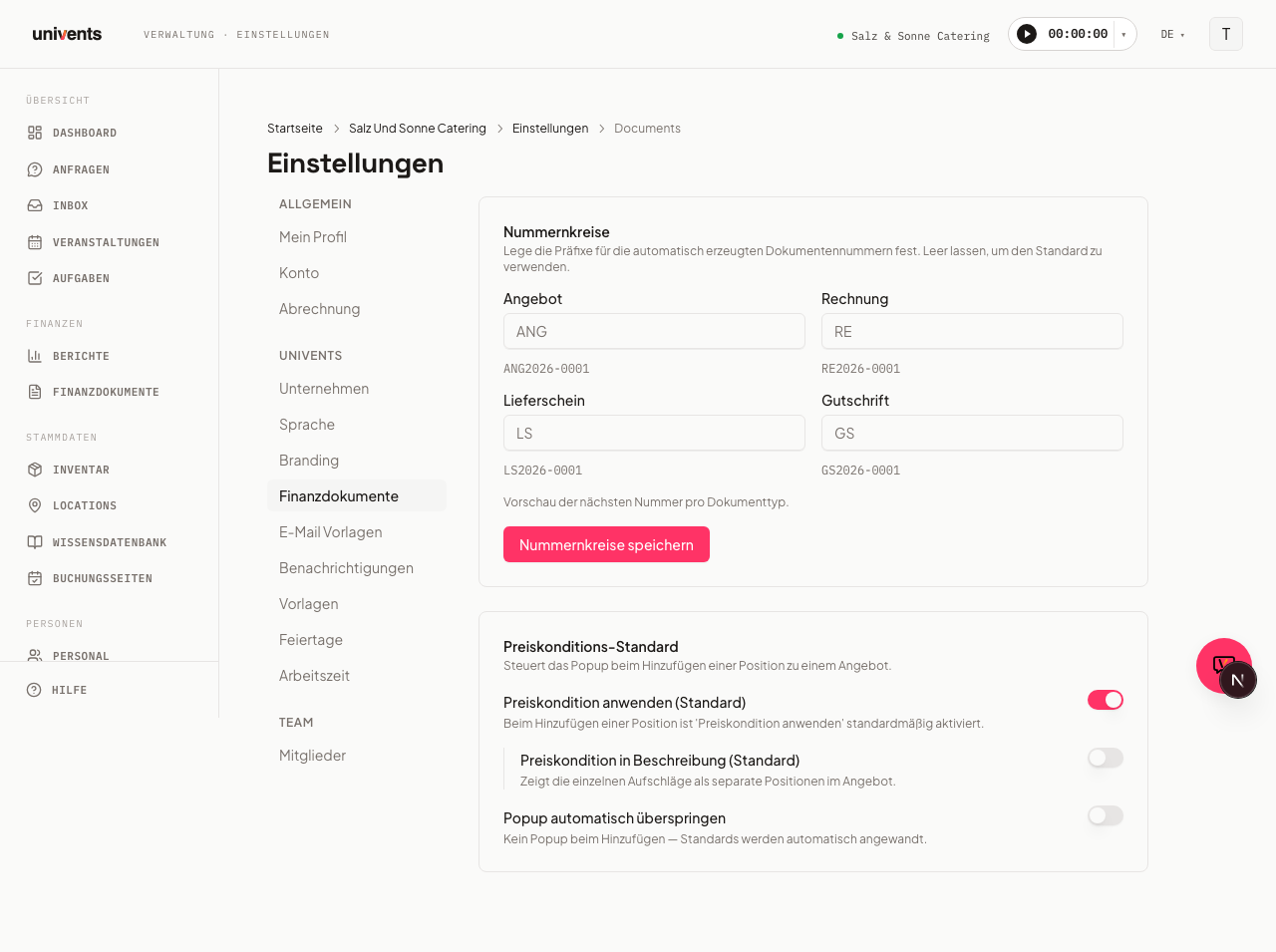
Où configurer les séquences de numérotation ou les conditions tarifaires ? Ce ne sont pas des paramètres de mise en page. Ils se trouvent ailleurs ; voir Numéros de document et conditions tarifaires.