

Cómo creo diseños para documentos financieros?
Diseños para documentos financieros: crea una plantilla de Word con marcadores (incluidas plantillas para descargar y la referencia completa de marcadores), personaliza colores y márgenes y asigna el diseño a un presupuesto o a una factura.
En Univents, un Diseño determina el aspecto en PDF de tus documentos financieros: el membrete de tu plantilla de Word, los colores y los márgenes de la tabla de líneas y qué filas se muestran. Este artículo te explica paso a paso cómo crear tu propia plantilla de Word (con plantillas listas para descargar), qué marcadores tienes a tu disposición y cómo asignar después el diseño a un presupuesto o a una factura.
Los workspaces nuevos funcionan sin Word. Un workspace recién creado genera presupuestos, facturas, albaranes y notas de crédito únicamente con el editor de diseños y el catálogo de plantillas. El diseño estándar usa el estilo «Clásico» con los colores de tu PDF de onboarding. El catálogo incluye los seis estilos para cada tipo de documento (filtra por tipo de documento); consulta Usar la biblioteca de plantillas y el editor de diseños. Los workspaces existentes mantienen todo como está: las plantillas de Word de este artículo siguen funcionando en ellos. Si aun así necesitas plantillas de Word en un workspace nuevo, escríbenos por el chat.
¿Qué es un diseño?
Un diseño es la presentación visual de un documento PDF: la plantilla de Word subyacente con tu membrete y tus textos, además de los colores y los bordes de la tabla de líneas. Controla el aspecto, no el contenido. No lo confundas con estos otros dos tipos de plantilla:
- Plantilla de líneas — un conjunto guardado de líneas individuales que insertas en cualquier documento financiero. Consulta Crear y usar plantillas de líneas financieras.
- Plantilla de documento financiero — un documento completo como plantilla reutilizable. Consulta Crear y usar plantillas de documentos financieros.
¿No quieres empezar desde cero? En lugar de crear una plantilla de Word desde el principio, también puedes partir de una plantilla ya preparada de la biblioteca de plantillas y adaptarla directamente en el navegador, sin Word. Encontrarás los detalles en Usar la biblioteca de plantillas y el editor de diseños.
Paso 1: Crear la plantilla de Word
La base de cada diseño es un archivo de Word normal (.docx). En él diseñas el membrete, la carta de presentación y el pie de página, y en los lugares donde Univents debe insertar datos reales más adelante colocas marcadores entre llaves, por ejemplo {Customer_Name} o {doc_number}. Al generar el PDF, Univents sustituye cada marcador por el valor correspondiente de tu documento, evento y contacto.
Plantillas para descargar
La forma más rápida de empezar es con nuestras plantillas estándar: son exactamente los archivos en los que se basan los diseños «Univents Default» incluidos. Descárgalas, sustituye el logotipo y los textos por los tuyos y vuelve a subirlas como un diseño nuevo:
| Tipo de documento | Descarga |
|---|---|
| Presupuesto | Descargar plantilla de Word de presupuesto |
| Factura | Descargar plantilla de Word de factura |
| Albarán | Descargar plantilla de Word de albarán |
| Nota de crédito | Descargar plantilla de Word de nota de crédito |
Consejos para montar la plantilla en Word
- Usa el encabezado y el pie de página: Coloca tu logotipo en el encabezado para que se repita en todas las páginas. En Word también puedes configurar un encabezado distinto para la primera página. Los marcadores también funcionan en el encabezado y el pie de página. En el editor de diseños, esto equivale a la opción Desde página 2 del elemento (área Elementos libres, grupo Reintentar); consulta Usar la biblioteca de plantillas y el editor de diseños.
- Tablas invisibles para el membrete: Un membrete de varias columnas (a la izquierda el destinatario, a la derecha los datos de tu empresa) se consigue más fácilmente con una tabla de Word cuyos bordes ocultas. En el PDF final no se ve nada de la tabla.
- El formato se conserva: Si aplicas negrita, color o un tamaño de letra concreto a un marcador, el texto insertado también lo mantiene.
- No uses cuadros de texto de Word: En los cuadros de texto y las formas, Univents no puede sustituir los marcadores: se quedarían tal cual. Coloca los marcadores solo en texto normal, en tablas o en el encabezado y el pie de página.
- Fija la posición de las imágenes: Para que las imágenes no se desplacen al sustituir los marcadores, asígnales en Word una posición fija en la página (Opciones de diseño → «Fijar posición en la página»).
- Marcadores de tabla en un párrafo propio:
{inserted_table},{optionals_table},{insert_table_...}y{Event_Schedule}sustituyen todo el párrafo al generar el documento. Si hay más texto en el mismo párrafo, también se elimina; por eso, coloca estos marcadores siempre solos en una línea propia.
Paso 2: Insertar marcadores
No se distingue entre mayúsculas y minúsculas al reconocerlos. Un marcador que Univents no reconoce (por ejemplo, por una errata) queda literalmente en el PDF, así que ves los errores de inmediato en el resultado. Si un valor no está rellenado en el documento (por ejemplo, un NIF-IVA que falta), el marcador se sustituye por un texto vacío.
Documento
| Marcador | Se sustituye por |
|---|---|
{doctype} | El tipo de documento (presupuesto, factura, albarán, nota de crédito) en el idioma del diseño. |
{Document_Title} | El título del documento. |
{doc_number} | El número del documento. |
{Date} | La fecha de emisión. |
{Due_Date} | La fecha de vencimiento, establecida directamente o calculada a partir del plazo de pago (por ejemplo, «14 días»). |
{clerk} | El nombre de la persona responsable del documento. |
{Clerk-Position} | El cargo de la persona responsable (por ejemplo, «Event Manager»), siempre que haya un contacto vinculado. |
{Clerk-Mail} | La dirección de correo electrónico de la persona responsable. |
{Clerk-Mobile-Phone} | El número de móvil de la persona responsable. Si no hay ninguno guardado, se usa automáticamente el número fijo o el móvil de tu workspace. |
{begin_Performance_Period} | El inicio del periodo de prestación. Incluye automáticamente la hora si el periodo de prestación del documento se gestiona con hora. |
{end_Performance_Period} | El fin del periodo de prestación. |
{earlyPaymentDiscount} | El porcentaje de descuento por pronto pago. |
{earlyPaymentDays} | El plazo del descuento por pronto pago, en días. |
Cliente
| Marcador | Se sustituye por |
|---|---|
{Customer_Name} | El nombre completo del cliente (empresa o nombre + apellidos). No lo uses junto con {Customer_Company} en el bloque del destinatario: en un cliente empresa, el nombre de la empresa aparecería dos veces seguidas. |
{Customer_salutation} | El tratamiento guardado en el contacto en Tratamiento («Sr.», «Sra.»). Colócalo en el bloque del destinatario justo antes de {Customer_First_Name} {Customer_Last_Name}; así, en los clientes particulares aparecerá «Sr. Max Mustermann» encima de la dirección. No necesitas una regla condicional para ello: un contacto de empresa no tiene tratamiento, por lo que el marcador queda vacío y desaparece. En las empresas, por tanto, solo se mantienen el nombre de la empresa y la línea «A/A» ({Address_Line_4}). Si el contacto no tiene ningún tratamiento, el marcador también queda vacío. |
{Customer_Title} | El título académico guardado en el contacto en Título («Dr.», «Ing.», «DI»). Colócalo en el bloque del destinatario entre el tratamiento y el nombre: {Customer_salutation} {Customer_Title} {Customer_First_Name} {Customer_Last_Name}. Si el contacto no tiene ningún título, el marcador queda vacío y desaparece. En {Customer_Greeting} y en el bloque del destinatario de los diseños de página, el título aparece automáticamente, así que ahí no tienes que añadir nada. |
{Customer_Greeting} | La línea de saludo ya completa: «Estimada Sra. Rau», «Estimado Dr. Vogt» y «Estimados señores» cuando el documento va dirigido a una empresa sin persona de contacto. El signo de puntuación va en la plantilla: escribe {Customer_Greeting}, en lugar de «Estimado/a {Customer_First_Name} {Customer_Last_Name},». |
{Customer_First_Name} | El nombre de pila. En un contacto de empresa queda vacío mientras no haya una persona de contacto real guardada, de modo que el nombre de la empresa nunca aparece dos veces seguidas. |
{Customer_Last_Name} | Los apellidos. Se aplica la misma regla que con el nombre de pila. |
{Customer_Company} | El nombre de la empresa: en los contactos de empresa, el nombre de la propia empresa; en una persona, el nombre de la empresa vinculada. En un particular sin empresa queda vacío. Por eso, coloca siempre debajo, en el bloque del destinatario, también {Customer_First_Name} {Customer_Last_Name}; de lo contrario, en los clientes particulares no aparecería ningún nombre encima de la dirección. |
{Customer_Tax_ID} | El NIF-IVA del cliente. Si la persona no tiene uno propio, se usa el de la empresa vinculada. |
{Customer_email} | La dirección de correo electrónico del cliente. |
{Customer_telephone} | El teléfono del cliente; si no hay ninguno guardado, el móvil. |
{CU_number} | El número de cliente con formato (por ejemplo, «KU - 00000836»). |
{Address_Line_1} | Calle y número. |
{Address_Line_2} | Código postal y localidad. |
{Address_Line_3} | El país. |
{Address_Line_4} | El complemento de dirección del contacto: la línea «A/A» (por ejemplo, «A/A Sr. Mayer») o un departamento, si está rellenado. Lo introduces en el contacto en Dirección → Información adicional. Coloca el marcador en tu plantilla justo debajo de las líneas del nombre; así aparece encima de la calle, como es habitual en la correspondencia comercial. |
Nota para quienes vienen de la versión anterior: el significado de los marcadores Address_Line ha cambiado respecto a la versión anterior de Univents: el complemento de dirección ha pasado de la línea 1 a la línea 4, y calle, localidad y país han subido una línea cada uno. Revisa las plantillas antiguas al migrarlas.
Evento
| Marcador | Se sustituye por |
|---|---|
{event_name} | El nombre del evento. |
{event_date} | La fecha de inicio del evento. |
{Event_End_Date} | La fecha de fin del evento. |
{Event_Start_Time} | La hora de inicio. |
{Event_End_Time} | La hora de fin. |
{event_weekday} | El día de la semana de la fecha de inicio, escrito en letras (por ejemplo, «Martes»). Escribe {event_weekday}, {event_date} en la plantilla si quieres imprimir «Martes, 25.08.2026». |
{Event_End_Weekday} | El día de la semana de la fecha de fin. |
{event_location} | La dirección del espacio reservado. |
{event_location_name} | El nombre del espacio reservado. |
{event_guests} | El número de invitados. |
{event_distance_km} | La distancia al lugar del evento en kilómetros, con un decimal (por ejemplo, «24,5 km»). Si el evento no tiene ninguna distancia guardada, el campo queda vacío. |
{event_tags} | Las etiquetas del evento como lista separada por comas; útil para los números de proyecto o de pedido de tus clientes. |
{Event_Schedule} | El programa del evento como lista, un punto por línea («10:00 - 11:00: Montaje»). En los programas de varios días, en los diseños del editor de diseño la fecha aparece solo en la primera línea de cada día y las demás líneas van con sangría; en las plantillas de Word, la fecha aparece en cada línea. Debe estar solo en un párrafo propio. |
Tu empresa (remitente)
| Marcador | Se sustituye por |
|---|---|
{workspace_name} | El nombre de tu workspace. |
{workspace_company_name} | La razón social de Ajustes > Branding. |
{workspace_address_1} | Calle y número de tu empresa. |
{workspace_address_2} | Código postal y localidad. |
{workspace_address_3} | El país. |
{workspace_landline} | El número de teléfono fijo. |
{workspace_mobile} | El número de móvil. |
{workspace_fax_number} | El número de fax. |
{workspace_mail_address} | La dirección de correo electrónico. |
{workspace_website} | El sitio web. |
{workspace_VAT_ID} | Tu NIF-IVA. |
{workspace_tax_number} | Tu número de identificación fiscal de los ajustes. Usa el marcador en lugar de escribir el número en la plantilla; de lo contrario, en el próximo cambio seguirá apareciendo el antiguo sin que te des cuenta. |
{workspace_bank_name} | El nombre de tu banco. |
{workspace_IBAN} | Tu IBAN. |
{workspace_BIC} | Tu BIC. |
Totales e importes
Todos los importes se calculan a partir de las líneas fijas del documento; las líneas marcadas como «Opcional» no se incluyen en los totales. Cada marcador de total ya incluye el símbolo de moneda («1.234,56 €» o «€1,234.56» si el idioma del documento es el inglés), así que no escribas un «€» adicional detrás del marcador, o aparecerá duplicado en el PDF.
| Marcador | Se sustituye por |
|---|---|
{subtotal_net} | El subtotal neto. |
{total_discount} | El descuento total (neto). |
{total_net_discount_deducted} | El importe neto tras descontar el descuento. |
{VAT_total_amount} | El importe total del IVA. |
{total_gross} | El importe bruto total. |
{VAT_total_19}, {VAT_total_7}, … | El importe del IVA por cada tipo impositivo; el número del final es el porcentaje. Así desglosas cada impuesto por separado cuando hay tipos mixtos. Si un tipo no aparece en el documento, su campo queda vacío. |
{price_per_guest_gross} | El precio bruto por invitado (importe bruto dividido entre el número de invitados, descuentos incluidos). Si no hay un número de invitados establecido, la línea que contiene este marcador se elimina automáticamente. |
{price_per_guest_net} | El precio neto por invitado; se comporta igual que {price_per_guest_gross}. |
Totales por categoría
Estos mismos cinco totales existen también por categoría de producto. Para ello, sustituye el comienzo del marcador por el nombre interno de la categoría de tu inventario:
| Marcador | Se sustituye por |
|---|---|
{Kategorie_subtotal_net} | Subtotal neto de la categoría; por ejemplo, {Speisen_subtotal_net} para la categoría «Comida». |
{Kategorie_total_discount} | Descuento de la categoría: la suma de los descuentos de sus líneas. |
{Kategorie_total_net_discount_deducted} | Neto tras descuento de la categoría. |
{Kategorie_VAT_total_amount} | Importe del IVA de la categoría: la suma del IVA de sus líneas. |
{Kategorie_total_gross} | Importe bruto de la categoría (neto tras descuento más IVA). |
Cada uno de estos cinco totales también puedes calcularlo, en lugar de por una sola categoría, a partir del «Nombre para la factura»: para ello, añade _invoice_display al marcador, por ejemplo {Drinks_total_gross_invoice_display}. Así agrupas varias categorías que tengan el mismo «Nombre para la factura» en los ajustes de categoría; el total se calcula entonces sobre todas las líneas de esas categorías. La grafía debe ser exacta, incluidas las mayúsculas y minúsculas.
Los cinco totales por categoría los calculan tanto el motor de impresión anterior como el nuevo, de modo que un diseño los imprime independientemente del motor en el que se ejecute. Las líneas marcadas como «Opcional» no se tienen en cuenta, igual que en los totales generales.
Usa solo marcadores de categorías que también aparezcan en el documento. En un diseño del editor de diseño, la línea queda entonces vacía (nunca adivinamos un importe); en una plantilla de Word con el motor anterior, el marcador aparece literalmente en el PDF.
Tablas de líneas
Estos marcadores son anclas: en su lugar, Univents inserta una tabla completa. Por eso deben estar solos en un párrafo propio.
| Marcador | Se sustituye por |
|---|---|
{inserted_table} | La tabla principal con todas las líneas del documento, agrupadas por categorías. También funciona la grafía {inserted table}. Si la agrupación de albaranes está activada, en este lugar aparecen las tablas agrupadas. |
{insert_table_kategorie} | Una tabla independiente solo con las líneas de una categoría; por ejemplo, {insert_table_food}. La parte del nombre debe coincidir exactamente con el nombre interno de la categoría. Los marcadores de categorías que no aparecen en el documento se eliminan automáticamente. |
{optionals_table} | Una tabla propia para todas las líneas marcadas como opcionales. Si tu plantilla contiene este marcador, las líneas opcionales aparecen solo aquí; sin él, se muestran señaladas en las tablas normales. |
Puedes combinar la tabla principal y las tablas de categoría: {inserted_table} como resumen general más varios {insert_table_...} para la parte de detalle. El orden lo controlas con la ubicación en tu plantilla.
Textos libres
| Marcador | Se sustituye por |
|---|---|
{custom_text_0} a {custom_text_9} | Hasta diez bloques de texto de libre asignación. El nombre y el texto predeterminado los gestionas en el diseño (botón Textos libres); al crear un documento puedes sobrescribir cada texto individualmente. |
Los textos libres pueden contener a su vez marcadores, y Univents también los sustituye. Así puedes resolver, por ejemplo, un saludo propio: como texto predeterminado de {custom_text_0} guardas «Hola {Customer_First_Name} {Customer_Last_Name},» y solo lo adaptas por documento cuando haga falta. Para el saludo formal no lo necesitas: para eso existe {Customer_Greeting}.
Logo
No hay ningún marcador para el logo. En los diseños estándar de Univents incluidos, tu logo guardado en Ajustes > Branding se inserta automáticamente arriba a la derecha, en el encabezado. En una plantilla de Word propia, insertas el logo directamente como imagen en la plantilla; así tienes pleno control sobre el tamaño y la posición. Encontrarás más información sobre el branding en Configurar el branding.
Crear la plantilla con IA
No tienes que montar la plantilla a mano en Word: con un asistente de IA como Claude hay dos formas de hacerlo.
Con Claude: plantilla desde cero
Para controlar cada detalle, crea el archivo de Word con un asistente de IA como Claude o Claude Code. Adjunta tu logotipo y tu papel con membrete como modelo y usa este prompt (si lo necesitas, copia en él más marcadores de las tablas anteriores):
Crea una plantilla de Word (.docx) para mis presupuestos y facturas en Univents.
Univents sustituye en ella los marcadores entre llaves por datos reales.

Genera el archivo con un script (p. ej. con python-docx), no como texto corrido:
cada marcador debe conservarse como un texto continuo.

Estructura:
1. Cabecera: mi logotipo (el archivo de imagen va adjunto) y, alineados a la
   derecha, los datos de mi empresa:
   {workspace_company_name}, {workspace_address_1}, {workspace_address_2},
   {workspace_mail_address}, {workspace_website}
2. Bloque del destinatario, cada dato en su propia línea y en este orden:
   {Customer_Company}, {Customer_salutation}
   {Customer_First_Name} {Customer_Last_Name}, {Address_Line_4},
   {Address_Line_1}, {Address_Line_2}, {Address_Line_3}
   (deben aparecer las dos líneas de nombre: si es una empresa se rellena
   la primera y si es un particular, la segunda; la otra queda vacía)
   ({Customer_salutation} es el tratamiento del contacto y va en la misma
   línea que el nombre, de modo que a un cliente particular le aparezca
   «Sr. Max Mustermann»; en una empresa está vacío y desaparece)
   ({Address_Line_4} es el complemento de dirección o la línea «A la
   atención de» y, como en una carta comercial, va encima de la calle;
   queda vacío si el contacto no tiene nada guardado)
3. Línea de asunto: {doctype} {doc_number} — {Document_Title}, y a su derecha
   la fecha {Date} y el número de cliente {CU_number}
4. Saludo como texto libre: {custom_text_0}
5. A continuación, en un párrafo PROPIO sin más texto: {inserted_table}
6. Bloque de totales alineado a la derecha: subtotal {subtotal_net},
   descuento {total_discount}, neto {total_net_discount_deducted}, IVA
   {VAT_total_amount}, total {total_gross}
7. Texto final como texto libre: {custom_text_1}
8. Pie de página en tres columnas: dirección ({workspace_company_name},
   {workspace_address_1}, {workspace_address_2}), contacto
   ({workspace_landline}, {workspace_mail_address}), banco
   ({workspace_bank_name}, {workspace_IBAN}, {workspace_BIC},
   NIF-IVA {workspace_VAT_ID})

Reglas:
- Escribe los marcadores exactamente como están indicados, con las llaves
  y los guiones bajos.
- {inserted_table} y {Event_Schedule} sustituyen al renderizar todo su
  párrafo, así que deben estar solos en una línea propia.
- No uses cuadros de texto ni formas de Word: en ellos los marcadores
  no se sustituyen.
- El formato de un marcador (negrita, color, tamaño) se aplica después al
  texto insertado.
- Guíate por los colores y la estructura del modelo que te adjunto.

Al final, dame el archivo .docx terminado para descargarlo.
Con Claude: recrear un PDF existente como plantilla de Word
¿Ya tienes un presupuesto con el diseño terminado en PDF, por ejemplo de tu sistema anterior o de tu agencia? Pídele a Claude que construya la plantilla de Word directamente a partir de él. Adjunta el PDF y usa este prompt:
Te adjunto un presupuesto existente en PDF. Recréalo como plantilla de Word
(.docx) para Univents, con las mismas fuentes, colores, posición del logotipo
y estructura de página, lo más fiel posible al original.

Univents sustituye en la plantilla los marcadores entre llaves por datos
reales. Por eso, reemplaza todos los valores concretos del PDF por los
marcadores correspondientes:

- Nombre y dirección del destinatario → {Customer_Company},
  {Customer_salutation} {Customer_First_Name} {Customer_Last_Name},
  {Address_Line_4}, {Address_Line_1}, {Address_Line_2},
  {Address_Line_3}
  (exactamente en este orden; {Customer_salutation} es el tratamiento
  del contacto y va en la misma línea que el nombre; {Address_Line_4}
  es el complemento de dirección o la línea «A la atención de» y va
  encima de la calle)
- Número de documento → {doc_number}, fecha → {Date},
  título → {Document_Title}, número de cliente → {CU_number}
- Mis datos de remitente → {workspace_company_name}, {workspace_address_1},
  {workspace_address_2}, {workspace_landline}, {workspace_mail_address},
  {workspace_VAT_ID}, {workspace_tax_number}, {workspace_bank_name},
  {workspace_IBAN},
  {workspace_BIC}
- Datos del evento → {event_name}, {event_date}, {event_location}
- Saludo → {Customer_Greeting}, textos libres → {custom_text_0} y
  {custom_text_1}
- Elimina la tabla de líneas completa, con su fila de cabecera, y pon en su
  lugar {inserted_table} en un párrafo PROPIO sin más texto: Univents
  inserta ahí la tabla real
- Bloque de totales → {subtotal_net}, {total_discount},
  {total_net_discount_deducted}, {VAT_total_amount}, {total_gross}

Reglas:
- Genera el archivo con un script (p. ej. python-docx): cada marcador debe
  conservarse como un texto continuo.
- No uses cuadros de texto ni formas de Word: en ellos los marcadores
  no se sustituyen.
- Incluye el logotipo del PDF como imagen en la cabecera.

Al final, dame el archivo .docx terminado para descargarlo.
Más fácil aún: descarga una de nuestras plantillas de arriba, adjúntala junto con tu papel con membrete y escribe: «Adapta esta plantilla de Univents a mi diseño: todos los marcadores entre llaves deben conservarse sin cambios».
Paso 3: crear el diseño en Univents
- Abre Ajustes > Plantillas y elige el tipo Plantilla de diseño, o ve directamente a la página Diseños de PDF.
- Haz clic arriba a la derecha en Nuevo diseño.
- Asigna un Nombre (p. ej. «Presupuesto para ferias»).
- Elige el Tipo, es decir, para qué clase de documento sirve el diseño: presupuesto, factura, albarán o nota de crédito.
- Elige el Idioma del documento: alemán o inglés. Determina los encabezados de columna de la tabla de líneas («Línea, Unidad, Precio, Descuento, IVA, Total» o «Item, Unit, Price, Discount, VAT, Total»), los textos intermedios como «contiene:» y el formato de números y moneda en el PDF. Si tu plantilla de Word está en inglés, establece el idioma en Inglés; de lo contrario, aparecerá texto en inglés junto a encabezados de columna en alemán.
- Sube tu Plantilla de Word (.docx).
- Haz clic en Guardar.
El idioma se puede cambiar en cualquier momento en el diseño guardado, y el siguiente PDF que se genere lo aplica de inmediato. Solo en un diseño que sea el Predeterminado de su tipo de documento el cambio queda bloqueado mientras el otro idioma ya tenga allí un predeterminado; en ese caso, quita primero al diseño el estado de predeterminado.
Para gestionar los Textos libres (nombre y texto predeterminado de cada marcador {custom_text_...}), abre de nuevo el diseño guardado para editarlo.
Cuando vuelves a abrir un diseño guardado, en la sección Plantilla de Word ves si tiene una plantilla propia y cuánto pesa el archivo. Con Descargar, junto a ella, descargas el archivo guardado y compruebas que es el correcto. En la lista de diseños, el distintivo Plantilla de Word marca todos los diseños con plantilla propia; los diseños sin plantilla propia usan la plantilla predeterminada de Univents.
En un diseño que se crea con el editor de diseños, la plantilla de Word (.docx) se asocia con Subir plantilla en la tarjeta del diseño; el formulario del diseño te indica el camino para llegar hasta ahí. Los marcadores con una sola llave, como {doc_number}, también se sustituyen al imprimir.
Las imágenes se reducen al subir la plantilla
El tamaño de tu plantilla de Word influye en cuánto tarda Univents en generar cada PDF: la plantilla se envía completa al motor de renderizado en cada generación. Una plantilla de 5 MB tarda aproximadamente un minuto por documento; la misma plantilla con 0,5 MB, solo la mitad. Casi siempre los megabytes están en imágenes incrustadas, como un logotipo o un papel con membrete en resolución de impresión que en el PDF ocupa apenas unos centímetros.
Por eso Univents reduce las imágenes de tu plantilla directamente al subirla, aún en tu navegador:
- Cada imagen se reduce a un máximo de 1.600 píxeles en el lado más largo, más que suficiente para imprimir en A4.
- Las fotos pasan a JPEG, incluso cuando están en la plantilla como PNG (es el motivo más frecuente de plantillas de varios megabytes). Los logotipos y los motivos recortados con transparencia siguen siendo PNG para que el fondo se vea a través. Un JPEG sigue siendo JPEG. Las imágenes que ya son lo bastante pequeñas no se tocan.
- Durante el procesamiento ves Reduciendo imágenes… y después la línea de resultado, por ejemplo Plantilla reducida de 5,5 MB a 0,6 MB (2 imágenes). El archivo reducido solo se sube cuando haces clic en Guardar.
- Si después la plantilla sigue pesando más de 1 MB, debajo aparece Plantilla grande: la generación del PDF tarda más. Entonces conviene quitar imágenes en Word o sustituirlas por otras más pequeñas.
El archivo original de tu ordenador no se modifica: solo se sube la versión reducida.
Reducir plantillas existentes
Las plantillas subidas antes de esta función siguen guardadas con su tamaño original. Los diseños con una plantilla de Word propia de más de 1 MB llevan en la lista de diseños el distintivo Plantilla grande, con el tamaño del archivo, y al lado el botón Reducir imágenes. Encontrarás el mismo botón en el cuadro de diálogo de edición, en la sección Plantilla de Word, y en la tarjeta del diseño dentro del documento.
Con un clic, la plantilla guardada se carga en tu navegador, se reducen las imágenes y el resultado se guarda como nueva plantilla. El mensaje indica el tamaño antes y después. El original queda a salvo y el soporte puede recuperarlo; el botón aparece una sola vez por diseño. Si todas las imágenes ya son lo bastante pequeñas, todo queda como está y recibes el aviso Nada que reducir.
Cada fila de la lista muestra el nombre, el tipo y el idioma. Con los botones de cada fila puedes Editar un diseño, copiarlo al otro idioma (alemán/inglés) con Crear variante de idioma o Eliminar el diseño. Al copiar, la plantilla de Word no se transfiere: vuelve a subirla para el nuevo idioma.
Definir colores y bordes
Las tablas de líneas no se diseñan en Word, sino en el propio diseño. En un diseño, haz clic en Editar colores y bordes. Arriba del todo ves una Vista previa: una tabla de líneas de ejemplo que cambia al instante mientras ajustas colores y bordes. Así ves directamente qué color afecta a qué fila. El contenido de la vista previa son marcadores de ejemplo y nunca acaba en un documento real.
En la sección Colores ajustas ocho colores: fondo y color de texto para cada una de las cuatro áreas de la tabla:
| Área | Colores |
|---|---|
| Cabeceras | Fondo de cabeceras · Color de texto de cabeceras |
| Filas de categoría | Fondo de filas de categoría · Color de texto de filas de categoría |
| Filas impares | Fondo de filas impares · Color de texto de filas impares |
| Filas pares | Fondo de filas pares · Color de texto de filas pares |
Elige cada color con el selector o introduce un valor hexadecimal (p. ej. #1a1a1a).
Copiar colores de otro diseño
Para que todos tus diseños tengan el mismo aspecto, no hace falta volver a escribir los ocho colores en cada uno. Encima de la sección Colores, en Copiar colores de otro diseño, elige un diseño existente y haz clic en Aplicar. Los colores, los interruptores de visualización y los bordes de ese diseño se copian entonces al formulario abierto.
Importante:
- Solo se copian los colores, la visualización y los bordes. El nombre, el tipo, la plantilla de Word y los textos libres del diseño abierto no cambian.
- Los cambios no se guardan hasta que haces clic en Guardar. Si no te gusta el resultado, cierra el cuadro de diálogo con Cancelar y todo queda como antes.
- Puedes elegir entre todos los diseños que no estén ocultos. Si tu workspace solo tiene un diseño, la selección no aparece.
En la sección Bordes defines, para Borde exterior, Borde de cabecera, Borde de categoría, Color del borde de fila y Borde vertical, el color, el grosor (px) y el estilo de línea. Como estilo de línea puedes elegir Continua, Discontinua, Punteada, Doble y Ranurada. Si quieres que una línea sea invisible, pon su grosor en 0. Para terminar, Guardar.
Todos los ajustes se aplican al diseño en su conjunto, es decir, a cada documento que use ese diseño.
Mostrar categorías en el PDF
En la sección Visualización (también dentro de «Editar colores y bordes») decides con dos interruptores cuánto se estructura tu PDF por categorías:
- Mostrar el nombre de la categoría como fila en la tabla principal.
- Mostrar el nombre de la categoría como fila en las tablas de categoría.
El primer interruptor afecta directamente a la vista previa de arriba: si lo desactivas, la fila de categoría desaparece también allí.
Asignar un diseño a un documento
Al crear o editar un presupuesto (o una factura, etc.), arriba encuentras la sección Diseño con una fila de tarjetas de todos los diseños adecuados.
- Recorre las tarjetas: un presupuesto solo muestra diseños de presupuesto (y los que no dependen del tipo).
- En la tarjeta que quieras, haz clic en Seleccionar. El diseño activo aparece marcado como seleccionado.
- Si quieres que este diseño se aplique automáticamente en adelante a todos los documentos de este tipo, haz clic en Establecer como predeterminado.
Los documentos nuevos de un tipo empiezan entonces automáticamente con el diseño predeterminado establecido.
Preguntas frecuentes
¿Por qué aparece un marcador tal cual en el PDF final? El marcador no se ha reconocido. Casi siempre es una errata en el nombre o un marcador dentro de un cuadro de texto de Word (ahí la sustitución no funciona). Compara la grafía con las tablas de arriba; las mayúsculas y minúsculas no importan.
¿Por qué falta de repente texto de mi plantilla? Los marcadores de tabla y {Event_Schedule} sustituyen el párrafo completo. Si había texto propio en el mismo párrafo, se ha eliminado con él. Coloca estos marcadores solos, en una línea aparte.
¿Tengo que rellenar los colores si uso una plantilla de Word propia? Sí, se siguen utilizando. La plantilla de Word define el membrete, los textos y el pie de página; los colores y los márgenes del diseño dan formato a la tabla de líneas que Univents inserta en la plantilla. Si los dejas con los valores predeterminados, la tabla aparecerá con esos mismos colores.
¿Se inserta mi logotipo automáticamente? Solo en los diseños predeterminados de Univents. En una plantilla de Word propia, el logotipo lo insertas tú como imagen.
¿Por qué tarda tanto en generarse el PDF con un diseño? Normalmente la plantilla de Word es demasiado grande: el archivo se envía completo con cada PDF, y las imágenes incrustadas con resolución de impresión pueden convertirlo rápidamente en varios megabytes. Si en el diseño aparece Plantilla grande, haz clic en Reducir imágenes (consulta Reducir plantillas existentes). Las plantillas nuevas se reducen automáticamente al subirlas.
¿Se vuelven borrosas mis imágenes al reducirlas? No. Las imágenes conservan un lado largo de hasta 1.600 píxeles, que en una página A4 sigue siendo mucho más de lo que el ojo distingue en impresión. Un logotipo en el encabezado suele medir solo unos pocos centímetros de ancho en el PDF. Las fotos se guardan como JPEG en alta calidad; los logotipos con transparencia se mantienen sin pérdida como PNG.
¿Cómo añado una portada delante de mi presupuesto? La portada forma parte de tu plantilla de Word: en Univents no existe una subida de portada independiente ni un interruptor para ella. Diseña la portada como primera página de tu archivo .docx y añade después un salto de página (en Word: Insertar > Salto de página). Todo lo que sigue —bloque del destinatario, {inserted_table}, bloque de totales— permanece igual. Los marcadores también funcionan en la portada, por ejemplo {Document_Title}, {event_name} o {Customer_Name}; para el texto que quieras adaptar en cada presupuesto, usa un texto libre como {custom_text_0}. Las imágenes se insertan directamente como imagen en la primera página. Si quieres que el encabezado o el pie de página de la portada sean distintos de los de las páginas siguientes, activa en Word la opción Primera página diferente en Diseño > Configurar página > Diseño.
¿Por qué no veo diseños de factura en mi presupuesto? Los diseños están vinculados a un tipo de documento. En un presupuesto solo aparecen los diseños de presupuesto y los diseños sin tipo fijo. Si lo necesitas, crea un diseño propio para el tipo correspondiente.
¿Qué pasa con los documentos si elimino un diseño? Los documentos existentes que usaban ese diseño pasan automáticamente al diseño predeterminado. No se pierde ningún contenido. Si el diseño es el Predeterminado para presupuestos, facturas, albaranes o notas de crédito, la confirmación previa te indica a qué tipos de documento afecta: los documentos nuevos de ese tipo se imprimirán después con el diseño predeterminado incluido en Univents, hasta que vuelvas a establecer otro como predeterminado.
¿Puedo ofrecer el mismo diseño en varios idiomas? Sí. Haz clic en Crear variante de idioma en el diseño para crear una copia en otro idioma. Además de alemán e inglés, están disponibles francés, neerlandés, italiano, español, polaco y portugués. La plantilla de Word hay que volver a subirla para el nuevo idioma. Si no quieres un segundo diseño, sino solo cambiar el idioma de uno existente, ábrelo con Editar y modifica ahí Idioma del documento.
Mi PDF está en inglés, pero los encabezados de las columnas siguen en alemán. ¿Por qué? Los encabezados dependen del Idioma del documento configurado en el diseño, no del texto en inglés de tu plantilla de Word. Abre el diseño con Editar, establece el idioma en Inglés y genera el PDF de nuevo.
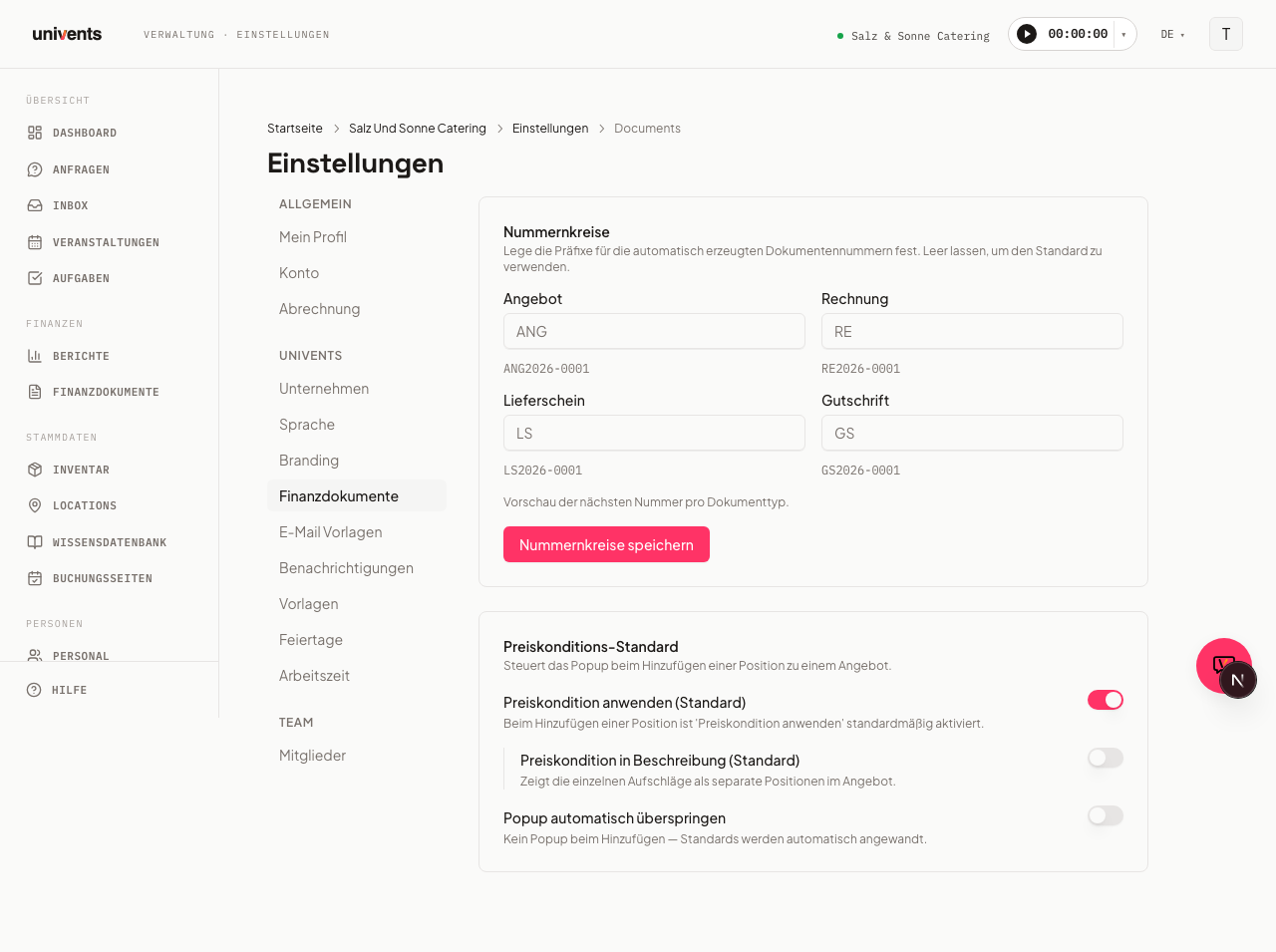
¿Dónde configuro los rangos de numeración o las condiciones de precio? No son ajustes del diseño. Se encuentran por separado; consulta Números de documento y condiciones de precio.