

Como criar layouts para documentos financeiros?
Layouts para documentos financeiros: criar um modelo Word com marcadores de posição (incluindo modelos para descarregar e referência completa dos marcadores de posição), definir cores e margens e atribuir o layout a um orçamento ou a uma fatura.
No Univents, um Layout define o aspeto dos teus documentos financeiros em PDF: o cabeçalho do teu modelo Word, as cores e as margens da tabela de linhas e quais as linhas apresentadas. Este artigo mostra, passo a passo, como criar um modelo Word próprio (com modelos prontos para descarregar), que marcadores de posição estão disponíveis e como atribuir depois o layout a um orçamento ou a uma fatura.
Os novos workspaces funcionam sem Word. Num workspace acabado de criar, os orçamentos, as faturas, as guias de remessa e as notas de crédito são feitos apenas com o editor de layouts e o catálogo de modelos. O layout predefinido usa o design «Clássico» com as cores do teu PDF de onboarding. O catálogo inclui os seis designs para cada tipo de documento (filtro por tipo de documento), ver Utilizar a biblioteca de modelos e o editor de layouts. Os workspaces existentes mantêm tudo como está: os modelos Word descritos neste artigo continuam a funcionar nesses workspaces. Se, num workspace novo, precisares mesmo assim de modelos Word, contacta-nos através do chat.
O que é um layout?
Um layout é a conceção visual de um documento PDF: o modelo Word subjacente, com o teu cabeçalho e os teus textos, mais as cores e os rebordos da tabela de linhas. Controla o aspeto, não o conteúdo. Não o confundas com estes dois outros tipos de modelo:
- Modelo de linhas — um conjunto guardado de várias linhas que podes inserir em qualquer documento financeiro. Ver Criar e utilizar modelos de linhas financeiras.
- Modelo de documento financeiro — um documento completo como modelo reutilizável. Ver Criar e utilizar modelos de documentos financeiros.
Não queres começar do zero? Em vez de criares um modelo Word de raiz, podes também começar com um modelo pronto da biblioteca de modelos e adaptá-lo diretamente no navegador — sem Word. Mais detalhes em Utilizar a biblioteca de modelos e o editor de layouts.
Passo 1: criar o modelo Word
A base de cada layout é um ficheiro Word normal (.docx). Nele, crias o cabeçalho, a carta de apresentação e o rodapé — e, nos locais onde o Univents deve inserir dados reais, colocas marcadores de posição entre chavetas, por exemplo {Customer_Name} ou {doc_number}. Ao gerar o PDF, o Univents substitui cada marcador de posição pelo valor correspondente do teu documento, evento e contacto.
Modelos para descarregar
O modo mais rápido de começar é com os nossos modelos predefinidos — são exatamente os ficheiros por detrás dos layouts «Univents Default» fornecidos. Descarrega-os, substitui o logótipo e os textos pelos teus e carrega-os novamente como um novo layout:
| Tipo de documento | Download |
|---|---|
| Orçamento | Descarregar modelo Word de orçamento |
| Fatura | Descarregar modelo Word de fatura |
| Guia de remessa | Descarregar modelo Word de guia de remessa |
| Nota de crédito | Descarregar modelo Word de nota de crédito |
Dicas para a estrutura do Word
- Usar o cabeçalho e o rodapé: insere o teu logótipo no cabeçalho para que se repita em todas as páginas. No Word, podes ainda definir um cabeçalho diferente para a primeira página. Os marcadores de posição funcionam também no cabeçalho e no rodapé. No editor de layouts, isto corresponde à seleção A partir da página 2 no elemento (área Elementos livres, grupo Repetir) — ver Utilizar a biblioteca de modelos e o editor de layouts.
- Tabelas invisíveis para o cabeçalho: um cabeçalho com várias colunas (à esquerda o destinatário, à direita os dados da tua empresa) faz-se mais facilmente com uma tabela Word cujos rebordos ocultas. No PDF final, a tabela não se vê.
- A formatação mantém-se: se formatares um marcador de posição a negrito, a cores ou com um determinado tamanho de letra, isso aplica-se também ao texto inserido.
- Não usar caixas de texto do Word: em caixas de texto e formas, o Univents não consegue substituir marcadores de posição — ficariam literalmente no texto. Coloca os marcadores de posição apenas em texto normal, em tabelas ou no cabeçalho/rodapé.
- Fixar imagens: para que as imagens não se desloquem quando os marcadores de posição são substituídos, define no Word uma posição fixa na página (Opções de Esquema → «Fixar posição na página»).
- Marcadores de posição de tabelas num parágrafo próprio:
{inserted_table},{optionals_table},{insert_table_...}e{Event_Schedule}substituem, ao gerar o PDF, o parágrafo inteiro. Se houver mais texto no mesmo parágrafo, este é removido também — por isso, coloca sempre estes marcadores de posição sozinhos numa linha própria.
Passo 2: Inserir marcadores de posição
A distinção entre maiúsculas e minúsculas não é relevante no reconhecimento. Um marcador de posição que o Univents não reconheça (p. ex. por um erro de digitação) permanece literalmente no PDF, pelo que os erros se veem logo no resultado. Se um valor não estiver preenchido no documento (p. ex. um NIF-IVA em falta), o marcador de posição é substituído por um texto vazio.
Documento
| Marcador de posição | É substituído por |
|---|---|
{doctype} | O tipo de documento (orçamento, fatura, guia de remessa, nota de crédito) no idioma do layout. |
{Document_Title} | O título do documento. |
{doc_number} | O número do documento. |
{Date} | A data de emissão. |
{Due_Date} | A data de vencimento, definida diretamente ou calculada a partir do prazo de pagamento (p. ex. «14 dias»). |
{clerk} | O nome do responsável pelo documento. |
{Clerk-Position} | A designação da função do responsável (p. ex. «Event Manager»), desde que haja um contacto associado. |
{Clerk-Mail} | O endereço de e-mail do responsável. |
{Clerk-Mobile-Phone} | O número de telemóvel do responsável. Se não houver nenhum registado, é utilizado automaticamente o número fixo ou de telemóvel do seu workspace. |
{begin_Performance_Period} | O início do período da prestação. Inclui automaticamente a hora, se o período da prestação for indicado no documento com hora. |
{end_Performance_Period} | O fim do período da prestação. |
{earlyPaymentDiscount} | A taxa do desconto por pronto pagamento, em percentagem. |
{earlyPaymentDays} | O prazo do desconto por pronto pagamento, em dias. |
Cliente
| Marcador de posição | É substituído por |
|---|---|
{Customer_Name} | O nome completo do cliente (empresa ou nome próprio + apelido). Não colocar em conjunto com {Customer_Company} no bloco do destinatário, pois num cliente empresarial o nome da empresa apareceria duas vezes seguidas. |
{Customer_salutation} | O tratamento indicado no contacto em Tratamento («Exmo. Sr.», «Exma. Sra.»). Coloque-o no bloco do destinatário imediatamente antes de {Customer_First_Name} {Customer_Last_Name}; assim, nos clientes particulares aparece «Exmo. Sr. Max Mustermann» acima da morada. Não é necessária uma regra «se… então»: um contacto de empresa não tem tratamento, o marcador de posição fica aí vazio e desaparece. Nas empresas ficam, por isso, apenas o nome da empresa e a linha «A/C» ({Address_Line_4}). Se o contacto não tiver tratamento indicado, o marcador de posição também fica vazio. |
{Customer_Title} | O título académico indicado no contacto em Título («Dr.», «Eng.», «DI»). Coloque-o no bloco do destinatário entre o tratamento e o nome: {Customer_salutation} {Customer_Title} {Customer_First_Name} {Customer_Last_Name}. Se o contacto não tiver título indicado, o marcador de posição fica vazio e desaparece. Em {Customer_Greeting} e no bloco do destinatário dos layouts de página, o título aparece automaticamente, pelo que não é preciso acrescentar nada. |
{Customer_Greeting} | A linha de saudação completa: «Exma. Sra. Rau», «Exmo. Sr. Dr. Vogt» e «Exmos. Senhores», se o documento for dirigido a uma empresa sem pessoa de contacto. A pontuação pertence ao modelo: escreva {Customer_Greeting}, em vez de «Exmo(a). Sr.(a) {Customer_First_Name} {Customer_Last_Name},». |
{Customer_First_Name} | O nome próprio. Num contacto de empresa fica vazio enquanto não houver uma pessoa de contacto real registada, pelo que o nome da empresa nunca aparece duas vezes seguidas. |
{Customer_Last_Name} | O apelido. Aplica-se a mesma regra do nome próprio. |
{Customer_Company} | A designação da empresa: nos contactos de empresa, o nome da própria empresa; numa pessoa, o nome da empresa associada. Numa pessoa particular sem empresa, fica vazia. Por isso, coloque sempre também {Customer_First_Name} {Customer_Last_Name} por baixo no bloco do destinatário; caso contrário, nos clientes particulares não aparece qualquer nome acima da morada. |
{Customer_Tax_ID} | O NIF-IVA do cliente. Se a própria pessoa não tiver, é utilizado o da empresa associada. |
{Customer_email} | O endereço de e-mail do cliente. |
{Customer_telephone} | O número de telefone do cliente; se não houver nenhum registado, o número de telemóvel. |
{CU_number} | O número de cliente formatado (p. ex. «KU - 00000836»). |
{Address_Line_1} | Rua e número de porta. |
{Address_Line_2} | Código postal e localidade. |
{Address_Line_3} | O país. |
{Address_Line_4} | O complemento de morada do contacto: a linha «A/C» (p. ex. «A/C Sr. Mayer») ou um departamento, se estiver preenchido. Preenche-se no contacto em Morada → Informação adicional. Coloque o marcador de posição no modelo imediatamente abaixo das linhas de nome; assim aparece acima da rua, como é habitual na correspondência comercial. |
Nota para quem migra: o significado dos marcadores de posição Address_Line mudou em relação à versão anterior do Univents. O complemento de morada passou da linha 1 para a linha 4, e rua/localidade/país subiram uma linha cada. Verifique os modelos antigos ao aproveitá-los.
Evento
| Marcador de posição | É substituído por |
|---|---|
{event_name} | O nome do evento. |
{event_date} | A data de início do evento. |
{Event_End_Date} | A data de fim do evento. |
{Event_Start_Time} | A hora de início. |
{Event_End_Time} | A hora de fim. |
{event_weekday} | O dia da semana da data de início, por extenso (p. ex. «Terça-feira»). Escreva {event_weekday}, {event_date} no modelo para imprimir «Terça-feira, 25.08.2026». |
{Event_End_Weekday} | O dia da semana da data de fim. |
{event_location} | A morada do espaço reservado. |
{event_location_name} | O nome do espaço reservado. |
{event_guests} | O número de convidados. |
{event_distance_km} | A distância ao local do evento em quilómetros, com uma casa decimal (p. ex. «24,5 km»). Se não houver distância registada no evento, o campo fica vazio. |
{event_tags} | As etiquetas do evento como lista separada por vírgulas, útil para números de projeto ou de encomenda dos clientes. |
{Event_Schedule} | O programa do evento como lista, um ponto por linha («10:00 - 11:00: Montagem»). Em programas de vários dias, nos layouts do editor de layouts a data aparece apenas na primeira linha de cada dia e as restantes linhas ficam com avanço; nos modelos Word, a data aparece em todas as linhas. Tem de estar sozinho num parágrafo próprio. |
A sua empresa (remetente)
| Marcador de posição | É substituído por |
|---|---|
{workspace_name} | O nome do seu workspace. |
{workspace_company_name} | A designação legal da empresa, indicada em Definições > Branding. |
{workspace_address_1} | Rua e número de porta da sua empresa. |
{workspace_address_2} | Código postal e localidade. |
{workspace_address_3} | O país. |
{workspace_landline} | O número de telefone fixo. |
{workspace_mobile} | O número de telemóvel. |
{workspace_fax_number} | O número de fax. |
{workspace_mail_address} | O endereço de e-mail. |
{workspace_website} | O website. |
{workspace_VAT_ID} | O seu NIF-IVA. |
{workspace_tax_number} | O seu número de contribuinte, indicado nas definições. Utilize o marcador de posição em vez de escrever o número no modelo; caso contrário, na próxima alteração continuará a aparecer o número antigo, sem aviso. |
{workspace_bank_name} | O nome do seu banco. |
{workspace_IBAN} | O seu IBAN. |
{workspace_BIC} | O seu BIC. |
Totais e valores
Todos os valores são calculados a partir das linhas fixas do documento; as linhas marcadas como «Opcional» não entram nos totais. Cada marcador de posição de totais já inclui o símbolo da moeda («1.234,56 €» ou «€1,234.56» se o idioma do documento for o inglês). Por isso, não escreva um «€» adicional a seguir ao marcador de posição, caso contrário aparece duplicado no PDF.
| Marcador de posição | É substituído por |
|---|---|
{subtotal_net} | O subtotal sem IVA. |
{total_discount} | O desconto total (sem IVA). |
{total_net_discount_deducted} | O valor sem IVA após dedução do desconto. |
{VAT_total_amount} | O valor total do IVA. |
{total_gross} | O valor total com IVA. |
{VAT_total_19}, {VAT_total_7}, … | O valor do IVA por taxa; o número no final é a percentagem. Assim, quando há taxas de IVA diferentes, cada imposto é indicado individualmente. Se uma taxa não ocorrer de todo no documento, o respetivo campo fica vazio. |
{price_per_guest_gross} | O preço com IVA por convidado (total com IVA dividido pelo número de convidados, descontos incluídos). Se não houver número de convidados definido, a linha com este marcador de posição é removida automaticamente. |
{price_per_guest_net} | O preço sem IVA por convidado; comporta-se como {price_per_guest_gross}. |
Totais por categoria
Os mesmos cinco totais existem também por categoria de produto. Para isso, substitua o início do marcador de posição pelo nome interno da categoria, tal como consta do seu inventário:
| Marcador de posição | É substituído por |
|---|---|
{Kategorie_subtotal_net} | Subtotal sem IVA da categoria, p. ex. {Speisen_subtotal_net} para a categoria «Refeições». |
{Kategorie_total_discount} | Desconto da categoria: a soma dos descontos das suas linhas. |
{Kategorie_total_net_discount_deducted} | Valor sem IVA da categoria após desconto. |
{Kategorie_VAT_total_amount} | Valor do IVA da categoria: a soma do IVA das suas linhas. |
{Kategorie_total_gross} | Total com IVA da categoria (valor sem IVA após desconto mais IVA). |
Cada um destes cinco totais pode também ser formado, em vez de por uma única categoria, através do «Nome para a fatura»: para isso, acrescente _invoice_display ao marcador de posição, por exemplo {Drinks_total_gross_invoice_display}. Assim, agrupam-se várias categorias que tenham o mesmo «Nome para a fatura» nas definições de categoria; o total passa a abranger todas as linhas dessas categorias. A grafia tem de estar exatamente correta, incluindo maiúsculas e minúsculas.
Os cinco totais por categoria são calculados tanto pelo motor de impressão anterior como pelo novo, pelo que um layout os imprime independentemente do motor em que é executado. As linhas marcadas como «Opcional» não são contabilizadas, tal como nos totais gerais.
Utilize apenas marcadores de posição de categorias que também existam no documento. Num layout do editor de layouts, a linha fica então vazia, pois nunca se adivinha um valor; num modelo Word no motor anterior, o marcador de posição aparece literalmente no PDF.
Tabelas de linhas
Estes marcadores de posição são âncoras: no seu lugar, o Univents insere uma tabela completa. Por isso, têm de estar sozinhos num parágrafo próprio.
| Marcador de posição | É substituído por |
|---|---|
{inserted_table} | A tabela principal com todas as linhas do documento, agrupadas por categorias. A grafia {inserted table} também funciona. Com o agrupamento da guia de remessa ativado, neste ponto aparecem as tabelas agrupadas. |
{insert_table_kategorie} | Uma tabela separada apenas com as linhas de uma categoria, p. ex. {insert_table_food}. A parte do nome tem de corresponder exatamente ao nome interno da categoria. Os marcadores de posição de categorias que não existem no documento são removidos automaticamente. |
{optionals_table} | Uma tabela própria para todas as linhas marcadas como opcionais. Se o modelo contiver este marcador de posição, as linhas opcionais aparecem apenas aqui; sem ele, são apresentadas, devidamente assinaladas, nas tabelas normais. |
É possível combinar a tabela principal e as tabelas de categoria: {inserted_table} como visão geral e {insert_table_...} individuais para a parte de detalhe. A ordem é definida pela posição no modelo.
Textos livres
| Marcador de posição | É substituído por |
|---|---|
{custom_text_0} a {custom_text_9} | Até dez blocos de texto de preenchimento livre. A designação e o texto predefinido são geridos no layout (botão Textos livres); ao criar um documento, cada texto pode ser substituído individualmente. |
Os textos livres podem, eles próprios, conter marcadores de posição, que o Univents também substitui. Assim, é possível criar, por exemplo, um tratamento próprio: como texto predefinido para {custom_text_0}, indica-se «Bom dia {Customer_First_Name} {Customer_Last_Name},», ajustando-o por documento apenas quando necessário. Para o tratamento formal não é preciso: para isso existe {Customer_Greeting}.
Logótipo
Não existe marcador de posição para o logótipo. Nos layouts padrão do Univents fornecidos, o logótipo indicado em Definições > Branding é inserido automaticamente no cabeçalho, em cima à direita. Num modelo Word próprio, o logótipo é inserido diretamente como imagem no modelo, o que dá controlo total sobre o tamanho e a posição. Mais detalhes sobre o branding em Configurar o branding.
Pedir à IA que crie o modelo
Não é preciso montar o modelo à mão no Word: com um assistente de IA como o Claude, há dois caminhos.
Com o Claude: modelo de raiz
Para ter controlo total sobre cada detalhe, criar o ficheiro Word com um assistente de IA como o Claude ou o Claude Code: anexar o logótipo e o papel timbrado como exemplo e usar este prompt (se necessário, copiar para lá mais marcadores de posição das tabelas acima):
Cria-me um modelo Word (.docx) para os meus orçamentos e faturas no Univents.
O Univents substitui nele os marcadores de posição entre chavetas por dados reais.

Gera o ficheiro por script (por exemplo, com python-docx), não como texto corrido —
cada marcador de posição tem de se manter como texto contínuo.

Estrutura:
1. Cabeçalho: o meu logótipo (o ficheiro de imagem segue em anexo), alinhados
   à direita os dados da minha empresa:
   {workspace_company_name}, {workspace_address_1}, {workspace_address_2},
   {workspace_mail_address}, {workspace_website}
2. Bloco do destinatário, cada dado na sua própria linha, por esta
   ordem: {Customer_Company}, {Customer_salutation}
   {Customer_First_Name} {Customer_Last_Name}, {Address_Line_4},
   {Address_Line_1}, {Address_Line_2}, {Address_Line_3}
   (as duas linhas de nome devem constar: no caso de uma empresa preenche-se
   a primeira, no caso de um particular a segunda — a outra fica
   vazia)
   ({Customer_salutation} é o tratamento do contacto e fica na
   mesma linha que o nome, para que nos clientes particulares apareça «Herrn Max
   Mustermann»; no caso de uma empresa está vazio e desaparece)
   ({Address_Line_4} é o complemento da morada ou a linha «À atenção de»
   e fica acima da rua, como numa carta comercial; fica vazio se
   não houver nada registado no contacto)
3. Linha de assunto: {doctype} {doc_number} — {Document_Title}, à direita
   a data {Date} e o número de cliente {CU_number}
4. Saudação como texto livre: {custom_text_0}
5. A seguir, num parágrafo PRÓPRIO sem mais texto: {inserted_table}
6. Bloco de totais alinhado à direita: Subtotal {subtotal_net}, Desconto
   {total_discount}, Sem IVA {total_net_discount_deducted}, IVA
   {VAT_total_amount}, Total {total_gross}
7. Texto final como texto livre: {custom_text_1}
8. Rodapé a três colunas: morada ({workspace_company_name},
   {workspace_address_1}, {workspace_address_2}), contacto
   ({workspace_landline}, {workspace_mail_address}), banco
   ({workspace_bank_name}, {workspace_IBAN}, {workspace_BIC},
   NIF-IVA {workspace_VAT_ID})

Regras:
- Escrever os marcadores de posição exatamente como indicado, incluindo chavetas
  e sublinhados.
- {inserted_table} e {Event_Schedule} substituem todo o seu parágrafo
  na renderização — têm de estar sozinhos numa linha própria.
- Não usar caixas de texto nem formas do Word, pois aí os marcadores de posição
  não são substituídos.
- A formatação de um marcador de posição (negrito, cor, tamanho) aplica-se
  depois ao texto inserido.
- Usar como referência as cores e a estrutura do meu exemplo em anexo.

No fim, dá-me o ficheiro .docx pronto para transferir.
Com o Claude: recriar um PDF existente como modelo Word
Já existe um orçamento com o design pronto em PDF — por exemplo, do sistema antigo ou da agência? Então o Claude pode construir diretamente o modelo Word a partir dele. Anexar o PDF e usar este prompt:
Anexo-te um orçamento existente em PDF. Recria a partir dele um
modelo Word (.docx) para o Univents — mesmos tipos de letra, cores,
posição do logótipo e estrutura da página, o mais próximo possível do original.

O Univents substitui no modelo os marcadores de posição entre chavetas
por dados reais. Por isso, substitui todos os valores concretos do PDF
pelos marcadores de posição correspondentes:

- Nome e morada do destinatário → {Customer_Company},
  {Customer_salutation} {Customer_First_Name} {Customer_Last_Name},
  {Address_Line_4}, {Address_Line_1}, {Address_Line_2},
  {Address_Line_3}
  (exatamente por esta ordem; {Customer_salutation} é o tratamento
  do contacto e fica na mesma linha que o nome;
  {Address_Line_4} é o complemento da morada ou a linha «À atenção de»
  e fica acima da rua)
- Número do documento → {doc_number}, data → {Date},
  título → {Document_Title}, número de cliente → {CU_number}
- Os meus dados de remetente → {workspace_company_name}, {workspace_address_1},
  {workspace_address_2}, {workspace_landline}, {workspace_mail_address},
  {workspace_VAT_ID}, {workspace_tax_number}, {workspace_bank_name},
  {workspace_IBAN},
  {workspace_BIC}
- Dados do evento → {event_name}, {event_date}, {event_location}
- Saudação → {Customer_Greeting}, textos livres → {custom_text_0} e
  {custom_text_1}
- Remove a tabela de linhas completa, incluindo o cabeçalho, e coloca
  em vez dela {inserted_table} num parágrafo PRÓPRIO sem mais
  texto — o Univents insere aí a tabela real
- Bloco de totais → {subtotal_net}, {total_discount},
  {total_net_discount_deducted}, {VAT_total_amount}, {total_gross}

Regras:
- Gera o ficheiro por script (por exemplo, python-docx) — cada marcador de posição
  tem de se manter como texto contínuo.
- Não usar caixas de texto nem formas do Word, pois aí os marcadores de posição
  não são substituídos.
- Aplicar o logótipo do PDF como imagem no cabeçalho.

No fim, dá-me o ficheiro .docx pronto para transferir.
Ainda mais simples: transferir um dos modelos acima, anexá-lo juntamente com o papel timbrado e escrever: «Adapta este modelo do Univents ao meu design — todos os marcadores de posição entre chavetas têm de ser mantidos inalterados.»
Passo 3: criar o layout no Univents
- Abrir Definições > Modelos e escolher o tipo Layout-Vorlage — ou ir diretamente à página Layouts PDF.
- Clicar em Novo layout, no canto superior direito.
- Atribuir um nome (por exemplo, «Orçamento para feiras»).
- Escolher o Tipo — ou seja, para que tipo de documento o layout se aplica: orçamento, fatura, guia de remessa ou nota de crédito.
- Escolher o Idioma do documento — alemão ou inglês. Determina os cabeçalhos das colunas da tabela de linhas («Position, Einheit, Preis, Rabatt, MwSt., Gesamt» ou «Item, Unit, Price, Discount, VAT, Total»), textos intermédios como «contém:» e o formato de números e moeda no PDF. Se o modelo Word estiver em inglês, definir o idioma como Inglês — caso contrário, aparece texto em inglês ao lado de cabeçalhos de coluna em alemão.
- Carregar o Modelo Word (.docx).
- Clicar em Guardar.
O idioma pode ser alterado a qualquer momento no layout guardado; o próximo PDF gerado assume-o de imediato. Apenas num layout que seja Predefinido do seu tipo de documento a mudança fica bloqueada, enquanto o outro idioma já tiver aí um layout predefinido — nesse caso, retirar primeiro ao layout o estado de predefinido.
Para gerir os Textos livres (designação e texto predefinido de cada marcador de posição {custom_text_...}), abrir de novo o layout guardado para edição.
Ao abrir de novo um layout guardado, na secção Modelo Word vê-se se há um modelo próprio associado e qual é o tamanho do ficheiro. Com Transferir, ao lado, transfere-se o ficheiro guardado para verificar se é o correto. Na lista de layouts, a indicação Modelo Word assinala todos os layouts com modelo próprio; os layouts sem modelo próprio usam o modelo predefinido do Univents.
Num layout concebido no Editor de layouts, o modelo Word (.docx) associa-se através de Carregar modelo no cartão do layout — o formulário do layout indica o caminho até lá. Os marcadores de posição com chaveta simples, como {doc_number}, também são substituídos na impressão.
As imagens são reduzidas ao carregar
O tamanho do modelo Word influencia o tempo que o Univents demora a gerar cada PDF: o modelo é entregue por inteiro ao motor de renderização em cada geração de PDF. Um modelo de 5 MB demora cerca de um minuto por documento; o mesmo modelo com 0,5 MB demora apenas metade. Quase sempre, os megabytes estão em imagens incorporadas — um logótipo ou papel timbrado em resolução de impressão que, no PDF, ocupa apenas alguns centímetros.
Por isso, o Univents reduz as imagens do modelo logo ao carregar, ainda no browser:
- Cada imagem é reduzida para um máximo de 1.600 píxeis no lado maior — mais do que suficiente para impressão em A4.
- As fotografias passam a JPEG — mesmo que estejam no modelo como PNG (é o motivo mais frequente de modelos com vários megabytes). Logótipos e motivos recortados com transparência continuam em PNG, para que o fundo transpareça. JPEG continua JPEG. As imagens que já são suficientemente pequenas não são alteradas.
- Durante o processamento aparece A reduzir imagens… e, depois, a linha de resultado, por exemplo Modelo reduzido de 5,5 MB para 0,6 MB (2 imagens). O ficheiro reduzido só é enviado ao clicar em Guardar.
- Se o modelo continuar, mesmo assim, com mais de 1 MB, aparece por baixo Modelo grande — a geração do PDF demora mais. Nesse caso, compensa remover imagens no Word ou substituí-las por outras mais pequenas.
O ficheiro original no computador mantém-se inalterado — só a versão reduzida é carregada.
Reduzir modelos existentes
Os modelos carregados antes desta funcionalidade ainda estão guardados no tamanho original. Os layouts com um modelo Word próprio acima de 1 MB apresentam na lista de layouts a indicação Modelo grande, com o tamanho do ficheiro, e ao lado o botão Reduzir imagens — o mesmo botão encontra-se na caixa de diálogo Editar, na secção Modelo Word, e no cartão do layout no documento.
Um clique carrega o modelo guardado para o browser, reduz as imagens e guarda o resultado como novo modelo. A mensagem indica o tamanho antes e depois. O original fica guardado e pode ser recuperado pelo suporte; o botão só aparece uma vez por layout. Se todas as imagens já forem suficientemente pequenas, fica tudo como está e aparece o aviso Nada para reduzir.
Cada linha da lista mostra nome, tipo e idioma. Com os botões de cada linha, é possível Editar um layout, copiá-lo para o outro idioma (alemão/inglês) com Criar variante de idioma ou Eliminar. Ao copiar, o modelo Word não é incluído — carregá-lo de novo para o novo idioma.
Definir cores e contornos
As tabelas de linhas não se desenham no Word, mas no próprio layout. Num layout, clicar em Editar cores e contornos. No topo, aparece uma Pré-visualização: uma tabela de linhas de exemplo que se altera de imediato à medida que se definem cores e contornos. Assim, vê-se logo que cor atua em que linha. Os conteúdos da pré-visualização são marcadores de posição e nunca vão parar a um documento real.
Na secção Cores definem-se oito cores — fundo e cor do texto para cada uma das quatro áreas da tabela:
| Área | Cores |
|---|---|
| Cabeçalhos | Fundo dos cabeçalhos · Cor do texto dos cabeçalhos |
| Linhas de categoria | Fundo das linhas de categoria · Cor do texto das linhas de categoria |
| Linhas ímpares | Fundo das linhas ímpares · Cor do texto das linhas ímpares |
| Linhas pares | Fundo das linhas pares · Cor do texto das linhas pares |
Cada cor escolhe-se no seletor de cores ou introduzindo um valor hexadecimal (por exemplo, #1a1a1a).
Copiar cores de outro layout
Para que todos os layouts tenham o mesmo aspeto, não é preciso voltar a escrever as oito cores em cada layout. Por cima da secção Cores, em Copiar cores de outro layout, escolher um layout existente e clicar em Aplicar. As cores, os interruptores de apresentação e os contornos desse layout são então aplicados ao formulário aberto.
Importante:
- Só são copiados cores, apresentação e contornos. Nome, tipo, modelo Word e textos livres do layout aberto mantêm-se inalterados.
- Só se guarda com Guardar. Se o resultado não agradar, fechar a caixa de diálogo com Cancelar — fica tudo como antes.
- Podem escolher-se todos os layouts que não estejam ocultos. Se o workspace tiver apenas um layout, a seleção não aparece.
Na secção Contornos, define-se para Contorno exterior, Contorno do cabeçalho, Contorno da categoria, Cor do contorno das linhas e Contorno vertical a cor, a largura (px) e o estilo de traço. Como estilo de traço, estão disponíveis Contínuo, Tracejado, Pontilhado, Duplo e Ranhurado. Para tornar uma linha invisível, definir a sua largura como 0. No fim, Guardar.
Todas as definições aplicam-se ao layout no seu conjunto — ou seja, a todos os documentos que usem esse layout.
Mostrar categorias no PDF
Na secção Apresentação (também em «Editar cores e contornos»), dois interruptores determinam o quanto o PDF aparenta estar organizado por categorias:
- Mostrar o nome da categoria como linha na tabela principal.
- Mostrar o nome da categoria como linha nas tabelas de categoria.
O primeiro interruptor reflete-se diretamente na pré-visualização acima: ao desativá-lo, a linha de categoria desaparece também aí.
Atribuir um layout a um documento
Ao criar ou editar um orçamento (ou uma fatura, etc.), no topo encontra-se a secção Layout, com uma fila de cartões de todos os layouts adequados.
- Percorrer os cartões — um orçamento mostra apenas layouts de orçamento (e os independentes do tipo).
- No cartão pretendido, clicar em Selecionar. O layout ativo fica assinalado como selecionado.
- Para que este layout passe a aplicar-se automaticamente a todos os documentos deste tipo, clicar em Definir como predefinido.
Os novos documentos de um tipo começam então automaticamente com o layout predefinido definido.
Perguntas frequentes
Porque é que um marcador de posição aparece literalmente no PDF final? O marcador de posição não foi reconhecido. Normalmente deve-se a um erro de digitação no nome ou a um marcador de posição dentro de uma caixa de texto do Word (aí a substituição não funciona). Compare a grafia com as tabelas acima; as maiúsculas e minúsculas não são relevantes.
Porque é que, de repente, falta texto do meu modelo? Os marcadores de posição de tabelas e {Event_Schedule} substituem o parágrafo inteiro. Se existia texto próprio no mesmo parágrafo, foi removido. Colocar estes marcadores de posição sozinhos numa linha própria.
É preciso preencher as cores se for utilizado um modelo Word próprio? Sim, as cores continuam a ser utilizadas. O modelo Word define o papel timbrado, os textos e o rodapé; as cores e as margens do layout definem o aspeto da tabela de linhas que o Univents insere no modelo. Se ficarem com os valores predefinidos, a tabela aparece exatamente com essas cores predefinidas.
O meu logótipo é inserido automaticamente? Apenas nos layouts predefinidos do Univents. Num modelo Word próprio, o logótipo tem de ser inserido como imagem pelo utilizador.
Porque é que a geração do PDF demora tanto com um layout? Normalmente o modelo Word é demasiado grande: o ficheiro é enviado na íntegra a cada PDF e as imagens incorporadas com resolução de impressão fazem rapidamente com que ocupe vários megabytes. Se o layout indicar Modelo grande, clicar em Reduzir imagens (ver Reduzir modelos existentes). Os novos carregamentos são reduzidos automaticamente.
As minhas imagens perdem nitidez com a redução? Não. As imagens mantêm um lado maior até 1600 píxeis, o que, numa página A4, continua a ser bastante mais do que o olho consegue distinguir na impressão. Um logótipo no cabeçalho tem, no PDF, geralmente apenas alguns centímetros de largura. As fotografias são guardadas em JPEG de alta qualidade; os logótipos com transparência mantêm-se em PNG, sem perdas.
Como é que adiciono uma capa (página de título) ao meu orçamento? A capa faz parte do modelo Word: no Univents não existe um carregamento de capa nem um interruptor próprio. Criar a página de título como primeira página do ficheiro .docx e inserir a seguir uma quebra de página (no Word: Inserir > Quebra de página). Tudo o que vem depois (bloco do destinatário, {inserted_table}, bloco de totais) mantém-se inalterado. Os marcadores de posição também funcionam na capa, por exemplo {Document_Title}, {event_name} ou {Customer_Name}; para texto que se pretenda adaptar a cada orçamento, utiliza-se um texto livre como {custom_text_0}. As imagens são inseridas diretamente como imagem na primeira página. Se o cabeçalho ou o rodapé da capa devem ser diferentes dos das páginas seguintes, ativar no Word, em Esquema > Configurar Página > Esquema, a opção Primeira página diferente.
Porque é que não vejo layouts de fatura no meu orçamento? Os layouts estão associados a um tipo de documento. Num orçamento só aparecem layouts de orçamento e layouts sem tipo fixo. Se necessário, criar um layout próprio para o tipo pretendido.
O que acontece aos documentos se eu eliminar um layout? Os documentos existentes que utilizavam o layout passam automaticamente para o layout predefinido. Não se perde nenhum conteúdo. Se o layout for o Predefinido para orçamentos, faturas, guias de remessa ou notas de crédito, a pergunta de confirmação indica antes para que tipos de documento isso se aplica: os novos documentos desse tipo passam a ser impressos com o layout predefinido fornecido, até voltar a definir outro como predefinido.
Posso disponibilizar o mesmo layout em vários idiomas? Sim. Clicar no layout em Criar variante de idioma para criar uma cópia noutro idioma. Além de alemão e inglês, estão disponíveis francês, neerlandês, italiano, espanhol, polaco e português. O modelo Word tem de ser carregado novamente para o novo idioma. Se não pretender um segundo layout, mas apenas alterar o idioma de um existente, abri-lo com Editar e alterar aí o Idioma do documento.
O meu PDF está em inglês, mas os cabeçalhos das colunas continuam em alemão. Porquê? Os cabeçalhos seguem o Idioma do documento definido no layout, e não o texto em inglês do modelo Word. Abrir o layout com Editar, definir o idioma como Inglês e gerar o PDF novamente.
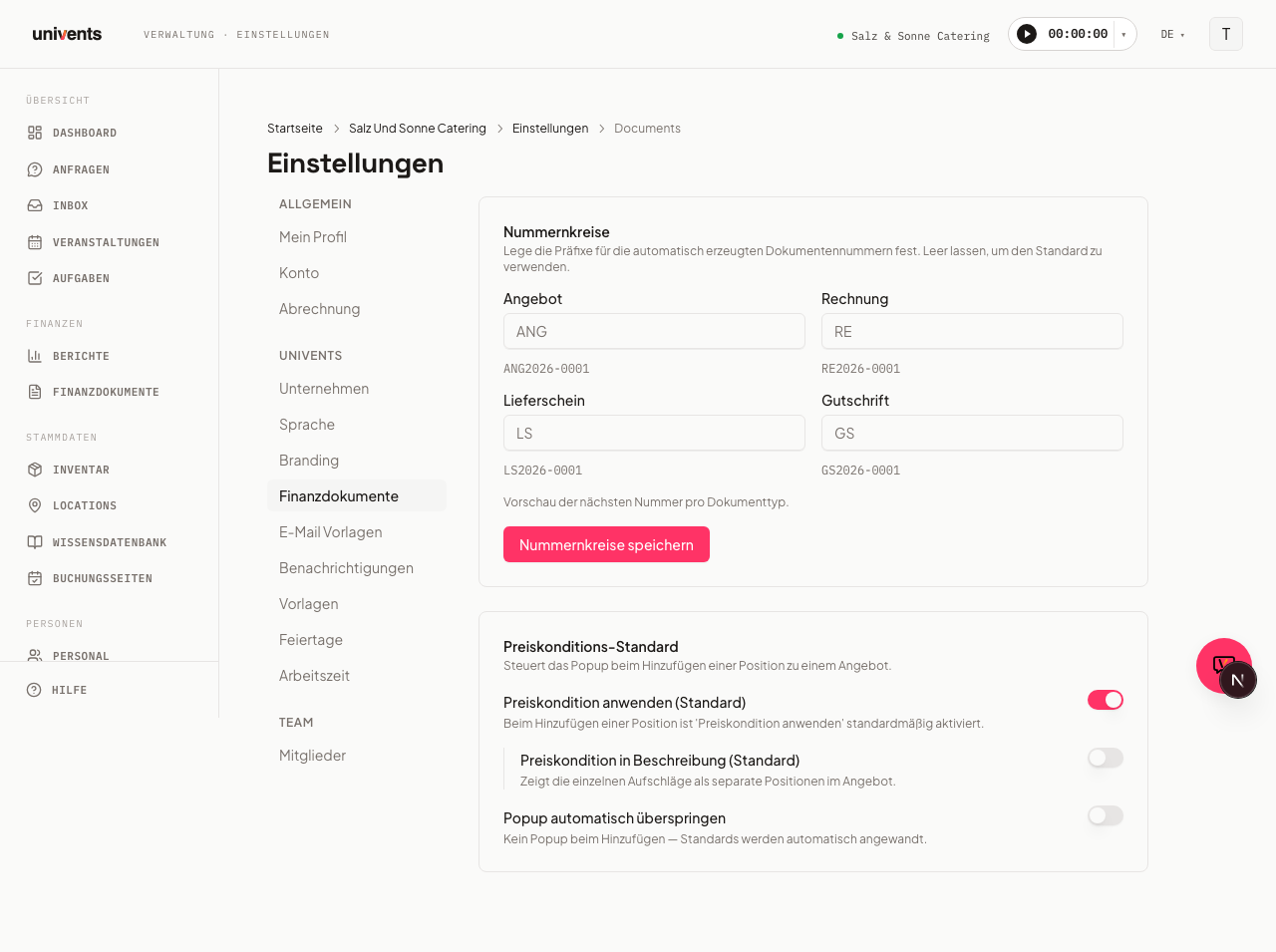
Onde defino as séries de numeração ou as condições de preços? Não são definições de layout. Encontram-se separadamente; ver Números de documento e condições de preços.