

Wie erstelle ich Layouts für Finanzdokumente?
Layouts für Finanzdokumente: Word-Vorlage mit Platzhaltern erstellen (inkl. Vorlagen zum Download und vollständiger Platzhalter-Referenz), Farben und Ränder gestalten und das Layout einem Angebot oder einer Rechnung zuweisen.
In Univents bestimmt ein Layout, wie deine Finanzdokumente als PDF aussehen: der Briefkopf aus deiner Word-Vorlage, die Farben und Ränder der Positionstabelle und welche Zeilen angezeigt werden. Dieser Artikel zeigt dir Schritt für Schritt, wie du eine eigene Word-Vorlage baust (mit fertigen Vorlagen zum Herunterladen), welche Platzhalter dir zur Verfügung stehen und wie du das Layout anschließend einem Angebot oder einer Rechnung zuweist.
Neue Workspaces arbeiten ohne Word. Ein neu angelegter Workspace erstellt Angebote, Rechnungen, Lieferscheine und Gutschriften nur noch mit dem Layout-Editor und dem Vorlagen-Katalog. Das Standard-Layout ist das Univents-Standardlayout — es sieht aus wie die bisherige Word-Standardvorlage — und entsteht nur in der Sprache deines Workspace. Der Katalog enthält alle sechs Designs für jede Belegart (Filter nach Belegart), siehe Vorlagen-Library und Layout-Editor nutzen. Bestehende Workspaces behalten alles, wie es ist: Die Word-Vorlagen in diesem Artikel funktionieren dort weiter. Brauchst du in einem neuen Workspace trotzdem Word-Vorlagen, melde dich bei uns im Chat.
Was ist ein Layout?
Ein Layout ist die visuelle Gestaltung eines PDF-Dokuments: die zugrunde liegende Word-Vorlage mit deinem Briefkopf und deinen Texten, dazu die Farben und Rahmen der Positionstabelle. Es steuert das Aussehen, nicht den Inhalt. Verwechsle es nicht mit diesen beiden anderen Vorlagen-Arten:
- Positionsvorlage — ein gespeichertes Bündel einzelner Posten, das du in jedes Finanzdokument einfügst. Siehe Finanzpositionsvorlagen erstellen & nutzen.
- Finanzdokumentvorlage — ein komplettes Dokument als wiederverwendbare Vorlage. Siehe Finanzdokumentvorlagen erstellen & nutzen.
Nicht bei null anfangen wollen? Statt eine Word-Vorlage von Grund auf zu bauen, kannst du auch mit einer fertigen Vorlage aus der Vorlagen-Library starten und sie direkt im Browser anpassen — ganz ohne Word. Details dazu in Vorlagen-Library und Layout-Editor nutzen.
Schritt 1: Word-Vorlage erstellen
Die Grundlage jedes Layouts ist eine ganz normale Word-Datei (.docx). Du gestaltest darin Briefkopf, Anschreiben, Fußzeile — und setzt an den Stellen, an denen Univents später echte Daten einfügen soll, Platzhalter in geschweiften Klammern, zum Beispiel {Customer_Name} oder {doc_number}. Beim Erzeugen des PDFs ersetzt Univents jeden Platzhalter durch den passenden Wert aus deinem Dokument, Event und Kontakt.
Vorlagen zum Herunterladen
Am schnellsten startest du mit unseren Standard-Vorlagen — das sind exakt die Dateien hinter den mitgelieferten „Univents Default“-Layouts. Lade sie herunter, tausche Logo und Texte gegen deine eigenen und lade sie als neues Layout wieder hoch:
| Dokumentart | Download |
|---|---|
| Angebot | Word-Vorlage Angebot herunterladen |
| Rechnung | Word-Vorlage Rechnung herunterladen |
| Lieferschein | Word-Vorlage Lieferschein herunterladen |
| Gutschrift | Word-Vorlage Gutschrift herunterladen |
Tipps für den Word-Aufbau
- Kopf- und Fußzeile nutzen: Baue dein Logo in die Kopfzeile ein, damit es auf jeder Seite wiederholt wird. In Word kannst du außerdem eine abweichende Kopfzeile für die erste Seite einstellen. Platzhalter funktionieren auch in Kopf- und Fußzeile. Im Layout-Editor entspricht das der Auswahl Ab Seite 2 am Element (Bereich Freie Elemente, Gruppe Wiederholen) — siehe Vorlagen-Library und Layout-Editor nutzen.
- Unsichtbare Tabellen für den Briefkopf: Ein mehrspaltiger Briefkopf (links Empfänger, rechts deine Firmendaten) gelingt am einfachsten mit einer Word-Tabelle, deren Rahmen du ausblendest. Im fertigen PDF ist von der Tabelle nichts zu sehen.
- Formatierung bleibt erhalten: Formatierst du einen Platzhalter fett, farbig oder in einer bestimmten Schriftgröße, gilt das auch für den eingesetzten Text.
- Keine Word-Textfelder verwenden: In Textfeldern und Formen kann Univents Platzhalter nicht ersetzen — sie blieben wörtlich stehen. Setze Platzhalter nur in normalen Text, Tabellen oder die Kopf-/Fußzeile.
- Bilder fest positionieren: Damit Bilder beim Ersetzen der Platzhalter nicht verrutschen, gib ihnen in Word eine feste Position auf der Seite (Layoutoptionen → „Position auf der Seite fixieren“).
- Tabellen-Platzhalter in einen eigenen Absatz:
{inserted_table},{optionals_table},{insert_table_...}und{Event_Schedule}ersetzen beim Rendern ihren kompletten Absatz. Steht weiterer Text im selben Absatz, wird er mit entfernt — setze diese Platzhalter deshalb immer allein in eine eigene Zeile.
Schritt 2: Platzhalter einfügen
Die Groß- und Kleinschreibung spielt bei der Erkennung keine Rolle. Ein Platzhalter, den Univents nicht kennt (z. B. wegen eines Tippfehlers), bleibt wörtlich im PDF stehen — so erkennst du Fehler sofort im Ergebnis. Ist ein Wert im Dokument nicht gepflegt (etwa eine fehlende USt-IdNr.), wird der Platzhalter durch einen leeren Text ersetzt.
Dokument
| Platzhalter | Wird ersetzt durch |
|---|---|
{doctype} | Die Dokumentart (Angebot, Rechnung, Lieferschein, Gutschrift) in der Sprache des Layouts. |
{Document_Title} | Der Titel des Dokuments. |
{doc_number} | Die Dokumentnummer. |
{Date} | Das Ausstellungsdatum. |
{Due_Date} | Das Fälligkeitsdatum — direkt gesetzt oder aus dem Zahlungsziel (z. B. „14 Tage“) berechnet. |
{clerk} | Der Name des Sachbearbeiters bzw. der Sachbearbeiterin. |
{Clerk-Position} | Die Funktionsbezeichnung des Sachbearbeiters (z. B. „Event Manager“), sofern ein Kontakt verknüpft ist. |
{Clerk-Mail} | Die E-Mail-Adresse des Sachbearbeiters. |
{Clerk-Mobile-Phone} | Die Mobilnummer des Sachbearbeiters. Ist keine hinterlegt, wird automatisch die Festnetz- bzw. Mobilnummer deines Workspaces eingesetzt. |
{begin_Performance_Period} | Der Beginn des Leistungszeitraums. Enthält automatisch die Uhrzeit, wenn der Leistungszeitraum im Dokument mit Uhrzeit geführt wird. |
{end_Performance_Period} | Das Ende des Leistungszeitraums. |
{earlyPaymentDiscount} | Der Skonto-Satz in Prozent. |
{earlyPaymentDays} | Die Skonto-Frist in Tagen. |
Kunde
| Platzhalter | Wird ersetzt durch |
|---|---|
{Customer_Name} | Der vollständige Name des Kunden (Firma oder Vor- + Nachname). Nicht zusammen mit {Customer_Company} in den Empfängerblock setzen — bei einem Firmenkunden stünde der Firmenname sonst zweimal untereinander. |
{Customer_salutation} | Die im Kontakt unter Anrede hinterlegte Anrede („Herrn“, „Frau“). Setz sie im Empfängerblock direkt vor {Customer_First_Name} {Customer_Last_Name}, dann steht bei Privatkunden „Herrn Max Mustermann“ über der Adresse. Eine Wenn-Dann-Regel brauchst du dafür nicht: Ein Firmenkontakt hat keine Anrede, der Platzhalter bleibt dort leer und verschwindet — bei Firmen bleibt es also bei Firmenname und „z. Hd.“-Zeile ({Address_Line_4}). Ist beim Kontakt keine Anrede eingetragen, bleibt der Platzhalter ebenfalls leer. |
{Customer_Title} | Der beim Kontakt unter Titel hinterlegte akademische Titel („Dr.“, „Ing.“, „DI“). Setz ihn im Empfängerblock zwischen Anrede und Namen: {Customer_salutation} {Customer_Title} {Customer_First_Name} {Customer_Last_Name}. Ist beim Kontakt kein Titel eingetragen, bleibt der Platzhalter leer und verschwindet. In {Customer_Greeting} und im Empfängerblock der Seiten-Layouts steht der Titel automatisch — dort musst du nichts ergänzen. |
{Customer_Greeting} | Die fertige Anredezeile: „Sehr geehrte Frau Rau“, „Sehr geehrter Herr Dr. Vogt“ — und „Sehr geehrte Damen und Herren“, wenn der Beleg an eine Firma ohne Ansprechpartner geht. Das Satzzeichen gehört in die Vorlage: schreib {Customer_Greeting}, statt „Sehr geehrte(r) {Customer_First_Name} {Customer_Last_Name},“. |
{Customer_First_Name} | Der Vorname. Bei einem Firmenkontakt bleibt er leer, solange dort kein echter Ansprechpartner hinterlegt ist — so steht der Firmenname nie zweimal untereinander. |
{Customer_Last_Name} | Der Nachname. Gleiche Regel wie beim Vornamen. |
{Customer_Company} | Der Firmenname — bei Firmenkontakten der Name der Firma selbst, bei einer Person der Name der verknüpften Firma. Bei einer Privatperson ohne Firma bleibt er leer. Setz deshalb in den Empfängerblock immer auch {Customer_First_Name} {Customer_Last_Name} darunter, sonst steht bei Privatkunden gar kein Name über der Adresse. |
{Customer_Tax_ID} | Die USt-IdNr. des Kunden. Hat die Person selbst keine, wird die der verknüpften Firma verwendet. |
{Customer_email} | Die E-Mail-Adresse des Kunden. |
{Customer_telephone} | Die Telefonnummer des Kunden; ist keine hinterlegt, die Mobilnummer. |
{CU_number} | Die formatierte Kundennummer (z. B. „KU - 00000836“). |
{Address_Line_1} | Straße und Hausnummer. |
{Address_Line_2} | Postleitzahl und Ort. |
{Address_Line_3} | Das Land. |
{Address_Line_4} | Der Adresszusatz aus dem Kontakt — die „z. Hd.“-Zeile (z. B. „z. Hd. Herr Mayer“) oder eine Abteilung, falls gepflegt. Du füllst ihn im Kontakt unter Adresse → Zusatzinfo. Setze den Platzhalter in deiner Vorlage direkt unter die Namenszeilen, dann steht er wie im Geschäftsbrief üblich über der Straße. |
Hinweis für Umsteiger: Die Bedeutung der Address_Line-Platzhalter hat sich gegenüber der alten Univents-Version geändert — der Adresszusatz ist von Zeile 1 in Zeile 4 gewandert, Straße/Ort/Land sind je eine Zeile nach oben gerückt. Prüfe alte Vorlagen beim Übernehmen.
Veranstaltung
| Platzhalter | Wird ersetzt durch |
|---|---|
{event_name} | Der Name der Veranstaltung. |
{event_date} | Das Startdatum der Veranstaltung. |
{Event_End_Date} | Das Enddatum der Veranstaltung. |
{Event_Start_Time} | Die Startzeit. |
{Event_End_Time} | Die Endzeit. |
{event_weekday} | Der Wochentag des Startdatums, ausgeschrieben (z. B. „Dienstag"). Schreib {event_weekday}, {event_date} in die Vorlage, wenn du „Dienstag, 25.08.2026" drucken willst. |
{Event_End_Weekday} | Der Wochentag des Enddatums. |
{event_location} | Die Adresse der gebuchten Location. |
{event_location_name} | Der Name der gebuchten Location. |
{event_guests} | Die Anzahl der Gäste. |
{event_distance_km} | Die Entfernung zum Veranstaltungsort in Kilometern, mit einer Nachkommastelle (z. B. „24,5 km"). Ist am Event keine Entfernung hinterlegt, bleibt das Feld leer. |
{event_tags} | Die Tags der Veranstaltung als kommagetrennte Liste — praktisch für Projekt- oder Bestellnummern deiner Kunden. |
{Event_Schedule} | Der Ablaufplan der Veranstaltung als Liste, ein Punkt pro Zeile („10:00 - 11:00: Aufbau“). Umspannt der Ablauf mehrere Tage, druckt ein Layout auf der neuen Engine je Tag eine Überschrift („18.01.“) und darunter die Punkte nur mit Uhrzeit; zwischen den Tagen steht eine Leerzeile. Eintägige Abläufe bleiben unverändert. Layouts auf der bisherigen Engine (Word-Vorlage) drucken weiterhin das Datum in jeder Zeile — das Abzeichen an der Layout-Karte im Beleg oder unter Einstellungen → Vorlagen zeigt die Engine, dort stellst du um. Muss allein in einem eigenen Absatz stehen. |
Dein Unternehmen (Absender)
| Platzhalter | Wird ersetzt durch |
|---|---|
{workspace_name} | Der Name deines Workspaces. |
{workspace_company_name} | Die rechtliche Firmenbezeichnung aus Einstellungen > Branding. |
{workspace_address_1} | Straße und Hausnummer deines Unternehmens. |
{workspace_address_2} | Postleitzahl und Ort. |
{workspace_address_3} | Das Land. |
{workspace_landline} | Die Festnetznummer. |
{workspace_mobile} | Die Mobilnummer. |
{workspace_fax_number} | Die Faxnummer. |
{workspace_mail_address} | Die E-Mail-Adresse. |
{workspace_website} | Die Website. |
{workspace_VAT_ID} | Deine USt-IdNr. |
{workspace_tax_number} | Deine Steuernummer aus den Einstellungen. Nutze den Platzhalter, statt die Nummer in die Vorlage zu tippen — sonst steht dort beim nächsten Wechsel still die alte. |
{workspace_bank_name} | Der Name deiner Bank. |
{workspace_IBAN} | Deine IBAN. |
{workspace_BIC} | Dein BIC. |
Summen und Beträge
Alle Beträge werden über die fixen Positionen des Dokuments berechnet — als „optional“ markierte Positionen fließen nicht in die Summen ein. Jeder Summen-Platzhalter bringt sein Währungszeichen bereits mit („1.234,56 €“ bzw. „€1,234.56“ bei englischer Belegsprache) — schreib deshalb kein zusätzliches „€“ hinter den Platzhalter, sonst steht es doppelt im PDF.
| Platzhalter | Wird ersetzt durch |
|---|---|
{subtotal_net} | Die Netto-Zwischensumme. |
{total_discount} | Der Gesamtrabatt (netto). |
{total_net_discount_deducted} | Der Nettobetrag nach Abzug des Rabatts. |
{VAT_total_amount} | Der gesamte Umsatzsteuerbetrag. |
{total_gross} | Der Bruttogesamtbetrag. |
{VAT_total_19}, {VAT_total_7}, … | Der Umsatzsteuerbetrag je Steuersatz — die Zahl am Ende ist der Prozentsatz. So weist du bei gemischten Steuersätzen jede Steuer einzeln aus. Kommt ein Satz im Dokument gar nicht vor, bleibt sein Feld leer. |
{price_per_guest_gross} | Der Brutto-Preis pro Gast (Bruttosumme geteilt durch Gästezahl, Rabatte eingerechnet). Ist keine Gästezahl gesetzt, wird die Zeile mit diesem Platzhalter automatisch entfernt. |
{price_per_guest_net} | Der Netto-Preis pro Gast — verhält sich wie {price_per_guest_gross}. |
Summen je Kategorie
Dieselben fünf Summen gibt es auch pro Produktkategorie. Ersetze dafür den Anfang des Platzhalters durch den internen Namen der Kategorie aus deinem Inventar:
| Platzhalter | Wird ersetzt durch |
|---|---|
{Kategorie_subtotal_net} | Netto-Zwischensumme der Kategorie — z. B. {Speisen_subtotal_net} für die Kategorie „Speisen“. |
{Kategorie_total_discount} | Rabatt der Kategorie — die Summe der Rabatte ihrer Positionen. |
{Kategorie_total_net_discount_deducted} | Netto nach Rabatt der Kategorie. |
{Kategorie_VAT_total_amount} | Umsatzsteuerbetrag der Kategorie — die Summe der Umsatzsteuer ihrer Positionen. |
{Kategorie_total_gross} | Bruttosumme der Kategorie (netto nach Rabatt plus Umsatzsteuer). |
Jede dieser fünf Summen kannst du statt über eine einzelne Kategorie auch über den „Name für Rechnung“ bilden: Hänge dafür _invoice_display an den Platzhalter, etwa {Drinks_total_gross_invoice_display}. So fasst du mehrere Kategorien zusammen, die in den Kategorie-Einstellungen denselben „Name für Rechnung“ tragen — die Summe läuft dann über alle Positionen dieser Kategorien. Die Schreibweise muss exakt stimmen, Groß- und Kleinschreibung eingeschlossen.
Die fünf Kategorie-Summen rechnet sowohl die bisherige als auch die neue Druck-Engine — ein Layout druckt sie also unabhängig davon, auf welcher Engine es läuft. Als „optional“ markierte Positionen zählen dabei nicht mit, genau wie bei den Gesamtsummen.
Verwende nur Kategorie-Platzhalter, deren Kategorie im Dokument auch vorkommt. In einem Layout aus dem Layout-Editor bleibt die Zeile dann leer — einen Betrag raten wir nie; in einer Word-Vorlage auf der bisherigen Engine steht der Platzhalter wörtlich im PDF.
Positionstabellen
Diese Platzhalter sind Anker: An ihrer Stelle fügt Univents eine komplette Tabelle ein. Sie müssen deshalb allein in einem eigenen Absatz stehen.
| Platzhalter | Wird ersetzt durch |
|---|---|
{inserted_table} | Die Haupttabelle mit allen Positionen des Dokuments, nach Kategorien gruppiert. Auch die Schreibweise {inserted table} funktioniert. Bei aktivierter Lieferschein-Gruppierung erscheinen an dieser Stelle die gruppierten Tabellen. |
{insert_table_kategorie} | Eine separate Tabelle nur mit den Positionen einer Kategorie — z. B. {insert_table_food}. Der Namensteil muss exakt dem internen Kategorienamen entsprechen. Platzhalter für Kategorien, die im Dokument nicht vorkommen, werden automatisch entfernt. |
{optionals_table} | Eine eigene Tabelle für alle als optional markierten Positionen. Enthält deine Vorlage diesen Platzhalter, erscheinen optionale Positionen nur hier; ohne ihn werden sie gekennzeichnet in den normalen Tabellen angezeigt. |
Du kannst Haupt- und Kategorietabellen kombinieren: {inserted_table} als Gesamtübersicht plus einzelne {insert_table_...} für den Detailteil. Die Reihenfolge steuerst du über die Platzierung in deiner Vorlage.
Freitexte
| Platzhalter | Wird ersetzt durch |
|---|---|
{custom_text_0} bis {custom_text_9} | Bis zu zehn frei belegbare Textblöcke. Bezeichnung und Standard-Text pflegst du im Layout (Button Freitexte), beim Erstellen eines Dokuments kannst du jeden Text individuell überschreiben. |
Freitexte dürfen selbst wieder Platzhalter enthalten — Univents ersetzt sie mit. So löst du z. B. eine eigene Anrede: Als Standard-Text für {custom_text_0} hinterlegst du „Guten Tag {Customer_First_Name} {Customer_Last_Name},“ und passt ihn nur bei Bedarf pro Dokument an. Für die förmliche Anrede brauchst du das nicht — dafür gibt es {Customer_Greeting}.
Logo
Für das Logo gibt es keinen Platzhalter. Bei den mitgelieferten Univents-Standard-Layouts wird dein unter Einstellungen > Branding hinterlegtes Logo automatisch oben rechts in die Kopfzeile eingefügt. Bei einer eigenen Word-Vorlage baust du das Logo direkt als Bild in die Vorlage ein — so hast du volle Kontrolle über Größe und Position. Details zum Branding findest du unter Branding einrichten.
Vorlage von der KI bauen lassen
Du musst die Vorlage nicht von Hand in Word zusammenklicken — mit einem KI-Assistenten wie Claude geht es auf zwei Wegen.
Mit Claude: Vorlage von Grund auf
Für volle Kontrolle über jedes Detail erstellst du die Word-Datei mit einem KI-Assistenten wie Claude oder Claude Code: Hänge dein Logo und deinen Briefbogen als Muster an und nutze diesen Prompt (kopiere bei Bedarf weitere Platzhalter aus den Tabellen oben hinein):
Erstelle mir eine Word-Vorlage (.docx) für meine Angebote und Rechnungen in Univents.
Univents ersetzt darin Platzhalter in geschweiften Klammern durch echte Daten.

Erzeuge die Datei per Skript (z. B. mit python-docx), nicht als Fließtext —
jeder Platzhalter muss als zusammenhängender Text erhalten bleiben.

Aufbau:
1. Kopfzeile: mein Logo (Bilddatei hängt an), rechtsbündig meine Firmendaten:
   {workspace_company_name}, {workspace_address_1}, {workspace_address_2},
   {workspace_mail_address}, {workspace_website}
2. Empfängerblock, jede Angabe in einer eigenen Zeile in dieser
   Reihenfolge: {Customer_Company}, {Customer_salutation}
   {Customer_First_Name} {Customer_Last_Name}, {Address_Line_4},
   {Address_Line_1}, {Address_Line_2}, {Address_Line_3}
   (beide Namenszeilen gehören hinein: bei einer Firma füllt sich die
   erste, bei einer Privatperson die zweite — die jeweils andere bleibt
   leer)
   ({Customer_salutation} ist die Anrede aus dem Kontakt und gehört in
   dieselbe Zeile wie der Name, damit bei Privatkunden „Herrn Max
   Mustermann“ dasteht; bei einer Firma ist sie leer und verschwindet)
   ({Address_Line_4} ist der Adresszusatz bzw. die „z. Hd.“-Zeile und
   gehört wie im Geschäftsbrief über die Straße; er bleibt leer, wenn
   beim Kontakt nichts hinterlegt ist)
3. Betreffzeile: {doctype} {doc_number} — {Document_Title}, rechts davon
   Datum {Date} und Kundennummer {CU_number}
4. Anrede als Freitext: {custom_text_0}
5. Danach in einem EIGENEN Absatz ohne weiteren Text: {inserted_table}
6. Summenblock rechtsbündig: Zwischensumme {subtotal_net}, Rabatt
   {total_discount}, Netto {total_net_discount_deducted}, USt.
   {VAT_total_amount}, Gesamt {total_gross}
7. Schlusstext als Freitext: {custom_text_1}
8. Fußzeile dreispaltig: Anschrift ({workspace_company_name},
   {workspace_address_1}, {workspace_address_2}), Kontakt
   ({workspace_landline}, {workspace_mail_address}), Bank
   ({workspace_bank_name}, {workspace_IBAN}, {workspace_BIC},
   USt-IdNr. {workspace_VAT_ID})

Regeln:
- Platzhalter exakt so schreiben wie angegeben, inklusive Klammern und
  Unterstrichen.
- {inserted_table} und {Event_Schedule} ersetzen beim Rendern ihren ganzen
  Absatz — sie müssen allein in einer eigenen Zeile stehen.
- Keine Word-Textfelder oder Formen verwenden, dort werden Platzhalter
  nicht ersetzt.
- Die Formatierung eines Platzhalters (fett, Farbe, Größe) gilt später
  für den eingesetzten Text.
- Orientiere dich an Farben und Aufbau meines angehängten Musters.

Gib mir am Ende die fertige .docx-Datei zum Download.
Mit Claude: bestehendes PDF als Word-Vorlage nachbauen
Du hast schon ein fertig gestaltetes Angebot als PDF — etwa aus deinem alten System oder von deiner Agentur? Dann lass Claude daraus direkt die Word-Vorlage bauen. Hänge das PDF an und nutze diesen Prompt:
Ich hänge dir ein bestehendes Angebot als PDF an. Baue mir daraus eine
Word-Vorlage (.docx) für Univents nach — gleiche Schriften, Farben,
Logo-Position und Seitenaufbau, so nah am Original wie möglich.

Univents ersetzt in der Vorlage Platzhalter in geschweiften Klammern
durch echte Daten. Ersetze deshalb alle konkreten Werte aus dem PDF
durch die passenden Platzhalter:

- Empfängername und -adresse → {Customer_Company},
  {Customer_salutation} {Customer_First_Name} {Customer_Last_Name},
  {Address_Line_4}, {Address_Line_1}, {Address_Line_2},
  {Address_Line_3}
  (in genau dieser Reihenfolge; {Customer_salutation} ist die Anrede
  aus dem Kontakt und steht in derselben Zeile wie der Name;
  {Address_Line_4} ist der Adresszusatz bzw. die „z. Hd.“-Zeile und
  steht über der Straße)
- Dokumentnummer → {doc_number}, Datum → {Date},
  Titel → {Document_Title}, Kundennummer → {CU_number}
- Meine Absenderdaten → {workspace_company_name}, {workspace_address_1},
  {workspace_address_2}, {workspace_landline}, {workspace_mail_address},
  {workspace_VAT_ID}, {workspace_tax_number}, {workspace_bank_name},
  {workspace_IBAN},
  {workspace_BIC}
- Eventdaten → {event_name}, {event_date}, {event_location}
- Anrede → {Customer_Greeting}, freie Texte → {custom_text_0} und
  {custom_text_1}
- Entferne die komplette Positionstabelle inklusive Kopfzeile und setze
  stattdessen {inserted_table} in einen EIGENEN Absatz ohne weiteren
  Text — Univents fügt dort die echte Tabelle ein
- Summenblock → {subtotal_net}, {total_discount},
  {total_net_discount_deducted}, {VAT_total_amount}, {total_gross}

Regeln:
- Erzeuge die Datei per Skript (z. B. python-docx) — jeder Platzhalter
  muss als zusammenhängender Text erhalten bleiben.
- Keine Word-Textfelder oder Formen verwenden, dort werden Platzhalter
  nicht ersetzt.
- Das Logo aus dem PDF als Bild in die Kopfzeile übernehmen.

Gib mir am Ende die fertige .docx-Datei zum Download.
Noch einfacher: Lade eine unserer Vorlagen von oben herunter, hänge sie zusammen mit deinem Briefbogen an und schreibe: „Passe diese Univents-Vorlage an mein Design an — alle Platzhalter in geschweiften Klammern müssen unverändert erhalten bleiben."
Schritt 3: Layout in Univents anlegen
- Öffne Einstellungen > Vorlagen und wähle den Filter-Chip Layout-Vorlage. Die Layout-Verwaltung öffnet sich direkt im Vorlagen-Hub.
- Klicke oben rechts auf Neues Layout.
- Vergib einen Namen (z. B. „Messe-Angebot“).
- Wähle den Typ — also für welche Dokumentart das Layout gilt: Angebot, Rechnung, Lieferschein oder Gutschrift.
- Wähle die Sprache des Belegs — Deutsch, Englisch, Französisch, Niederländisch, Italienisch, Spanisch, Polnisch oder Portugiesisch. Sie bestimmt die Spaltenüberschriften der Positionstabelle („Position, Einheit, Preis, Rabatt, MwSt., Gesamt" bzw. „Item, Unit, Price, Discount, VAT, Total"), Zwischentexte wie „Enthält:" und das Zahlen- und Währungsformat im PDF. Ist deine Word-Vorlage englisch, stell die Sprache auf Englisch — sonst steht englischer Text neben deutschen Spaltenköpfen.
- Lade deine Word-Vorlage (.docx) hoch.
- Klicke auf Speichern.
Die Sprache lässt sich jederzeit im gespeicherten Layout ändern; das nächste erzeugte PDF übernimmt sie sofort. Nur bei einem Layout, das Standard seiner Dokumentart ist, ist der Wechsel blockiert, solange die andere Sprache dort schon einen Standard hat — nimm dem Layout dann zuerst den Standard-Status.
Um Freitexte (Bezeichnung und Standard-Text je {custom_text_...}-Platzhalter) zu pflegen, öffne das gespeicherte Layout erneut zum Bearbeiten.
Öffnest du ein gespeichertes Layout erneut, siehst du im Abschnitt Word-Vorlage, ob eine eigene Vorlage hinterlegt ist, und wie groß die Datei ist. Über Herunterladen daneben lädst du die gespeicherte Datei herunter und prüfst, ob es die richtige ist. In der Layout-Liste kennzeichnet das Merkmal Word-Vorlage alle Layouts mit eigener Vorlage; Layouts ohne eigene Vorlage nutzen die Univents-Standardvorlage.
Bei einem Layout, das über den Layout-Editor gestaltet wird, hinterlegst du die Word-Vorlage (.docx) über Vorlage hochladen an der Layout-Karte — den Weg dorthin nennt dir das Layout-Formular. Platzhalter in einfacher geschweifter Klammer wie {doc_number} werden auch dann beim Drucken ersetzt. Druckt dieses Layout bereits über die neue Engine, wird die Vorlage zwar gespeichert, aber nicht gedruckt: Es gilt die Gestaltung aus dem Editor oder die Standardgestaltung der neuen Engine, und die Datei wirkt erst, wenn du sie im Editor übernimmst oder auf die bisherige Engine zurückstellst. Der Hinweis beim Hochladen sagt dir das.
Bilder werden beim Hochladen verkleinert
Die Größe deiner Word-Vorlage entscheidet mit, wie lange Univents für jedes PDF braucht: Die Vorlage wird bei jeder PDF-Erzeugung komplett an den Renderer übergeben. Eine Vorlage von 5 MB kostet je Beleg rund eine Minute, dieselbe Vorlage mit 0,5 MB nur die Hälfte. Fast immer stecken die Megabytes in eingebetteten Bildern — ein Logo oder Briefpapier in Druckauflösung, das im PDF ohnehin nur wenige Zentimeter groß ist.
Deshalb verkleinert Univents die Bilder deiner Vorlage direkt beim Hochladen, noch in deinem Browser:
- Jedes Bild wird auf höchstens 1.600 Pixel lange Kante verkleinert — für den Druck auf A4 mehr als genug.
- Fotos werden zu JPEG — auch dann, wenn sie als PNG in der Vorlage stecken (das ist der häufigste Grund für Vorlagen mit mehreren Megabyte). Logos und freigestellte Motive mit Transparenz bleiben PNG, damit der Hintergrund durchscheint. JPEG bleibt JPEG. Bilder, die schon klein genug sind, werden nicht angefasst.
- Während der Verarbeitung siehst du Bilder werden verkleinert…, danach die Ergebniszeile, zum Beispiel Vorlage von 5,5 MB auf 0,6 MB verkleinert (2 Bilder). Erst mit Speichern geht die verkleinerte Datei hoch.
- Ist die Vorlage auch danach noch größer als 1 MB, steht darunter Große Vorlage — die PDF-Erzeugung dauert länger. Dann lohnt es sich, Bilder in Word zu entfernen oder durch kleinere zu ersetzen.
Deine Originaldatei auf dem Rechner bleibt unverändert — hochgeladen wird nur die verkleinerte Fassung.
Bestehende Vorlagen verkleinern
Vorlagen, die vor dieser Funktion hochgeladen wurden, sind noch in Originalgröße gespeichert. Layouts mit einer eigenen Word-Vorlage über 1 MB tragen in der Layout-Liste das Merkmal Große Vorlage samt Dateigröße und daneben den Button Bilder verkleinern — denselben Button findest du im Bearbeiten-Dialog im Abschnitt Word-Vorlage und auf der Layout-Karte im Beleg.
Ein Klick lädt die gespeicherte Vorlage in deinen Browser, verkleinert die Bilder und speichert das Ergebnis als neue Vorlage. Die Meldung nennt Vorher- und Nachher-Größe. Das Original bleibt gesichert und kann vom Support zurückgeholt werden; der Button erscheint pro Layout nur einmal. Sind alle Bilder bereits klein genug, bleibt alles wie es ist, und du bekommst den Hinweis Nichts zu verkleinern.
Jede Zeile in der Liste zeigt Name, Typ und Sprache. Über die Buttons pro Zeile kannst du ein Layout Bearbeiten, per Sprachvariante anlegen in die andere Sprache (Deutsch/Englisch) kopieren, Duplizieren oder Löschen. Beim Kopieren wird die Word-Vorlage nicht übernommen — lade sie für die neue Sprache erneut hoch.
Farben und Ränder festlegen
Die Positionstabellen gestaltest du nicht in Word, sondern im Layout selbst. Klicke bei einem Layout auf Farben und Ränder bearbeiten. Ganz oben siehst du eine Vorschau: eine Beispiel-Positionstabelle, die sich sofort mitverändert, während du Farben und Ränder einstellst. So siehst du direkt, welche Farbe auf welche Zeile wirkt. Die Inhalte der Vorschau sind Platzhalter und landen nie in einem echten Dokument.
Im Abschnitt Farben stellst du acht Farben ein — jeweils Hintergrund und Textfarbe für vier Tabellenbereiche:
| Bereich | Farben |
|---|---|
| Kopfzeilen | Hintergrund Kopfzeilen · Textfarbe Kopfzeilen |
| Kategoriezeilen | Hintergrund Kategoriezeilen · Textfarbe Kategoriezeilen |
| Ungerade Zeilen | Hintergrund ungerade Zeilen · Textfarbe ungerade Zeilen |
| Gerade Zeilen | Hintergrund gerade Zeilen · Textfarbe gerade Zeilen |
Jede Farbe wählst du über das Farbfeld oder gibst einen Hex-Wert (z. B. #1a1a1a) ein.
Farben von einem anderen Layout übernehmen
Damit alle deine Layouts gleich aussehen, musst du die acht Farben nicht in jedem Layout neu eintippen. Über dem Abschnitt Farben wählst du bei Farben von einem anderen Layout übernehmen ein bestehendes Layout aus und klickst auf Übernehmen. Farben, Anzeige-Schalter und Ränder werden dann aus diesem Layout in das geöffnete Formular gesetzt.
Wichtig dabei:
- Übernommen werden nur Farben, Anzeige und Ränder. Name, Typ, Word-Vorlage und Freitexte des geöffneten Layouts bleiben unverändert.
- Gespeichert wird erst mit Speichern. Gefällt dir das Ergebnis nicht, schließe den Dialog mit Abbrechen — dann bleibt alles wie vorher.
- Zur Auswahl stehen alle Layouts, die nicht ausgeblendet sind. Hat dein Workspace nur ein Layout, erscheint die Auswahl nicht.
Im Abschnitt Ränder legst du für Äußerer Rahmen, Kopfzeilenrahmen, Kategorie Rahmen, Zeilenrahmenfarbe und Vertikaler Rahmen jeweils Farbe, Breite (px) und Strichstil fest. Als Strichstil stehen Durchgezogen, Gestrichelt, Gepunktet, Doppelt und Rille zur Wahl. Möchtest du eine Linie unsichtbar machen, setze ihre Breite auf 0. Zum Schluss Speichern.
Alle Einstellungen gelten für das Layout insgesamt — also für jedes Dokument, das dieses Layout verwendet.
Kategorien im PDF anzeigen
Im Abschnitt Anzeige (ebenfalls unter „Farben und Ränder bearbeiten“) entscheidest du mit zwei Schaltern, wie stark dein PDF nach Kategorien gegliedert wirkt:
- Zeige den Kategorienamen als Zeile in der Haupttabelle an.
- Zeige den Kategorienamen als Zeile in den Kategorietabellen an.
Der erste Schalter wirkt sich direkt auf die Vorschau oben aus: Schaltest du ihn aus, verschwindet die Kategoriezeile auch dort.
Layout einem Dokument zuweisen
Beim Erstellen oder Bearbeiten eines Angebots (oder einer Rechnung usw.) findest du oben den Bereich Layout mit einer Kartenreihe aller passenden Layouts.
- Blättere durch die Karten — ein Angebot zeigt nur Angebots-Layouts (und typunabhängige).
- Klicke bei der gewünschten Karte auf Auswählen. Das aktive Layout ist mit Ausgewählt markiert.
- Soll dieses Layout künftig automatisch für alle Dokumente dieser Art gelten, klicke auf Als Standard setzen.
Neue Dokumente eines Typs starten dann automatisch mit dem hinterlegten Standard-Layout.
Häufige Fragen
Warum steht ein Platzhalter wörtlich im fertigen PDF? Der Platzhalter wurde nicht erkannt — meist ein Tippfehler im Namen oder ein Platzhalter in einem Word-Textfeld (dort funktioniert die Ersetzung nicht). Vergleiche die Schreibweise mit den Tabellen oben; die Groß-/Kleinschreibung ist dabei egal.
Warum fehlt plötzlich Text aus meiner Vorlage? Tabellen-Platzhalter und {Event_Schedule} ersetzen ihren kompletten Absatz. Stand eigener Text im selben Absatz, wurde er mit entfernt. Setze diese Platzhalter allein in eine eigene Zeile.
Muss ich die Farben ausfüllen, wenn ich eine eigene Word-Vorlage nutze? Ja — sie werden weiterhin verwendet. Die Word-Vorlage bestimmt Briefkopf, Texte und Fußzeile; die Farben und Ränder aus dem Layout gestalten die Positionstabelle, die Univents in die Vorlage einsetzt. Lässt du sie auf den Standardwerten, erscheint die Tabelle in eben diesen Standardfarben.
Wird mein Logo automatisch eingefügt? Nur bei den Univents-Standard-Layouts. In einer eigenen Word-Vorlage baust du das Logo selbst als Bild ein.
Warum dauert die PDF-Erzeugung bei einem Layout so lange? Meist ist die Word-Vorlage zu groß — die Datei wird bei jedem PDF komplett übergeben, und eingebettete Bilder in Druckauflösung machen daraus schnell mehrere Megabyte. Steht beim Layout Große Vorlage, klicke auf Bilder verkleinern (siehe Bestehende Vorlagen verkleinern). Neue Uploads werden automatisch verkleinert.
Werden meine Bilder durch das Verkleinern unscharf? Nein. Die Bilder behalten bis zu 1.600 Pixel lange Kante — auf einer A4-Seite entspricht das immer noch deutlich mehr, als das Auge im Druck unterscheidet. Ein Logo in der Kopfzeile ist im PDF meist nur wenige Zentimeter breit. Fotos werden als JPEG in hoher Qualität gespeichert; Logos mit Transparenz bleiben verlustfrei als PNG.
Wie bekomme ich ein Deckblatt (Titelseite) vor mein Angebot? Das Deckblatt ist Teil deiner Word-Vorlage — einen eigenen Deckblatt-Upload oder Schalter gibt es in Univents nicht. Gestalte die Titelseite als erste Seite deiner .docx-Datei und setze danach einen Seitenumbruch (in Word: Einfügen > Seitenumbruch). Alles, was danach folgt — Empfängerblock, {inserted_table}, Summenblock — bleibt unverändert. Platzhalter funktionieren auch auf dem Deckblatt, z. B. {Document_Title}, {event_name} oder {Customer_Name}; für Text, den du pro Angebot anpassen willst, nimmst du einen Freitext wie {custom_text_0}. Bilder baust du direkt als Bild in die erste Seite ein. Soll die Kopf- oder Fußzeile auf dem Deckblatt anders aussehen als auf den Folgeseiten, aktiviere in Word unter Layout > Seite einrichten > Layout die Option Erste Seite anders.
Warum sehe ich in meinem Angebot keine Rechnungs-Layouts? Layouts sind an eine Dokumentart gebunden. In einem Angebot erscheinen nur Angebots-Layouts sowie Layouts ohne festen Typ. Lege bei Bedarf ein eigenes Layout für den jeweiligen Typ an.
Was passiert mit Dokumenten, wenn ich ein Layout lösche? Bestehende Dokumente, die das Layout genutzt haben, fallen automatisch auf das Standard-Layout zurück. Es gehen keine Inhalte verloren. Ist das Layout der Standard für Angebote, Rechnungen, Lieferscheine oder Gutschriften, sagt dir die Rückfrage vorher, für welche Belegarten das gilt: Neue Belege dieser Art drucken danach mit dem mitgelieferten Standard-Layout, bis du wieder ein anderes als Standard festlegst.
Kann ich dasselbe Layout in mehreren Sprachen anbieten? Ja. Klicke beim Layout auf Sprachvariante anlegen, um eine Kopie in einer anderen Sprache zu erstellen. Neben Deutsch und Englisch stehen Französisch, Niederländisch, Italienisch, Spanisch, Polnisch und Portugiesisch zur Verfügung. Die Word-Vorlage lädst du für die neue Sprache erneut hoch. Willst du kein zweites Layout, sondern nur die Sprache eines bestehenden umstellen, öffne es mit Bearbeiten und ändere dort Sprache des Belegs.
Mein PDF ist englisch, aber die Spaltenüberschriften bleiben deutsch — warum? Die Überschriften richten sich nach der Sprache des Belegs im Layout, nicht nach dem englischen Text in deiner Word-Vorlage. Öffne das Layout mit Bearbeiten, stell die Sprache auf Englisch und erzeuge das PDF neu.
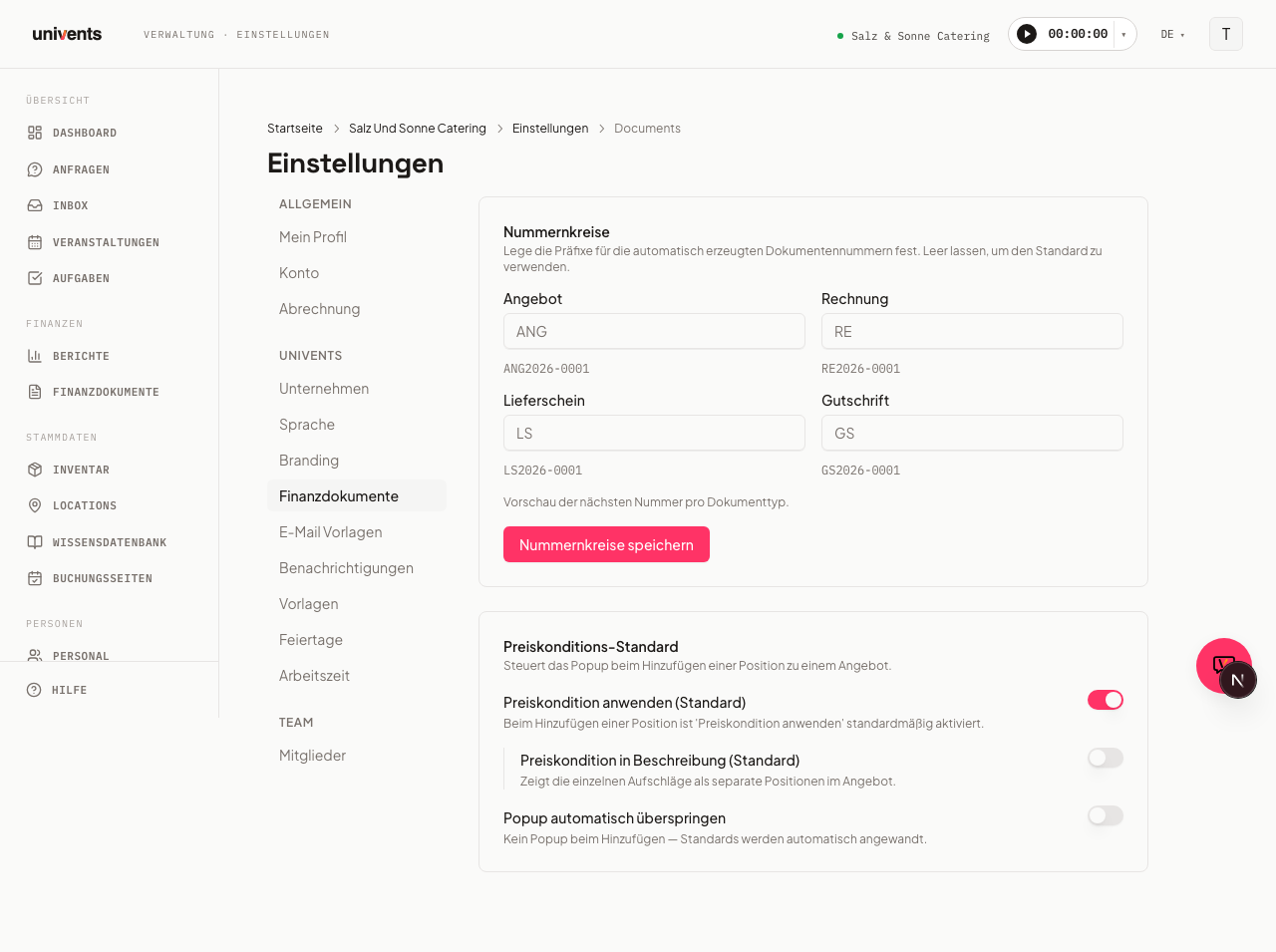
Wo stelle ich Nummernkreise oder Preiskonditionen ein? Das sind keine Layout-Einstellungen. Sie liegen separat — siehe Dokumentnummern und Preiskonditionen.