

Come creo i layout per i documenti?
Layout per i documenti: crea un modello Word con segnaposto (inclusi modelli da scaricare e riferimento completo dei segnaposto), definisci colori e margini e assegna il layout a un preventivo o a una fattura.
In Univents un Layout determina l'aspetto dei tuoi documenti in PDF: l'intestazione del tuo modello Word, i colori e i margini della tabella delle righe e quali righe vengono mostrate. Questo articolo ti guida passo dopo passo nella creazione di un modello Word personalizzato (con modelli pronti da scaricare), ti mostra quali segnaposto hai a disposizione e come assegnare poi il layout a un preventivo o a una fattura.
I nuovi workspace lavorano senza Word. In un workspace appena creato, preventivi, fatture, documenti di trasporto (DDT) e note di credito si creano solo con l'editor di layout e il catalogo dei modelli. Il layout standard usa il design «Classico» con i colori del tuo PDF di onboarding. Il catalogo contiene tutti e sei i design per ogni tipo di documento (filtro per tipo di documento), vedi Usare la libreria dei modelli e l'editor di layout. I workspace esistenti restano invariati: i modelli Word di questo articolo continuano a funzionare. Se in un nuovo workspace ti servono comunque dei modelli Word, scrivici in chat.
Che cos'è un layout?
Un layout è la veste grafica di un documento PDF: il modello Word di base con la tua intestazione e i tuoi testi, più i colori e i bordi della tabella delle righe. Controlla l'aspetto, non il contenuto. Non confonderlo con questi altri due tipi di modello:
- Modello di riga — un gruppo salvato di singole voci che puoi inserire in qualsiasi documento. Vedi Creare e usare modelli di riga.
- Modello di documento — un documento completo come modello riutilizzabile. Vedi Creare e usare modelli di documento.
Non vuoi partire da zero? Invece di costruire un modello Word da zero, puoi iniziare con un modello pronto della libreria dei modelli e personalizzarlo direttamente nel browser, senza Word. Trovi i dettagli in Usare la libreria dei modelli e l'editor di layout.
Passaggio 1: creare il modello Word
La base di ogni layout è un normalissimo file Word (.docx). Lì progetti intestazione, lettera di accompagnamento e piè di pagina — e nei punti in cui Univents dovrà inserire dati reali metti dei segnaposto tra parentesi graffe, ad esempio {Customer_Name} o {doc_number}. Quando genera il PDF, Univents sostituisce ogni segnaposto con il valore corrispondente del tuo documento, evento e contatto.
Modelli da scaricare
Il modo più rapido per iniziare sono i nostri modelli standard — sono esattamente i file alla base dei layout «Univents Default» forniti. Scaricali, sostituisci logo e testi con i tuoi e ricaricali come nuovo layout:
| Tipo di documento | Download |
|---|---|
| Preventivo | Scarica il modello Word per il preventivo |
| Fattura | Scarica il modello Word per la fattura |
| Documento di trasporto (DDT) | Scarica il modello Word per il documento di trasporto |
| Nota di credito | Scarica il modello Word per la nota di credito |
Consigli per la struttura in Word
- Usa intestazione e piè di pagina: inserisci il logo nell'intestazione, così viene ripetuto su ogni pagina. In Word puoi anche impostare un'intestazione diversa per la prima pagina. I segnaposto funzionano anche nell'intestazione e nel piè di pagina. Nell'editor di layout corrisponde alla selezione Dalla pagina 2 sull'elemento (area Elementi liberi, gruppo Ripeti) — vedi Usare la libreria dei modelli e l'editor di layout.
- Tabelle invisibili per l'intestazione: un'intestazione a più colonne (a sinistra il destinatario, a destra i dati della tua azienda) si realizza più facilmente con una tabella di Word di cui nascondi i bordi. Nel PDF finale della tabella non si vede nulla.
- La formattazione viene mantenuta: se formatti un segnaposto in grassetto, a colori o con una certa dimensione del carattere, la stessa formattazione vale per il testo inserito.
- Non usare le caselle di testo di Word: nelle caselle di testo e nelle forme Univents non può sostituire i segnaposto, che resterebbero scritti alla lettera. Inserisci i segnaposto solo nel testo normale, nelle tabelle o nell'intestazione e nel piè di pagina.
- Posiziona le immagini in modo fisso: perché le immagini non si spostino quando vengono sostituiti i segnaposto, assegna loro in Word una posizione fissa nella pagina (Opzioni di layout → «Correggi posizione nella pagina»).
- Segnaposto delle tabelle in un paragrafo a sé:
{inserted_table},{optionals_table},{insert_table_...}e{Event_Schedule}sostituiscono durante la generazione l'intero paragrafo. Se nello stesso paragrafo c'è altro testo, viene rimosso insieme a essi — perciò inserisci sempre questi segnaposto da soli, su una riga a parte.
Passaggio 2: inserire i segnaposto
Per il riconoscimento non fa differenza se scrivi in maiuscolo o in minuscolo. Un segnaposto che Univents non conosce (ad esempio per un errore di battitura) resta scritto così com'è nel PDF: in questo modo vedi subito gli errori nel risultato. Se un valore non è compilato nel documento (ad esempio una partita IVA mancante), il segnaposto viene sostituito da un testo vuoto.
Documento
| Segnaposto | Viene sostituito con |
|---|---|
{doctype} | Il tipo di documento (preventivo, fattura, documento di trasporto (DDT), nota di credito) nella lingua del layout. |
{Document_Title} | Il titolo del documento. |
{doc_number} | Il numero del documento. |
{Date} | La data di emissione. |
{Due_Date} | La data di scadenza, impostata direttamente o calcolata dai termini di pagamento (ad es. «14 giorni»). |
{clerk} | Il nome dell'addetto o dell'addetta che ha in carico il documento. |
{Clerk-Position} | La funzione dell'addetto (ad es. «Event Manager»), se è collegato un contatto. |
{Clerk-Mail} | L'indirizzo e-mail dell'addetto. |
{Clerk-Mobile-Phone} | Il numero di cellulare dell'addetto. Se non è presente, viene inserito automaticamente il numero fisso o il cellulare del tuo workspace. |
{begin_Performance_Period} | L'inizio del periodo della prestazione. Include automaticamente l'orario se nel documento il periodo della prestazione è indicato con l'orario. |
{end_Performance_Period} | La fine del periodo della prestazione. |
{earlyPaymentDiscount} | La percentuale di sconto per pagamento anticipato. |
{earlyPaymentDays} | Il termine per lo sconto per pagamento anticipato, in giorni. |
Cliente
| Segnaposto | Viene sostituito con |
|---|---|
{Customer_Name} | Il nome completo del cliente (azienda oppure nome + cognome). Non inserirlo insieme a {Customer_Company} nel blocco destinatario: per un cliente aziendale il nome dell'azienda comparirebbe altrimenti due volte, una riga sotto l'altra. |
{Customer_salutation} | L'appellativo indicato nel contatto sotto Appellativo («Sig.», «Sig.ra»). Mettilo nel blocco destinatario subito prima di {Customer_First_Name} {Customer_Last_Name}: per i clienti privati sopra l'indirizzo comparirà così «Sig. Max Mustermann». Non ti serve una regola «se… allora»: un contatto aziendale non ha appellativo, quindi il segnaposto resta vuoto e scompare. Per le aziende restano quindi il nome dell'azienda e la riga «c.a.» ({Address_Line_4}). Il segnaposto resta vuoto anche se nel contatto non è stato inserito alcun appellativo. |
{Customer_Title} | Il titolo accademico indicato nel contatto sotto Titolo («Dott.», «Ing.», «Dott. Ing.»). Mettilo nel blocco destinatario tra l'appellativo e il nome: {Customer_salutation} {Customer_Title} {Customer_First_Name} {Customer_Last_Name}. Se nel contatto non è inserito alcun titolo, il segnaposto resta vuoto e scompare. In {Customer_Greeting} e nel blocco destinatario dei layout di pagina il titolo compare automaticamente: lì non devi aggiungere nulla. |
{Customer_Greeting} | La formula di saluto già pronta: «Gentile signora Rau», «Egregio dottor Vogt» e «Gentili signore e signori» quando il documento è indirizzato a un'azienda senza referente. La punteggiatura va inserita nel modello: scrivi {Customer_Greeting}, invece di «Gentile {Customer_First_Name} {Customer_Last_Name},». |
{Customer_First_Name} | Il nome. Per un contatto aziendale resta vuoto finché non è indicato un vero referente: così il nome dell'azienda non compare mai due volte una riga sotto l'altra. |
{Customer_Last_Name} | Il cognome. Vale la stessa regola del nome. |
{Customer_Company} | Il nome dell'azienda: per i contatti aziendali è il nome dell'azienda stessa, per una persona è il nome dell'azienda collegata. Per un privato senza azienda la sostituzione resta vuota. Per questo, nel blocco destinatario, inserisci sempre anche {Customer_First_Name} {Customer_Last_Name} sotto, altrimenti per i clienti privati sopra l'indirizzo non comparirebbe alcun nome. |
{Customer_Tax_ID} | La partita IVA del cliente. Se la persona non ne ha una propria, viene usata quella dell'azienda collegata. |
{Customer_email} | L'indirizzo e-mail del cliente. |
{Customer_telephone} | Il numero di telefono del cliente; se non è presente, il cellulare. |
{CU_number} | Il numero cliente formattato (ad es. «KU - 00000836»). |
{Address_Line_1} | Via e numero civico. |
{Address_Line_2} | CAP e città. |
{Address_Line_3} | Il paese. |
{Address_Line_4} | L'informazione aggiuntiva dell'indirizzo presente nel contatto: la riga «c.a.» (ad es. «c.a. Sig. Mayer») o un reparto, se compilato. Lo inserisci nel contatto sotto Indirizzo → Informazioni aggiuntive. Nel tuo modello metti il segnaposto subito sotto le righe del nome: comparirà sopra la via, come d'uso nella corrispondenza commerciale. |
Nota per chi proviene dalla vecchia versione: il significato dei segnaposto Address_Line è cambiato rispetto alla vecchia versione di Univents: l'informazione aggiuntiva dell'indirizzo è passata dalla riga 1 alla riga 4, mentre via, città e paese sono saliti ciascuno di una riga. Controlla i vecchi modelli quando li riprendi.
Evento
| Segnaposto | Viene sostituito con |
|---|---|
{event_name} | Il nome dell'evento. |
{event_date} | La data di inizio dell'evento. |
{Event_End_Date} | La data di fine dell'evento. |
{Event_Start_Time} | L'orario di inizio. |
{Event_End_Time} | L'orario di fine. |
{event_weekday} | Il giorno della settimana della data di inizio, per esteso (ad es. «Martedì»). Scrivi {event_weekday}, {event_date} nel modello se vuoi stampare «Martedì, 25.08.2026». |
{Event_End_Weekday} | Il giorno della settimana della data di fine. |
{event_location} | L'indirizzo della location prenotata. |
{event_location_name} | Il nome della location prenotata. |
{event_guests} | Il numero di ospiti. |
{event_distance_km} | La distanza dalla sede dell'evento in chilometri, con una cifra decimale (ad es. «24,5 km»). Se nell'evento non è indicata alcuna distanza, il campo resta vuoto. |
{event_tags} | I tag dell'evento come elenco separato da virgole, utile ad esempio per i numeri di progetto o d'ordine dei tuoi clienti. |
{Event_Schedule} | Il programma dell'evento come elenco, una voce per riga («10:00 - 11:00: Allestimento»). Nei programmi su più giorni, nei layout creati con l'editor dei layout la data compare solo nella prima riga di ogni giorno e le righe successive sono rientrate; nei modelli Word la data compare in ogni riga. Deve stare da solo in un paragrafo a sé. |
La tua azienda (mittente)
| Segnaposto | Viene sostituito con |
|---|---|
{workspace_name} | Il nome del tuo workspace. |
{workspace_company_name} | La ragione sociale indicata in Impostazioni > Branding. |
{workspace_address_1} | Via e numero civico della tua azienda. |
{workspace_address_2} | CAP e città. |
{workspace_address_3} | Il paese. |
{workspace_landline} | Il numero di telefono fisso. |
{workspace_mobile} | Il numero di cellulare. |
{workspace_fax_number} | Il numero di fax. |
{workspace_mail_address} | L'indirizzo e-mail. |
{workspace_website} | Il sito web. |
{workspace_VAT_ID} | La tua partita IVA. |
{workspace_tax_number} | Il tuo numero fiscale indicato nelle impostazioni. Usa il segnaposto invece di digitare il numero nel modello: altrimenti, al prossimo cambio, lì resterebbe senza che nessuno se ne accorga quello vecchio. |
{workspace_bank_name} | Il nome della tua banca. |
{workspace_IBAN} | Il tuo IBAN. |
{workspace_BIC} | Il tuo BIC. |
Totali e importi
Tutti gli importi vengono calcolati sulle righe fisse del documento: le righe contrassegnate come «Facoltativo» non rientrano nei totali. Ogni segnaposto di totale include già il simbolo della valuta («1.234,56 €» oppure «€1,234.56» se il documento è in inglese): non scrivere quindi un «€» aggiuntivo dopo il segnaposto, altrimenti nel PDF comparirebbe due volte.
| Segnaposto | Viene sostituito con |
|---|---|
{subtotal_net} | Il subtotale netto. |
{total_discount} | Lo sconto complessivo (netto). |
{total_net_discount_deducted} | L'importo netto dopo la detrazione dello sconto. |
{VAT_total_amount} | L'importo complessivo dell'IVA. |
{total_gross} | L'importo totale lordo. |
{VAT_total_19}, {VAT_total_7}, … | L'importo dell'IVA per ciascuna aliquota: il numero finale è la percentuale. Così, in caso di aliquote miste, indichi ogni imposta separatamente. Se un'aliquota non compare affatto nel documento, il suo campo resta vuoto. |
{price_per_guest_gross} | Il prezzo lordo per ospite (totale lordo diviso per il numero di ospiti, sconti inclusi). Se non è impostato un numero di ospiti, la riga con questo segnaposto viene rimossa automaticamente. |
{price_per_guest_net} | Il prezzo netto per ospite: si comporta come {price_per_guest_gross}. |
Totali per categoria
Gli stessi cinque totali esistono anche per ogni categoria di prodotti. Per usarli, sostituisci l'inizio del segnaposto con il nome interno della categoria presente nel tuo inventario:
| Segnaposto | Viene sostituito con |
|---|---|
{Kategorie_subtotal_net} | Subtotale netto della categoria, ad es. {Speisen_subtotal_net} per la categoria «Piatti». |
{Kategorie_total_discount} | Sconto della categoria: la somma degli sconti delle sue righe. |
{Kategorie_total_net_discount_deducted} | Netto della categoria dopo lo sconto. |
{Kategorie_VAT_total_amount} | Importo dell'IVA della categoria: la somma dell'IVA delle sue righe. |
{Kategorie_total_gross} | Totale lordo della categoria (netto dopo lo sconto più IVA). |
Ciascuno di questi cinque totali puoi calcolarlo, invece che per una singola categoria, anche in base al «Nome per fattura»: aggiungi _invoice_display al segnaposto, ad esempio {Drinks_total_gross_invoice_display}. In questo modo raggruppi più categorie che nelle impostazioni della categoria hanno lo stesso «Nome per fattura»: il totale viene poi calcolato su tutte le righe di queste categorie. La grafia deve essere esatta, maiuscole e minuscole comprese.
I cinque totali per categoria vengono calcolati sia dal motore di stampa precedente sia da quello nuovo: un layout li stampa quindi a prescindere dal motore su cui funziona. Anche in questo caso le righe contrassegnate come «Facoltativo» non vengono conteggiate, esattamente come nei totali complessivi.
Usa solo segnaposto di categoria la cui categoria compare effettivamente nel documento. In un layout creato con l'editor dei layout la riga resta altrimenti vuota: non inventiamo mai un importo; in un modello Word sul motore precedente il segnaposto compare invece scritto così com'è nel PDF.
Tabelle delle righe
Questi segnaposto sono ancore: al loro posto Univents inserisce una tabella completa. Per questo devono stare da soli in un paragrafo a sé.
| Segnaposto | Viene sostituito con |
|---|---|
{inserted_table} | La tabella principale con tutte le righe del documento, raggruppate per categoria. Funziona anche la grafia {inserted table}. Se è attivo il raggruppamento del documento di trasporto (DDT), in questo punto compaiono le tabelle raggruppate. |
{insert_table_kategorie} | Una tabella separata con le sole righe di una categoria, ad es. {insert_table_food}. La parte del nome deve corrispondere esattamente al nome interno della categoria. I segnaposto per categorie che non compaiono nel documento vengono rimossi automaticamente. |
{optionals_table} | Una tabella a parte per tutte le righe contrassegnate come facoltative. Se il tuo modello contiene questo segnaposto, le righe facoltative compaiono solo qui; senza, vengono mostrate con una dicitura nelle tabelle normali. |
Puoi combinare la tabella principale e le tabelle per categoria: {inserted_table} come panoramica complessiva più singoli {insert_table_...} per la parte di dettaglio. L'ordine lo stabilisci con la posizione dei segnaposto nel tuo modello.
Testi liberi
| Segnaposto | Viene sostituito con |
|---|---|
{custom_text_0} fino a {custom_text_9} | Fino a dieci blocchi di testo personalizzabili. Nome e testo predefinito li gestisci nel layout (pulsante Testi liberi); quando crei un documento puoi sovrascrivere ogni testo singolarmente. |
I testi liberi possono a loro volta contenere segnaposto: Univents li sostituisce a sua volta. Così puoi ad esempio creare una formula di saluto personalizzata: come testo predefinito per {custom_text_0} inserisci «Buongiorno {Customer_First_Name} {Customer_Last_Name},» e lo modifichi per singolo documento solo se serve. Per la formula di saluto formale non ti serve: per quella c'è {Customer_Greeting}.
Logo
Per il logo non esiste un segnaposto. Nei layout standard di Univents forniti con la piattaforma, il logo caricato in Impostazioni > Branding viene inserito automaticamente in alto a destra nell'intestazione. In un modello Word personalizzato inserisci il logo direttamente come immagine nel modello: così hai pieno controllo su dimensioni e posizione. Trovi i dettagli sul branding in Configurare il branding.
Far creare il modello dall'IA
Non devi per forza assemblare il modello a mano in Word: con un assistente IA come Claude puoi farlo in due modi.
Con Claude: modello da zero
Per avere il pieno controllo di ogni dettaglio, crea il file Word con un assistente IA come Claude o Claude Code. Allega come esempio il tuo logo e la tua carta intestata e usa questo prompt (se serve, copia al suo interno altri segnaposto dalle tabelle qui sopra):
Crea per me un modello Word (.docx) per i miei preventivi e le mie fatture in Univents.
Univents sostituisce in esso i segnaposto tra parentesi graffe con dati reali.

Genera il file tramite script (ad es. con python-docx), non come testo continuo —
ogni segnaposto deve rimanere un testo unico e senza interruzioni.

Struttura:
1. Intestazione: il mio logo (il file immagine è in allegato), a destra,
   allineati a destra, i dati della mia azienda:
   {workspace_company_name}, {workspace_address_1}, {workspace_address_2},
   {workspace_mail_address}, {workspace_website}
2. Blocco destinatario, ogni dato su una riga separata in questo
   ordine: {Customer_Company}, {Customer_salutation}
   {Customer_First_Name} {Customer_Last_Name}, {Address_Line_4},
   {Address_Line_1}, {Address_Line_2}, {Address_Line_3}
   (vanno inserite entrambe le righe del nome: per un'azienda si compila
   la prima, per un privato la seconda — l'altra resta vuota)
   ({Customer_salutation} è il titolo di cortesia del contatto e va nella
   stessa riga del nome, così per i clienti privati compare
   «Sig. Mario Rossi»; per un'azienda è vuoto e scompare)
   ({Address_Line_4} è l'integrazione dell'indirizzo, ovvero la riga
   «c.a.», e va sopra la via, come in una lettera commerciale; resta
   vuota se nel contatto non è indicato nulla)
3. Riga dell'oggetto: {doctype} {doc_number} — {Document_Title}, a destra
   data {Date} e numero cliente {CU_number}
4. Saluto iniziale come testo libero: {custom_text_0}
5. Poi, in un paragrafo SEPARATO senza altro testo: {inserted_table}
6. Blocco dei totali allineato a destra: subtotale {subtotal_net}, sconto
   {total_discount}, netto {total_net_discount_deducted}, IVA
   {VAT_total_amount}, totale {total_gross}
7. Testo finale come testo libero: {custom_text_1}
8. Piè di pagina a tre colonne: indirizzo ({workspace_company_name},
   {workspace_address_1}, {workspace_address_2}), contatti
   ({workspace_landline}, {workspace_mail_address}), banca
   ({workspace_bank_name}, {workspace_IBAN}, {workspace_BIC},
   Partita IVA {workspace_VAT_ID})

Regole:
- Scrivi i segnaposto esattamente come indicato, comprese le parentesi e
  i trattini bassi.
- {inserted_table} e {Event_Schedule} sostituiscono al momento del rendering
  l'intero paragrafo — devono quindi stare da soli in una riga separata.
- Non usare caselle di testo o forme di Word: lì i segnaposto non
  vengono sostituiti.
- La formattazione di un segnaposto (grassetto, colore, dimensione) vale
  poi per il testo inserito.
- Prendi come riferimento i colori e la struttura del mio esempio in allegato.

Alla fine dammi il file .docx finito da scaricare.
Con Claude: ricreare un PDF esistente come modello Word
Hai già un preventivo con un design curato in PDF, ad esempio dal tuo vecchio sistema o dalla tua agenzia? Allora fai creare a Claude il modello Word direttamente da quello. Allega il PDF e usa questo prompt:
Ti allego un preventivo esistente in PDF. Ricrea a partire da esso un
modello Word (.docx) per Univents — stessi caratteri, colori,
posizione del logo e impaginazione, il più fedele possibile all'originale.

Univents sostituisce nel modello i segnaposto tra parentesi graffe
con dati reali. Sostituisci quindi tutti i valori concreti del PDF
con i segnaposto corrispondenti:

- Nome e indirizzo del destinatario → {Customer_Company},
  {Customer_salutation} {Customer_First_Name} {Customer_Last_Name},
  {Address_Line_4}, {Address_Line_1}, {Address_Line_2},
  {Address_Line_3}
  (esattamente in questo ordine; {Customer_salutation} è il titolo di
  cortesia del contatto e sta nella stessa riga del nome;
  {Address_Line_4} è l'integrazione dell'indirizzo, ovvero la riga
  «c.a.», e sta sopra la via)
- Numero del documento → {doc_number}, data → {Date},
  titolo → {Document_Title}, numero cliente → {CU_number}
- I miei dati di mittente → {workspace_company_name}, {workspace_address_1},
  {workspace_address_2}, {workspace_landline}, {workspace_mail_address},
  {workspace_VAT_ID}, {workspace_tax_number}, {workspace_bank_name},
  {workspace_IBAN},
  {workspace_BIC}
- Dati dell'evento → {event_name}, {event_date}, {event_location}
- Saluto → {Customer_Greeting}, testi liberi → {custom_text_0} e
  {custom_text_1}
- Elimina l'intera tabella delle righe, intestazione compresa, e inserisci
  al suo posto {inserted_table} in un paragrafo SEPARATO senza altro
  testo — Univents inserisce lì la tabella vera
- Blocco dei totali → {subtotal_net}, {total_discount},
  {total_net_discount_deducted}, {VAT_total_amount}, {total_gross}

Regole:
- Genera il file tramite script (ad es. python-docx) — ogni segnaposto
  deve rimanere un testo unico e senza interruzioni.
- Non usare caselle di testo o forme di Word: lì i segnaposto non
  vengono sostituiti.
- Inserisci il logo del PDF come immagine nell'intestazione.

Alla fine dammi il file .docx finito da scaricare.
Ancora più semplice: scarica uno dei nostri modelli qui sopra, allegalo insieme alla tua carta intestata e scrivi: «Adatta questo modello Univents al mio design — tutti i segnaposto tra parentesi graffe devono rimanere invariati.»
Passaggio 3: creare il layout in Univents
- Apri Impostazioni > Modelli e scegli il tipo Modello di layout — oppure vai direttamente alla pagina Layout PDF.
- Clicca in alto a destra su Nuovo layout.
- Assegna un nome (ad es. «Preventivo fiera»).
- Scegli il Tipo, cioè per quale tipo di documento vale il layout: preventivo, fattura, documento di trasporto (DDT) o nota di credito.
- Scegli la Lingua del documento — tedesco o inglese. Determina le intestazioni delle colonne della tabella delle righe («Position, Einheit, Preis, Rabatt, MwSt., Gesamt» oppure «Item, Unit, Price, Discount, VAT, Total»), i testi intermedi come «contiene:» e il formato di numeri e valuta nel PDF. Se il tuo modello Word è in inglese, imposta la lingua su Inglese — altrimenti nel PDF troverai testo inglese accanto a intestazioni di colonna in tedesco.
- Carica il tuo Modello Word (.docx).
- Clicca su Salva.
La lingua può essere modificata in qualsiasi momento nel layout salvato; il prossimo PDF generato la applica subito. Solo per un layout che è Predefinito per il suo tipo di documento il cambio è bloccato finché l'altra lingua ha già un layout predefinito: in quel caso togli prima al layout lo stato di predefinito.
Per gestire i Testi liberi (nome e testo predefinito per ciascun segnaposto {custom_text_...}), riapri il layout salvato in modifica.
Quando riapri un layout salvato, nella sezione Modello Word vedi se è presente un modello personalizzato e quanto pesa il file. Con Scarica, accanto, scarichi il file salvato e controlli che sia quello giusto. Nell'elenco dei layout l'etichetta Modello Word contrassegna tutti i layout con un modello personalizzato; i layout senza modello personalizzato usano il modello standard di Univents.
Per un layout progettato con l'editor di layout, il modello Word (.docx) si carica con Carica modello sulla scheda del layout — il percorso per arrivarci è indicato nel modulo del layout. I segnaposto con una sola parentesi graffa, come {doc_number}, vengono sostituiti alla stampa anche in questo caso.
Le immagini vengono ridotte al caricamento
Le dimensioni del tuo modello Word incidono sul tempo che Univents impiega per ogni PDF: a ogni generazione di un PDF il modello viene passato per intero al renderer. Un modello da 5 MB richiede circa un minuto per documento, lo stesso modello da 0,5 MB solo la metà. Quasi sempre i megabyte sono dovuti alle immagini incorporate — un logo o una carta intestata in risoluzione di stampa che nel PDF occupano comunque solo pochi centimetri.
Per questo Univents riduce le immagini del tuo modello direttamente al caricamento, già nel tuo browser:
- Ogni immagine viene ridotta a un lato lungo di al massimo 1.600 pixel — più che sufficiente per la stampa su A4.
- Le foto diventano JPEG — anche quando sono presenti nel modello come PNG (è il motivo più frequente dei modelli di diversi megabyte). I loghi e i soggetti ritagliati con trasparenza restano PNG, in modo che lo sfondo risulti trasparente. I JPEG restano JPEG. Le immagini già abbastanza piccole non vengono toccate.
- Durante l'elaborazione vedi Riduzione delle immagini in corso…, poi la riga del risultato, ad esempio Modello ridotto da 5,5 MB a 0,6 MB (2 immagini). Solo con Salva il file ridotto viene caricato.
- Se anche dopo la riduzione il modello supera 1 MB, sotto compare Modello grande — la generazione del PDF richiede più tempo. In tal caso conviene rimuovere immagini in Word o sostituirle con altre più piccole.
Il file originale sul tuo computer resta invariato — viene caricata solo la versione ridotta.
Ridurre i modelli esistenti
I modelli caricati prima di questa funzione sono ancora salvati nelle dimensioni originali. Nell'elenco dei layout, quelli con un modello Word personalizzato superiore a 1 MB riportano l'etichetta Modello grande con la dimensione del file e, accanto, il pulsante Riduci immagini — lo stesso pulsante lo trovi nella finestra di modifica nella sezione Modello Word e sulla scheda del layout nel documento.
Con un clic il modello salvato viene caricato nel tuo browser, le immagini vengono ridotte e il risultato viene salvato come nuovo modello. Il messaggio indica la dimensione prima e dopo. L'originale resta al sicuro e può essere recuperato dal supporto; il pulsante compare una sola volta per layout. Se tutte le immagini sono già abbastanza piccole, non cambia nulla e ricevi l'avviso Niente da ridurre.
Ogni riga dell'elenco mostra nome, tipo e lingua. Con i pulsanti presenti su ogni riga puoi Modifica un layout, copiarlo nell'altra lingua (tedesco/inglese) con Crea variante linguistica oppure Elimina. Nella copia il modello Word non viene incluso — caricalo di nuovo per la nuova lingua.
Impostare colori e bordi
Le tabelle delle righe non si progettano in Word, ma nel layout stesso. Su un layout clicca su Modifica colori e bordi. In alto vedi un'Anteprima: una tabella delle righe di esempio che cambia subito mentre imposti colori e bordi. Così vedi subito quale colore agisce su quale riga. I contenuti dell'anteprima sono segnaposto e non finiscono mai in un documento reale.
Nella sezione Colori imposti otto colori — sfondo e colore del testo per ciascuna delle quattro aree della tabella:
| Area | Colori |
|---|---|
| Intestazioni | Sfondo intestazioni · Colore del testo intestazioni |
| Righe categoria | Sfondo righe categoria · Colore del testo righe categoria |
| Righe dispari | Sfondo righe dispari · Colore del testo righe dispari |
| Righe pari | Sfondo righe pari · Colore del testo righe pari |
Scegli ogni colore dal selettore oppure inserisci un valore esadecimale (ad es. #1a1a1a).
Copiare i colori da un altro layout
Perché tutti i tuoi layout abbiano lo stesso aspetto, non devi reinserire gli otto colori in ogni layout. Sopra la sezione Colori, in Copia i colori da un altro layout scegli un layout esistente e clicca su Applica. Colori, interruttori di visualizzazione e bordi vengono così trasferiti da quel layout al modulo aperto.
Importante:
- Vengono copiati solo colori, visualizzazione e bordi. Nome, tipo, modello Word e testi liberi del layout aperto restano invariati.
- Il salvataggio avviene solo con Salva. Se il risultato non ti piace, chiudi la finestra con Annulla — così resta tutto come prima.
- Tra le opzioni compaiono tutti i layout che non sono nascosti. Se il tuo workspace ha un solo layout, la selezione non compare.
Nella sezione Bordi imposti per Bordo esterno, Bordo intestazioni, Bordo categorie, Colore bordo righe e Bordo verticale rispettivamente colore, larghezza (px) e stile del tratto. Come stile del tratto puoi scegliere Continuo, Tratteggiato, Punteggiato, Doppio e Solco. Se vuoi rendere invisibile una linea, imposta la sua larghezza su 0. Infine Salva.
Tutte le impostazioni valgono per il layout nel suo insieme — quindi per ogni documento che usa questo layout.
Mostrare le categorie nel PDF
Nella sezione Visualizzazione (anch'essa sotto «Modifica colori e bordi») decidi con due interruttori quanto il tuo PDF risulti suddiviso per categorie:
- Mostra il nome della categoria come riga nella tabella principale.
- Mostra il nome della categoria come riga nelle tabelle delle categorie.
Il primo interruttore agisce direttamente sull'anteprima in alto: se lo disattivi, anche lì la riga della categoria scompare.
Assegnare un layout a un documento
Quando crei o modifichi un preventivo (o una fattura ecc.), in alto trovi la sezione Layout con una fila di schede di tutti i layout adatti.
- Scorri le schede — un preventivo mostra solo i layout per preventivi (e quelli indipendenti dal tipo).
- Sulla scheda desiderata clicca su Seleziona. Il layout attivo è contrassegnato con Selezionato.
- Se vuoi che questo layout valga d'ora in poi automaticamente per tutti i documenti di questo tipo, clicca su Imposta come predefinito.
I nuovi documenti di un tipo partono poi automaticamente con il layout predefinito impostato.
Domande frequenti
Perché nel PDF finale compare un segnaposto scritto per esteso? Il segnaposto non è stato riconosciuto: di solito c'è un errore di battitura nel nome oppure il segnaposto si trova in una casella di testo di Word (lì la sostituzione non funziona). Confronta la grafia con le tabelle qui sopra; le maiuscole e le minuscole non hanno importanza.
Perché improvvisamente manca del testo nel mio modello? I segnaposto delle tabelle e {Event_Schedule} sostituiscono l'intero paragrafo. Se nello stesso paragrafo c'era del testo tuo, è stato rimosso insieme. Inserisci questi segnaposto da soli, su una riga a parte.
Devo compilare i colori se uso un modello Word personalizzato? Sì, vengono comunque utilizzati. Il modello Word determina intestazione, testi e piè di pagina; i colori e i margini del layout definiscono invece la tabella delle righe che Univents inserisce nel modello. Se lasci i valori predefiniti, la tabella appare proprio con questi colori predefiniti.
Il mio logo viene inserito automaticamente? Solo con i layout standard di Univents. In un modello Word personalizzato il logo va inserito da te come immagine.
Perché la generazione del PDF con un layout richiede così tanto tempo? Di solito il modello Word è troppo grande: il file viene trasmesso per intero a ogni PDF e le immagini incorporate in risoluzione di stampa lo portano facilmente a diversi megabyte. Se accanto al layout compare Modello grande, clicca su Riduci immagini (vedi Ridurre i modelli esistenti). I nuovi caricamenti vengono ridotti automaticamente.
Le mie immagini diventano sfocate quando vengono ridotte? No. Le immagini mantengono un lato lungo fino a 1.600 pixel: su una pagina A4 è ancora molto più di quanto l'occhio distingua in stampa. Un logo nell'intestazione nel PDF è di solito largo solo pochi centimetri. Le foto vengono salvate come JPEG in alta qualità; i loghi con trasparenza restano in PNG senza perdita di qualità.
Come aggiungo una copertina (frontespizio) davanti al mio preventivo? La copertina fa parte del tuo modello Word: in Univents non esiste un caricamento o un interruttore dedicato per la copertina. Realizza il frontespizio come prima pagina del tuo file .docx e inserisci subito dopo un interruzione di pagina (in Word: Inserisci > Interruzione di pagina). Tutto ciò che segue, cioè blocco destinatario, {inserted_table} e blocco dei totali, resta invariato. I segnaposto funzionano anche sulla copertina, ad es. {Document_Title}, {event_name} o {Customer_Name}; per il testo che vuoi adattare per ogni preventivo, usa un testo libero come {custom_text_0}. Le immagini si inseriscono direttamente come immagine nella prima pagina. Se vuoi che l'intestazione o il piè di pagina della copertina siano diversi da quelli delle pagine successive, attiva in Word, sotto Layout > Imposta pagina > Layout, l'opzione Prima pagina diversa.
Perché nel mio preventivo non vedo i layout delle fatture? I layout sono legati a un tipo di documento. In un preventivo compaiono solo i layout per preventivi e quelli senza tipo fisso. Se necessario, crea un layout apposito per il tipo di documento che ti serve.
Cosa succede ai documenti se elimino un layout? I documenti esistenti che usavano il layout tornano automaticamente al layout predefinito. Non si perde alcun contenuto. Se il layout è il Predefinito per preventivi, fatture, documenti di trasporto (DDT) o note di credito, la richiesta di conferma ti indica prima per quali tipi di documento vale: i nuovi documenti di questo tipo verranno poi stampati con il layout predefinito fornito, finché non ne imposti di nuovo un altro come predefinito.
Posso offrire lo stesso layout in più lingue? Sì. Clicca nel layout su Crea variante linguistica per creare una copia in un'altra lingua. Oltre a tedesco e inglese sono disponibili francese, olandese, italiano, spagnolo, polacco e portoghese. Il modello Word va caricato di nuovo per la nuova lingua. Se non vuoi un secondo layout ma solo cambiare la lingua di uno esistente, aprilo con Modifica e cambia lì Lingua del documento.
Il mio PDF è in inglese, ma le intestazioni delle colonne restano in tedesco: perché? Le intestazioni dipendono dalla Lingua del documento impostata nel layout, non dal testo inglese del tuo modello Word. Apri il layout con Modifica, imposta la lingua su Inglese e genera di nuovo il PDF.
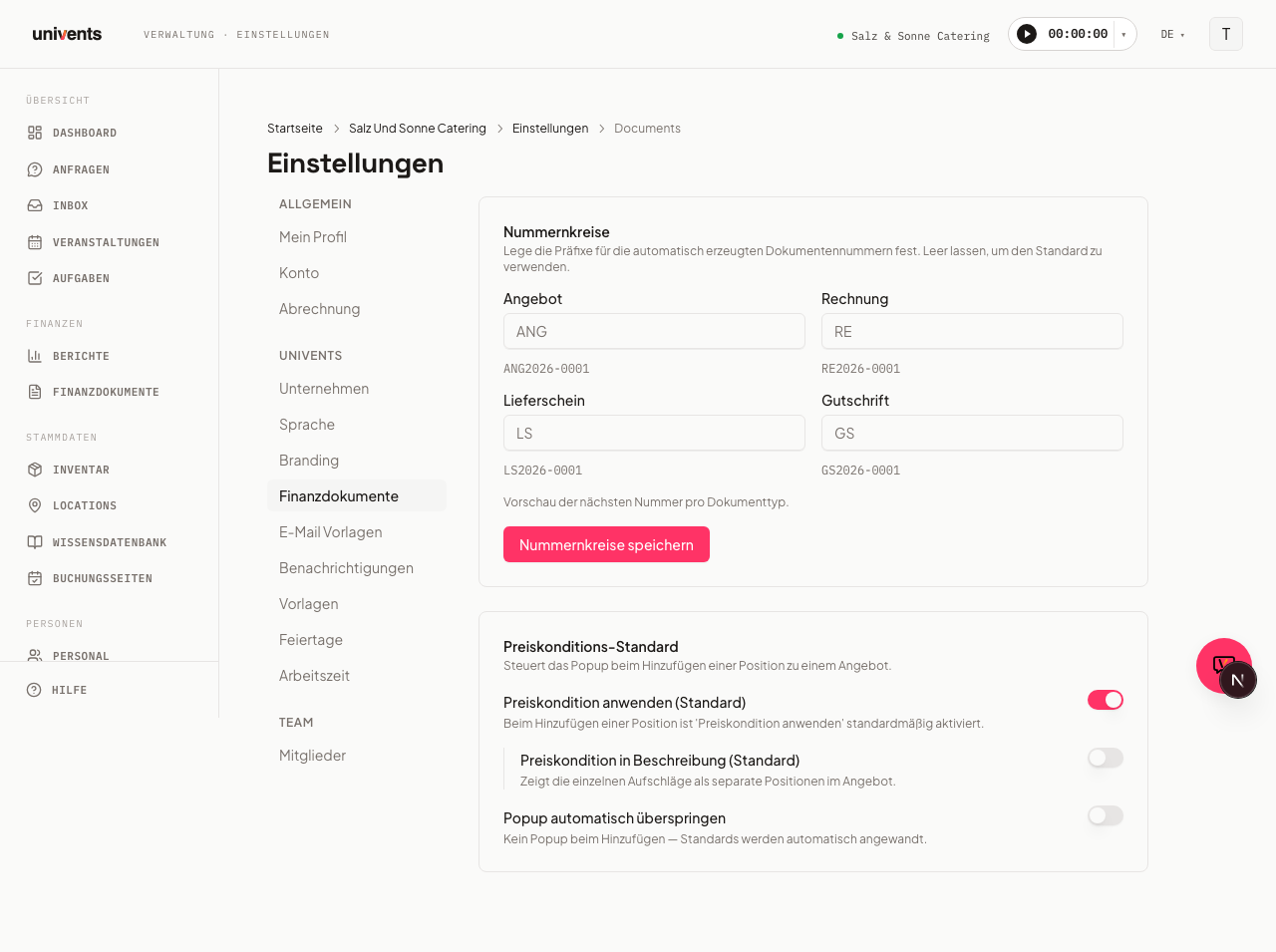
Dove imposto i numeri progressivi o le condizioni di prezzo? Non sono impostazioni del layout. Si trovano separatamente: vedi Numeri dei documenti e condizioni di prezzo.