

Hoe maak ik lay-outs voor financiële documenten?
Lay-outs voor financiële documenten: een Word-sjabloon met plaatshouders maken (incl. sjablonen om te downloaden en de volledige plaatshouderreferentie), kleuren en marges vormgeven en de lay-out aan een offerte of factuur toewijzen.
In Univents bepaalt een Lay-out hoe je financiële documenten als pdf eruitzien: het briefhoofd uit je Word-sjabloon, de kleuren en marges van de regeltabel en welke rijen worden weergegeven. Dit artikel laat je stap voor stap zien hoe je een eigen Word-sjabloon bouwt (met kant-en-klare sjablonen om te downloaden), welke plaatshouders je tot je beschikking hebt en hoe je de lay-out daarna aan een offerte of factuur toewijst.
Nieuwe workspaces werken zonder Word. In een nieuw aangemaakte workspace maak je offertes, facturen, pakbonnen en creditnota’s alleen nog met de lay-outeditor en de sjablonencatalogus. De standaardlay-out gebruikt het ontwerp „Klassiek” met de kleuren uit je onboarding-pdf. De catalogus bevat alle zes ontwerpen voor elk documenttype (filter op documenttype), zie Sjabloonbibliotheek en lay-outeditor gebruiken. Bestaande workspaces blijven werken zoals ze waren: de Word-sjablonen in dit artikel blijven daar gewoon werken. Heb je in een nieuwe workspace toch Word-sjablonen nodig, neem dan contact met ons op via de chat.
Wat is een lay-out?
Een lay-out is de visuele vormgeving van een pdf-document: het onderliggende Word-sjabloon met je briefhoofd en je teksten, plus de kleuren en randen van de regeltabel. Een lay-out bepaalt het uiterlijk, niet de inhoud. Verwar hem niet met deze twee andere soorten sjablonen:
- Regelsjabloon — een opgeslagen set losse regels die je in elk financieel document kunt invoegen. Zie Regelsjablonen voor financiële documenten maken & gebruiken.
- Sjabloon voor financiële documenten — een volledig document als herbruikbaar sjabloon. Zie Sjablonen voor financiële documenten maken & gebruiken.
Liever niet helemaal opnieuw beginnen? In plaats van een Word-sjabloon van nul af op te bouwen, kun je ook starten met een kant-en-klaar sjabloon uit de sjabloonbibliotheek en dat direct in de browser aanpassen — zonder Word. Meer informatie vind je in Sjabloonbibliotheek en lay-outeditor gebruiken.
Stap 1: Word-sjabloon maken
De basis van elke lay-out is een gewoon Word-bestand (.docx). Daarin ontwerp je het briefhoofd, de begeleidende tekst en de voettekst — en op de plekken waar Univents later echte gegevens moet invoegen, zet je plaatshouders tussen accolades, bijvoorbeeld {Customer_Name} of {doc_number}. Bij het genereren van de pdf vervangt Univents elke plaatshouder door de bijbehorende waarde uit je document, evenement en contact.
Sjablonen om te downloaden
Het snelst begin je met onze standaardsjablonen — dat zijn precies de bestanden achter de meegeleverde „Univents Default”-lay-outs. Download ze, vervang het logo en de teksten door je eigen en upload ze weer als nieuwe lay-out:
| Documentsoort | Download |
|---|---|
| Offerte | Word-sjabloon offerte downloaden |
| Factuur | Word-sjabloon factuur downloaden |
| Pakbon | Word-sjabloon pakbon downloaden |
| Creditnota | Word-sjabloon creditnota downloaden |
Tips voor de opbouw in Word
- Kop- en voettekst gebruiken: Plaats je logo in de koptekst, zodat het op elke pagina terugkomt. In Word kun je bovendien een afwijkende koptekst voor de eerste pagina instellen. Plaatshouders werken ook in kop- en voettekst. In de lay-outeditor komt dit overeen met de keuze Vanaf pagina 2 bij het element (gedeelte Vrije elementen, groep Opnieuw proberen) — zie Sjabloonbibliotheek en lay-outeditor gebruiken.
- Onzichtbare tabellen voor het briefhoofd: Een briefhoofd met meerdere kolommen (links de ontvanger, rechts je bedrijfsgegevens) maak je het makkelijkst met een Word-tabel waarvan je de randen verbergt. In de uiteindelijke pdf is niets van de tabel te zien.
- Opmaak blijft behouden: Als je een plaatshouder vet, gekleurd of in een bepaald lettertypeformaat opmaakt, geldt dat ook voor de ingevoegde tekst.
- Geen Word-tekstvakken gebruiken: In tekstvakken en vormen kan Univents plaatshouders niet vervangen — ze blijven dan letterlijk staan. Zet plaatshouders alleen in gewone tekst, tabellen of de kop-/voettekst.
- Afbeeldingen vast positioneren: Zodat afbeeldingen bij het vervangen van de plaatshouders niet verschuiven, geef je ze in Word een vaste positie op de pagina (Opties voor lay-out → „Positie op pagina vastzetten”).
- Tabelplaatshouders in een eigen alinea:
{inserted_table},{optionals_table},{insert_table_...}en{Event_Schedule}vervangen bij het renderen hun volledige alinea. Staat er nog meer tekst in dezelfde alinea, dan wordt die ook verwijderd — zet deze plaatshouders daarom altijd alleen op een eigen regel.
Stap 2: Plaatshouders invoegen
Hoofdletters en kleine letters maken bij de herkenning niet uit. Een plaatshouder die Univents niet kent (bijvoorbeeld door een typefout) blijft letterlijk in de PDF staan, zodat je fouten meteen in het resultaat ziet. Is een waarde in het document niet ingevuld (zoals een ontbrekend btw-nummer), dan wordt de plaatshouder vervangen door een lege tekst.
Document
| Plaatshouder | Wordt vervangen door |
|---|---|
{doctype} | Het documenttype (offerte, factuur, pakbon, creditnota) in de taal van de lay-out. |
{Document_Title} | De titel van het document. |
{doc_number} | Het documentnummer. |
{Date} | De uitgiftedatum. |
{Due_Date} | De vervaldatum, rechtstreeks ingesteld of berekend op basis van de betalingstermijn (bijvoorbeeld „14 dagen”). |
{clerk} | De naam van de behandelaar. |
{Clerk-Position} | De functieaanduiding van de behandelaar (bijvoorbeeld „Event Manager”), als er een contact aan gekoppeld is. |
{Clerk-Mail} | Het e-mailadres van de behandelaar. |
{Clerk-Mobile-Phone} | Het mobiele nummer van de behandelaar. Is er geen ingevuld, dan wordt automatisch het vaste of mobiele nummer van je workspace gebruikt. |
{begin_Performance_Period} | Het begin van de prestatieperiode. Bevat automatisch de tijd als de prestatieperiode in het document met tijd wordt bijgehouden. |
{end_Performance_Period} | Het einde van de prestatieperiode. |
{earlyPaymentDiscount} | Het percentage contantkorting. |
{earlyPaymentDays} | De termijn voor contantkorting in dagen. |
Klant
| Plaatshouder | Wordt vervangen door |
|---|---|
{Customer_Name} | De volledige naam van de klant (bedrijf of voor- + achternaam). Zet deze niet samen met {Customer_Company} in het ontvangersblok. Bij een zakelijke klant zou de bedrijfsnaam anders twee keer onder elkaar staan. |
{Customer_salutation} | De aanhef die bij het contact onder Aanhef is ingevuld („De heer”, „Mevrouw”). Zet deze in het ontvangersblok direct vóór {Customer_First_Name} {Customer_Last_Name}, dan staat er bij particuliere klanten „De heer Max Mustermann” boven het adres. Een als-dan-regel heb je daarvoor niet nodig: een bedrijfscontact heeft geen aanhef, dus de plaatshouder blijft daar leeg en verdwijnt. Bij bedrijven blijven dus alleen de bedrijfsnaam en de „t.a.v.”-regel ({Address_Line_4}) over. Is er bij het contact geen aanhef ingevuld, dan blijft de plaatshouder ook leeg. |
{Customer_Title} | De academische titel die bij het contact onder Titel is ingevuld („Dr.”, „Ing.”, „Di”). Zet deze in het ontvangersblok tussen de aanhef en de naam: {Customer_salutation} {Customer_Title} {Customer_First_Name} {Customer_Last_Name}. Is er bij het contact geen titel ingevuld, dan blijft de plaatshouder leeg en verdwijnt. In {Customer_Greeting} en in het ontvangersblok van de pagina-lay-outs staat de titel automatisch. Daar hoef je niets aan te vullen. |
{Customer_Greeting} | De kant-en-klare aanhefregel: „Geachte mevrouw Rau”, „Geachte heer Dr. Vogt”, en „Geachte heer, mevrouw” als het document naar een bedrijf zonder contactpersoon gaat. Het leesteken hoort in het sjabloon: schrijf {Customer_Greeting}, in plaats van „Geachte heer/mevrouw {Customer_First_Name} {Customer_Last_Name},”. |
{Customer_First_Name} | De voornaam. Bij een bedrijfscontact blijft deze leeg zolang er geen echte contactpersoon is ingevuld. Zo staat de bedrijfsnaam nooit twee keer onder elkaar. |
{Customer_Last_Name} | De achternaam. Dezelfde regel als bij de voornaam. |
{Customer_Company} | De bedrijfsnaam. Bij bedrijfscontacten is dat de naam van het bedrijf zelf, bij een persoon de naam van het gekoppelde bedrijf. Bij een particulier zonder bedrijf blijft deze leeg. Zet daarom in het ontvangersblok altijd ook {Customer_First_Name} {Customer_Last_Name} eronder, anders staat er bij particuliere klanten helemaal geen naam boven het adres. |
{Customer_Tax_ID} | Het btw-nummer van de klant. Heeft de persoon er zelf geen, dan wordt dat van het gekoppelde bedrijf gebruikt. |
{Customer_email} | Het e-mailadres van de klant. |
{Customer_telephone} | Het telefoonnummer van de klant; is er geen ingevuld, dan het mobiele nummer. |
{CU_number} | Het opgemaakte klantnummer (bijvoorbeeld „KU - 00000836”). |
{Address_Line_1} | Straat en huisnummer. |
{Address_Line_2} | Postcode en plaats. |
{Address_Line_3} | Het land. |
{Address_Line_4} | De adresaanvulling uit het contact: de „t.a.v.”-regel (bijvoorbeeld „t.a.v. de heer Mayer”) of een afdeling, als die is ingevuld. Je vult deze in bij het contact onder Adres → Extra info. Zet de plaatshouder in je sjabloon direct onder de naamregels, dan staat hij, zoals gebruikelijk in een zakelijke brief, boven de straat. |
Let op voor overstappers: De betekenis van de Address_Line-plaatshouders is veranderd ten opzichte van de oude Univents-versie. De adresaanvulling is van regel 1 naar regel 4 verhuisd, en straat, plaats en land zijn elk een regel omhooggeschoven. Controleer oude sjablonen bij het overnemen.
Evenement
| Plaatshouder | Wordt vervangen door |
|---|---|
{event_name} | De naam van het evenement. |
{event_date} | De startdatum van het evenement. |
{Event_End_Date} | De einddatum van het evenement. |
{Event_Start_Time} | De starttijd. |
{Event_End_Time} | De eindtijd. |
{event_weekday} | De weekdag van de startdatum, voluit geschreven (bijvoorbeeld „Dinsdag”). Schrijf {event_weekday}, {event_date} in het sjabloon als je „Dinsdag, 25.08.2026” wilt afdrukken. |
{Event_End_Weekday} | De weekdag van de einddatum. |
{event_location} | Het adres van de geboekte locatie. |
{event_location_name} | De naam van de geboekte locatie. |
{event_guests} | Het aantal gasten. |
{event_distance_km} | De afstand tot de evenementlocatie in kilometers, met één decimaal (bijvoorbeeld „24,5 km”). Is er bij het evenement geen afstand ingevuld, dan blijft het veld leeg. |
{event_tags} | De tags van het evenement als lijst, gescheiden door komma’s. Handig voor project- of bestelnummers van je klanten. |
{Event_Schedule} | Het draaiboek van het evenement als lijst, één punt per regel („10:00 - 11:00: Opbouw”). Bij meerdaagse draaiboeken staat in lay-outs uit de lay-outeditor de datum alleen op de eerste regel van een dag en zijn de overige regels ingesprongen. In Word-sjablonen staat de datum op elke regel. Moet alleen in een eigen alinea staan. |
Jouw bedrijf (afzender)
| Plaatshouder | Wordt vervangen door |
|---|---|
{workspace_name} | De naam van je workspace. |
{workspace_company_name} | De juridische bedrijfsnaam uit Instellingen > Branding. |
{workspace_address_1} | Straat en huisnummer van je bedrijf. |
{workspace_address_2} | Postcode en plaats. |
{workspace_address_3} | Het land. |
{workspace_landline} | Het vaste nummer. |
{workspace_mobile} | Het mobiele nummer. |
{workspace_fax_number} | Het faxnummer. |
{workspace_mail_address} | Het e-mailadres. |
{workspace_website} | De website. |
{workspace_VAT_ID} | Jouw btw-nummer. |
{workspace_tax_number} | Jouw belastingnummer uit de instellingen. Gebruik de plaatshouder in plaats van het nummer in het sjabloon te typen, anders staat daar bij de volgende wijziging stilletjes nog het oude nummer. |
{workspace_bank_name} | De naam van je bank. |
{workspace_IBAN} | Jouw IBAN. |
{workspace_BIC} | Jouw BIC. |
Totalen en bedragen
Alle bedragen worden berekend over de vaste regels van het document. Regels die als „Optioneel” zijn gemarkeerd, tellen niet mee in de totalen. Elke totaalplaatshouder levert zijn valutateken al mee („€ 1.234,56” of „€1,234.56” bij Engelstalige documenten). Schrijf daarom geen extra „€” achter de plaatshouder, anders staat het dubbel in de PDF.
| Plaatshouder | Wordt vervangen door |
|---|---|
{subtotal_net} | Het netto subtotaal. |
{total_discount} | De totale korting (netto). |
{total_net_discount_deducted} | Het nettobedrag na aftrek van de korting. |
{VAT_total_amount} | Het totale btw-bedrag. |
{total_gross} | Het brutototaalbedrag. |
{VAT_total_19}, {VAT_total_7}, … | Het btw-bedrag per btw-tarief. Het getal aan het eind is het percentage. Zo toon je bij gemengde btw-tarieven elke btw apart. Komt een tarief helemaal niet voor in het document, dan blijft het veld leeg. |
{price_per_guest_gross} | De brutoprijs per gast (brutosom gedeeld door het aantal gasten, kortingen meegerekend). Is er geen aantal gasten ingesteld, dan wordt de regel met deze plaatshouder automatisch verwijderd. |
{price_per_guest_net} | De nettoprijs per gast. Werkt net als {price_per_guest_gross}. |
Totalen per categorie
Dezelfde vijf totalen bestaan ook per productcategorie. Vervang daarvoor het begin van de plaatshouder door de interne naam van de categorie uit je inventaris:
| Plaatshouder | Wordt vervangen door |
|---|---|
{Kategorie_subtotal_net} | Netto subtotaal van de categorie, bijvoorbeeld {Speisen_subtotal_net} voor de categorie „Gerechten”. |
{Kategorie_total_discount} | Korting van de categorie: de som van de kortingen van haar regels. |
{Kategorie_total_net_discount_deducted} | Netto na korting van de categorie. |
{Kategorie_VAT_total_amount} | Btw-bedrag van de categorie: de som van de btw van haar regels. |
{Kategorie_total_gross} | Brutosom van de categorie (netto na korting plus btw). |
Elk van deze vijf totalen kun je in plaats van over één enkele categorie ook over de „Naam voor factuur” laten lopen. Voeg daarvoor _invoice_display toe aan de plaatshouder, bijvoorbeeld {Drinks_total_gross_invoice_display}. Zo voeg je meerdere categorieën samen die in de categorie-instellingen dezelfde „Naam voor factuur” hebben. Het totaal loopt dan over alle regels van die categorieën. De schrijfwijze moet exact kloppen, inclusief hoofdletters en kleine letters.
De vijf categorietotalen worden zowel door de bestaande als door de nieuwe printengine berekend. Een lay-out drukt ze dus af, ongeacht op welke engine hij draait. Als „Optioneel” gemarkeerde regels tellen daarbij niet mee, net als bij de eindtotalen.
Gebruik alleen categorieplaatshouders waarvan de categorie ook in het document voorkomt. In een lay-out uit de lay-outeditor blijft de regel dan leeg, want we gokken nooit een bedrag. In een Word-sjabloon op de bestaande engine staat de plaatshouder letterlijk in de PDF.
Regeltabellen
Deze plaatshouders zijn ankers: op hun plek voegt Univents een complete tabel in. Ze moeten daarom alleen in een eigen alinea staan.
| Plaatshouder | Wordt vervangen door |
|---|---|
{inserted_table} | De hoofdtabel met alle regels van het document, gegroepeerd per categorie. Ook de schrijfwijze {inserted table} werkt. Is pakbongroepering ingeschakeld, dan verschijnen op deze plek de gegroepeerde tabellen. |
{insert_table_kategorie} | Een aparte tabel met alleen de regels van één categorie, bijvoorbeeld {insert_table_food}. Het naamgedeelte moet exact overeenkomen met de interne categorienaam. Plaatshouders voor categorieën die niet in het document voorkomen, worden automatisch verwijderd. |
{optionals_table} | Een eigen tabel voor alle regels die als optioneel zijn gemarkeerd. Bevat je sjabloon deze plaatshouder, dan verschijnen optionele regels alleen hier. Zonder deze plaatshouder worden ze gemarkeerd weergegeven in de gewone tabellen. |
Je kunt hoofd- en categorietabellen combineren: {inserted_table} als totaaloverzicht plus losse {insert_table_...} voor het detailgedeelte. De volgorde bepaal je door de plaatsing in je sjabloon.
Vrije teksten
| Plaatshouder | Wordt vervangen door |
|---|---|
{custom_text_0} tot {custom_text_9} | Maximaal tien vrij in te vullen tekstblokken. Benaming en standaardtekst beheer je in de lay-out (knop Vrije teksten). Bij het aanmaken van een document kun je elke tekst individueel overschrijven. |
Vrije teksten mogen zelf ook weer plaatshouders bevatten. Univents vervangt die mee. Zo regel je bijvoorbeeld een eigen aanhef: als standaardtekst voor {custom_text_0} zet je „Goedendag {Customer_First_Name} {Customer_Last_Name},” en pas je die alleen indien nodig per document aan. Voor de formele aanhef heb je dat niet nodig: daarvoor is er {Customer_Greeting}.
Logo
Voor het logo bestaat er geen plaatshouder. Bij de meegeleverde Univents-standaardlay-outs wordt je logo uit Instellingen > Branding automatisch rechtsboven in de koptekst ingevoegd. Bij een eigen Word-sjabloon voeg je het logo zelf als afbeelding in het sjabloon in. Zo heb je volledige controle over grootte en positie. Meer over branding vind je onder Branding instellen.
Het sjabloon door AI laten maken
Je hoeft het sjabloon niet met de hand in Word in elkaar te klikken. Met een AI-assistent zoals Claude kan het op twee manieren.
Met Claude: sjabloon helemaal opnieuw
Wil je volledige controle over elk detail, laat dan een AI-assistent zoals Claude of Claude Code het Word-bestand maken. Voeg je logo en briefpapier als voorbeeld toe en gebruik deze prompt (kopieer indien nodig extra plaatshouders uit de tabellen hierboven):
Maak voor mij een Word-sjabloon (.docx) voor mijn offertes en facturen in Univents.
Univents vervangt daarin plaatshouders tussen accolades door echte gegevens.

Genereer het bestand met een script (bijv. met python-docx), niet als lopende tekst —
elke plaatshouder moet als aaneengesloten tekst behouden blijven.

Opbouw:
1. Koptekst: mijn logo (afbeeldingsbestand in de bijlage), rechts uitgelijnd
   mijn bedrijfsgegevens:
   {workspace_company_name}, {workspace_address_1}, {workspace_address_2},
   {workspace_mail_address}, {workspace_website}
2. Ontvangersblok, elk gegeven op een eigen regel in deze
   volgorde: {Customer_Company}, {Customer_salutation}
   {Customer_First_Name} {Customer_Last_Name}, {Address_Line_4},
   {Address_Line_1}, {Address_Line_2}, {Address_Line_3}
   (beide naamregels horen erin: bij een bedrijf wordt de
   eerste gevuld, bij een particulier de tweede — de andere blijft
   leeg)
   ({Customer_salutation} is de aanhef uit het contact en hoort op
   dezelfde regel als de naam, zodat bij particuliere klanten
   „dhr. Max Mustermann” komt te staan; bij een bedrijf is hij leeg en
   verdwijnt hij)
   ({Address_Line_4} is de adresaanvulling, oftewel de „t.a.v.”-regel, en
   hoort zoals in een zakelijke brief boven de straat; hij blijft leeg als
   er bij het contact niets is ingevuld)
3. Onderwerpregel: {doctype} {doc_number} — {Document_Title}, rechts daarvan
   datum {Date} en klantnummer {CU_number}
4. Aanhef als vrije tekst: {custom_text_0}
5. Daarna in een EIGEN alinea zonder verdere tekst: {inserted_table}
6. Totalenblok rechts uitgelijnd: subtotaal {subtotal_net}, korting
   {total_discount}, netto {total_net_discount_deducted}, btw
   {VAT_total_amount}, totaal {total_gross}
7. Slottekst als vrije tekst: {custom_text_1}
8. Voettekst in drie kolommen: adres ({workspace_company_name},
   {workspace_address_1}, {workspace_address_2}), contact
   ({workspace_landline}, {workspace_mail_address}), bank
   ({workspace_bank_name}, {workspace_IBAN}, {workspace_BIC},
   btw-nummer {workspace_VAT_ID})

Regels:
- Plaatshouders precies zo schrijven als aangegeven, inclusief accolades en
  underscores.
- {inserted_table} en {Event_Schedule} vervangen bij het renderen hun hele
  alinea — ze moeten alleen op een eigen regel staan.
- Geen Word-tekstvakken of vormen gebruiken, daar worden plaatshouders
  niet vervangen.
- De opmaak van een plaatshouder (vet, kleur, grootte) geldt later
  voor de ingevoegde tekst.
- Oriënteer je op kleuren en opbouw van mijn bijgevoegde voorbeeld.

Geef me aan het eind het kant-en-klare .docx-bestand om te downloaden.
Met Claude: een bestaande PDF nabouwen als Word-sjabloon
Heb je al een kant-en-klaar vormgegeven offerte als PDF, bijvoorbeeld uit je oude systeem of van je bureau? Laat Claude daar dan direct het Word-sjabloon van maken. Voeg de PDF toe en gebruik deze prompt:
Ik voeg een bestaande offerte als PDF toe. Bouw hiervan een
Word-sjabloon (.docx) voor Univents na — dezelfde lettertypen, kleuren,
logopositie en pagina-opbouw, zo dicht mogelijk bij het origineel.

Univents vervangt in het sjabloon plaatshouders tussen accolades
door echte gegevens. Vervang daarom alle concrete waarden uit de PDF
door de passende plaatshouders:

- Naam en adres van de ontvanger → {Customer_Company},
  {Customer_salutation} {Customer_First_Name} {Customer_Last_Name},
  {Address_Line_4}, {Address_Line_1}, {Address_Line_2},
  {Address_Line_3}
  (precies in deze volgorde; {Customer_salutation} is de aanhef
  uit het contact en staat op dezelfde regel als de naam;
  {Address_Line_4} is de adresaanvulling, oftewel de „t.a.v.”-regel, en
  staat boven de straat)
- Documentnummer → {doc_number}, datum → {Date},
  titel → {Document_Title}, klantnummer → {CU_number}
- Mijn afzendergegevens → {workspace_company_name}, {workspace_address_1},
  {workspace_address_2}, {workspace_landline}, {workspace_mail_address},
  {workspace_VAT_ID}, {workspace_tax_number}, {workspace_bank_name},
  {workspace_IBAN},
  {workspace_BIC}
- Evenementgegevens → {event_name}, {event_date}, {event_location}
- Aanhef → {Customer_Greeting}, vrije teksten → {custom_text_0} en
  {custom_text_1}
- Verwijder de complete regeltabel inclusief koprij en plaats
  in plaats daarvan {inserted_table} in een EIGEN alinea zonder verdere
  tekst — Univents voegt daar de echte tabel in
- Totalenblok → {subtotal_net}, {total_discount},
  {total_net_discount_deducted}, {VAT_total_amount}, {total_gross}

Regels:
- Genereer het bestand met een script (bijv. python-docx) — elke plaatshouder
  moet als aaneengesloten tekst behouden blijven.
- Geen Word-tekstvakken of vormen gebruiken, daar worden plaatshouders
  niet vervangen.
- Neem het logo uit de PDF als afbeelding over in de koptekst.

Geef me aan het eind het kant-en-klare .docx-bestand om te downloaden.
Nog makkelijker: download hierboven een van onze sjablonen, voeg het samen met je briefpapier toe en schrijf: „Pas dit Univents-sjabloon aan op mijn ontwerp — alle plaatshouders tussen accolades moeten ongewijzigd behouden blijven.”
Stap 3: lay-out aanmaken in Univents
- Open Instellingen > Sjablonen en kies het type Lay-outsjabloon — of ga direct naar de pagina PDF-lay-outs.
- Klik rechtsboven op Nieuwe lay-out.
- Geef een naam op (bijv. „Beursofferte”).
- Kies het Type — dus voor welk soort document de lay-out geldt: offerte, factuur, pakbon of creditnota.
- Kies de Taal van het document — Duits of Engels. Die bepaalt de kolomkoppen van de regeltabel („Position, Einheit, Preis, Rabatt, MwSt., Gesamt” resp. „Item, Unit, Price, Discount, VAT, Total”), tussenteksten zoals „bevat” en het getal- en valutaformaat in de PDF. Is je Word-sjabloon Engelstalig, zet de taal dan op Engels — anders staat er Engelse tekst naast Duitse kolomkoppen.
- Upload je Word-sjabloon (.docx).
- Klik op Opslaan.
De taal kun je op elk moment wijzigen in de opgeslagen lay-out; de eerstvolgende PDF die wordt gegenereerd gebruikt hem meteen. Alleen bij een lay-out die Standaard is voor zijn documentsoort, is wisselen geblokkeerd zolang de andere taal daar al een standaard heeft — haal dan eerst de standaardstatus bij de lay-out weg.
Om Vrije teksten (naam en standaardtekst per {custom_text_...}-plaatshouder) te beheren, open je de opgeslagen lay-out opnieuw om te bewerken.
Open je een opgeslagen lay-out opnieuw, dan zie je in het onderdeel Word-sjabloon of er een eigen sjabloon is opgeslagen en hoe groot het bestand is. Via Downloaden ernaast download je het opgeslagen bestand en controleer je of het de juiste is. In de lay-outlijst markeert het kenmerk Word-sjabloon alle lay-outs met een eigen sjabloon; lay-outs zonder eigen sjabloon gebruiken het standaardsjabloon van Univents.
Bij een lay-out die in de lay-outeditor wordt vormgegeven, sla je het Word-sjabloon (.docx) op via Sjabloon uploaden op de lay-outkaart — de weg ernaartoe wijst het lay-outformulier je. Plaatshouders met enkele accolades, zoals {doc_number}, worden bij het afdrukken ook dan vervangen.
Afbeeldingen worden bij het uploaden verkleind
De grootte van je Word-sjabloon bepaalt mee hoe lang Univents over elke PDF doet: het sjabloon wordt bij elke PDF-generatie volledig aan de renderer doorgegeven. Een sjabloon van 5 MB kost per document ongeveer een minuut, hetzelfde sjabloon met 0,5 MB slechts de helft. Bijna altijd zitten de megabytes in ingesloten afbeeldingen — een logo of briefpapier in drukresolutie dat in de PDF toch maar een paar centimeter groot is.
Daarom verkleint Univents de afbeeldingen van je sjabloon direct bij het uploaden, nog in je browser:
- Elke afbeelding wordt verkleind tot maximaal 1.600 pixels aan de lange kant — meer dan genoeg voor afdrukken op A4.
- Foto’s worden JPEG — ook als ze als PNG in het sjabloon zitten (dat is de meest voorkomende reden voor sjablonen van meerdere megabytes). Logo’s en vrijgestelde motieven met transparantie blijven PNG, zodat de achtergrond doorschijnt. JPEG blijft JPEG. Afbeeldingen die al klein genoeg zijn, worden niet aangepast.
- Tijdens de verwerking zie je Afbeeldingen worden verkleind…, daarna de resultaatregel, bijvoorbeeld Sjabloon verkleind van 5,5 MB naar 0,6 MB (2 afbeeldingen). Pas met Opslaan wordt het verkleinde bestand geüpload.
- Is het sjabloon daarna nog groter dan 1 MB, dan staat eronder Groot sjabloon — het genereren van de PDF duurt langer. Dan loont het om afbeeldingen in Word te verwijderen of te vervangen door kleinere.
Je originele bestand op je computer blijft ongewijzigd — alleen de verkleinde versie wordt geüpload.
Bestaande sjablonen verkleinen
Sjablonen die vóór deze functie zijn geüpload, staan nog in originele grootte opgeslagen. Lay-outs met een eigen Word-sjabloon van meer dan 1 MB krijgen in de lay-outlijst het kenmerk Groot sjabloon met de bestandsgrootte, en daarnaast de knop Afbeeldingen verkleinen — dezelfde knop vind je in het dialoogvenster Bewerken in het onderdeel Word-sjabloon en op de lay-outkaart in het document.
Met één klik wordt het opgeslagen sjabloon in je browser geladen, worden de afbeeldingen verkleind en wordt het resultaat als nieuw sjabloon opgeslagen. De melding noemt de grootte van voor en na. Het origineel blijft veiliggesteld en kan door support worden teruggehaald; de knop verschijnt per lay-out maar één keer. Zijn alle afbeeldingen al klein genoeg, dan blijft alles zoals het is en krijg je de melding Niets te verkleinen.
Elke rij in de lijst toont naam, type en taal. Met de knoppen per rij kun je een lay-out Bewerken, via Taalvariant aanmaken naar de andere taal (Duits/Engels) kopiëren of Verwijderen. Bij het kopiëren wordt het Word-sjabloon niet meegenomen — upload het opnieuw voor de nieuwe taal.
Kleuren en randen instellen
De regeltabellen vorm je niet in Word, maar in de lay-out zelf. Klik bij een lay-out op Kleuren en randen bewerken. Bovenaan zie je een Voorbeeld: een voorbeeldregeltabel die direct meeverandert terwijl je kleuren en randen instelt. Zo zie je meteen welke kleur op welke rij werkt. De inhoud van het voorbeeld bestaat uit plaatshouders en komt nooit in een echt document terecht.
In het onderdeel Kleuren stel je acht kleuren in — telkens achtergrond en tekstkleur voor vier tabelonderdelen:
| Onderdeel | Kleuren |
|---|---|
| Koprijen | Achtergrond koprijen · Tekstkleur koprijen |
| Categorierijen | Achtergrond categorierijen · Tekstkleur categorierijen |
| Oneven rijen | Achtergrond oneven rijen · Tekstkleur oneven rijen |
| Even rijen | Achtergrond even rijen · Tekstkleur even rijen |
Elke kleur kies je via het kleurveld of je voert een hexwaarde in (bijv. #1a1a1a).
Kleuren van een andere lay-out overnemen
Zodat al je lay-outs er hetzelfde uitzien, hoef je de acht kleuren niet in elke lay-out opnieuw in te typen. Boven het onderdeel Kleuren kies je bij Kleuren van een andere lay-out overnemen een bestaande lay-out en klik je op Overnemen. Kleuren, weergaveschakelaars en randen uit die lay-out worden dan in het geopende formulier gezet.
Belangrijk daarbij:
- Er worden alleen kleuren, weergave en randen overgenomen. Naam, type, Word-sjabloon en vrije teksten van de geopende lay-out blijven ongewijzigd.
- Pas met Opslaan wordt het opgeslagen. Bevalt het resultaat je niet, sluit het dialoogvenster dan met Annuleren — dan blijft alles zoals het was.
- Je kunt kiezen uit alle lay-outs die niet verborgen zijn. Heeft je workspace maar één lay-out, dan verschijnt de keuze niet.
In het onderdeel Randen stel je voor Buitenrand, Rand koprij, Categorierand, Kleur rijrand en Verticale rand telkens kleur, breedte (px) en lijnstijl in. Als lijnstijl kun je kiezen uit Doorgetrokken, Gestreept, Gestippeld, Dubbel en Groef. Wil je een lijn onzichtbaar maken, zet dan de breedte op 0. Sluit af met Opslaan.
Alle instellingen gelden voor de lay-out als geheel — dus voor elk document dat deze lay-out gebruikt.
Categorieën in de PDF weergeven
In het onderdeel Weergave (eveneens onder „Kleuren en randen bewerken”) bepaal je met twee schakelaars hoe sterk je PDF naar categorieën is ingedeeld:
- Toon de categorienaam als rij in de hoofdtabel.
- Toon de categorienaam als rij in de categorietabellen.
De eerste schakelaar werkt direct door in het voorbeeld bovenaan: zet je hem uit, dan verdwijnt de categorierij ook daar.
Lay-out aan een document toewijzen
Bij het aanmaken of bewerken van een offerte (of een factuur enzovoort) vind je bovenaan het onderdeel Lay-out met een rij kaarten van alle passende lay-outs.
- Blader door de kaarten — een offerte toont alleen offerte-lay-outs (en lay-outs die niet aan een type gebonden zijn).
- Klik bij de gewenste kaart op Selecteren. De actieve lay-out is gemarkeerd met geselecteerd.
- Moet deze lay-out voortaan automatisch gelden voor alle documenten van dit soort, klik dan op Als standaard instellen.
Nieuwe documenten van een type starten dan automatisch met de ingestelde standaardlay-out.
Veelgestelde vragen
Waarom staat er een plaatshouder letterlijk in de uiteindelijke PDF? De plaatshouder is niet herkend. Meestal zit er een typfout in de naam, of staat de plaatshouder in een tekstvak van Word (daar werkt de vervanging niet). Vergelijk de schrijfwijze met de tabellen hierboven; hoofdletters of kleine letters maken daarbij niet uit.
Waarom ontbreekt er ineens tekst uit mijn sjabloon? Tabel-plaatshouders en {Event_Schedule} vervangen hun hele alinea. Stond er eigen tekst in dezelfde alinea, dan is die ook verwijderd. Zet deze plaatshouders altijd alleen op een eigen regel.
Moet ik de kleuren invullen als ik een eigen Word-sjabloon gebruik? Ja, ze worden nog steeds gebruikt. Het Word-sjabloon bepaalt het briefhoofd, de teksten en de voettekst; de kleuren en marges uit de lay-out bepalen de uitstraling van de regeltabel die Univents in het sjabloon invoegt. Laat je ze op de standaardwaarden staan, dan verschijnt de tabel in precies die standaardkleuren.
Wordt mijn logo automatisch ingevoegd? Alleen bij de standaard lay-outs van Univents. In een eigen Word-sjabloon voeg je het logo zelf als afbeelding in.
Waarom duurt het aanmaken van een PDF bij een lay-out zo lang? Meestal is het Word-sjabloon te groot. Het bestand wordt bij elke PDF in zijn geheel doorgegeven, en ingesloten afbeeldingen in drukresolutie maken er snel enkele megabytes van. Staat er bij de lay-out Groot sjabloon, klik dan op Afbeeldingen verkleinen (zie Bestaande sjablonen verkleinen). Nieuwe uploads worden automatisch verkleind.
Worden mijn afbeeldingen onscherp door het verkleinen? Nee. De afbeeldingen behouden een lange zijde van maximaal 1.600 pixels. Op een A4-pagina is dat nog altijd aanzienlijk meer dan het oog in print kan onderscheiden. Een logo in de koptekst is in de PDF meestal maar een paar centimeter breed. Foto’s worden in hoge kwaliteit als JPEG opgeslagen; logo’s met transparantie blijven verliesvrij als PNG.
Hoe krijg ik een voorblad (titelpagina) voor mijn offerte? Het voorblad maakt deel uit van je Word-sjabloon. Een aparte upload of schakelaar voor een voorblad bestaat er in Univents niet. Ontwerp de titelpagina als eerste pagina van je .docx-bestand en voeg daarna een pagina-einde in (in Word: Invoegen > Pagina-einde). Alles wat daarna komt, zoals het ontvangersblok, {inserted_table} en het totalenblok, blijft ongewijzigd. Plaatshouders werken ook op het voorblad, bijvoorbeeld {Document_Title}, {event_name} of {Customer_Name}. Voor tekst die je per offerte wilt aanpassen, gebruik je een vrije tekst zoals {custom_text_0}. Afbeeldingen voeg je rechtstreeks als afbeelding in op de eerste pagina. Moet de koptekst of voettekst op het voorblad er anders uitzien dan op de volgende pagina’s, activeer dan in Word onder Indeling > Pagina-instelling > Indeling de optie Eerste pagina anders.
Waarom zie ik in mijn offerte geen factuur-lay-outs? Lay-outs zijn gekoppeld aan een documenttype. In een offerte verschijnen alleen offerte-lay-outs en lay-outs zonder vast type. Maak zo nodig een eigen lay-out aan voor het betreffende type.
Wat gebeurt er met documenten als ik een lay-out verwijder? Bestaande documenten die de lay-out gebruikten, vallen automatisch terug op de standaard lay-out. Er gaat geen inhoud verloren. Is de lay-out de Standaard voor offertes, facturen, pakbonnen of creditnota’s, dan laat de bevestigingsvraag vooraf zien voor welke documentsoorten dat geldt: nieuwe documenten van die soort worden daarna afgedrukt met de meegeleverde standaard lay-out, totdat je weer een andere als standaard instelt.
Kan ik dezelfde lay-out in meerdere talen aanbieden? Ja. Klik bij de lay-out op Taalvariant aanmaken om een kopie in een andere taal te maken. Naast Duits en Engels kun je kiezen uit Frans, Nederlands, Italiaans, Spaans, Pools en Portugees. Het Word-sjabloon upload je opnieuw voor de nieuwe taal. Wil je geen tweede lay-out, maar alleen de taal van een bestaande lay-out wijzigen, open die dan met Bewerken en pas daar Taal van het document aan.
Mijn PDF is in het Engels, maar de kolomkoppen blijven Duits. Hoe komt dat? De kolomkoppen volgen de Taal van het document in de lay-out, niet de Engelse tekst in je Word-sjabloon. Open de lay-out met Bewerken, stel de taal in op Engels en maak de PDF opnieuw aan.
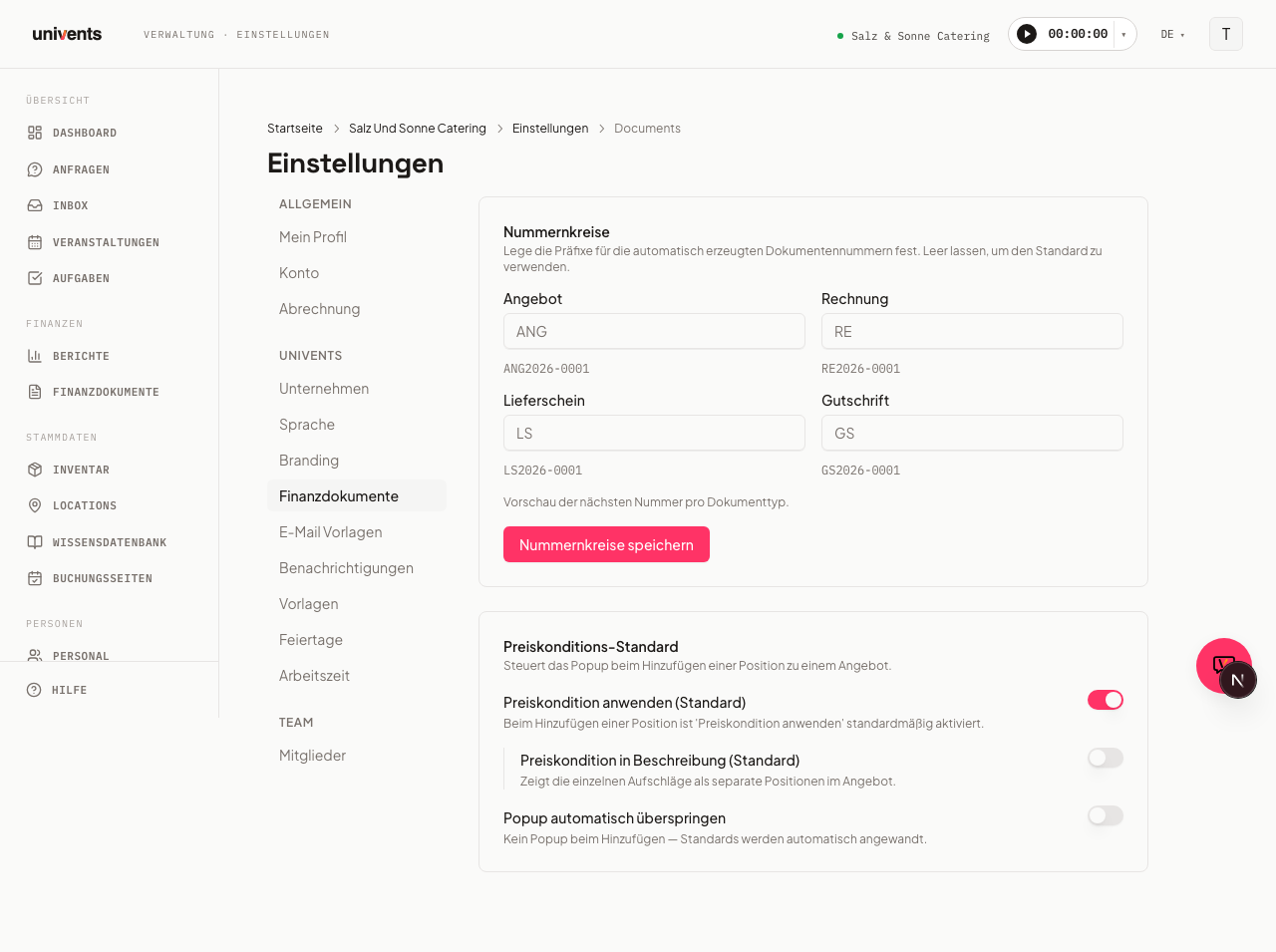
Waar stel ik nummerreeksen of prijsvoorwaarden in? Dat zijn geen lay-outinstellingen. Ze staan apart; zie Documentnummers en prijsvoorwaarden.