

Jak utworzyć układy dokumentów finansowych?
Układy dokumentów finansowych: utwórz szablon Word z symbolami zastępczymi (w tym szablony do pobrania i pełna lista symboli zastępczych), zaprojektuj kolory i marginesy oraz przypisz układ do oferty lub faktury.
W Univents to Układ określa, jak Twoje dokumenty finansowe wyglądają w PDF: nagłówek z Twojego szablonu Word, kolory i marginesy tabeli pozycji oraz to, które wiersze są wyświetlane. Ten artykuł krok po kroku pokazuje, jak zbudować własny szablon Word (z gotowymi szablonami do pobrania), jakie symbole zastępcze są dostępne i jak potem przypisać układ do oferty lub faktury.
Nowy workspace działa bez Worda. Nowo utworzony workspace tworzy oferty, faktury, dowody dostawy (WZ) i noty kredytowe wyłącznie za pomocą edytora układu i katalogu szablonów. Domyślny układ korzysta ze wzoru „Klasyczny” z kolorami z Twojego pliku PDF z onboardingu. Katalog zawiera wszystkie sześć wzorów dla każdego rodzaju dokumentu (filtr według rodzaju dokumentu), zobacz Korzystanie z biblioteki szablonów i edytora układu. Istniejące workspace zachowują wszystko bez zmian: szablony Word z tego artykułu nadal tam działają. Jeśli mimo to potrzebujesz szablonów Word w nowym workspace, napisz do nas na czacie.
Czym jest układ?
Układ to wizualna oprawa dokumentu PDF: bazowy szablon Word z Twoim nagłówkiem i tekstami, a do tego kolory i ramki tabeli pozycji. Steruje wyglądem, nie treścią. Nie myl go z tymi dwoma innymi rodzajami szablonów:
- Szablon pozycji — zapisany zestaw pojedynczych pozycji, który wstawiasz do dowolnego dokumentu finansowego. Zobacz Tworzenie i używanie szablonów pozycji finansowych.
- Szablon dokumentu finansowego — kompletny dokument jako szablon do wielokrotnego użycia. Zobacz Tworzenie i używanie szablonów dokumentów finansowych.
Nie chcesz zaczynać od zera? Zamiast budować szablon Word od podstaw, możesz też zacząć od gotowego szablonu z biblioteki szablonów i dostosować go bezpośrednio w przeglądarce — całkowicie bez Worda. Szczegóły znajdziesz w Korzystanie z biblioteki szablonów i edytora układu.
Krok 1: Utwórz szablon Word
Podstawą każdego układu jest zwykły plik Word (.docx). Projektujesz w nim nagłówek, wstęp i stopkę — a w miejscach, w które Univents ma później wstawić prawdziwe dane, umieszczasz symbole zastępcze w nawiasach klamrowych, na przykład {Customer_Name} lub {doc_number}. Podczas generowania pliku PDF Univents zastępuje każdy symbol zastępczy odpowiednią wartością z Twojego dokumentu, wydarzenia i kontaktu.
Szablony do pobrania
Najszybciej zaczniesz z naszymi standardowymi szablonami — to dokładnie te pliki, które stoją za dołączonymi układami „Univents Default”. Pobierz je, zamień logo i teksty na własne i wgraj je ponownie jako nowy układ:
| Rodzaj dokumentu | Pobieranie |
|---|---|
| Oferta | Pobierz szablon Word oferty |
| Faktura | Pobierz szablon Word faktury |
| Dowód dostawy (WZ) | Pobierz szablon Word dowodu dostawy |
| Nota kredytowa | Pobierz szablon Word noty kredytowej |
Wskazówki dotyczące budowy szablonu w Wordzie
- Korzystaj z nagłówka i stopki: Umieść logo w nagłówku, aby powtarzało się na każdej stronie. W Wordzie możesz ponadto ustawić inny nagłówek dla pierwszej strony. Symbole zastępcze działają także w nagłówku i stopce. W edytorze układu odpowiada to wyborowi opcji Od strony 2 przy elemencie (sekcja Elementy swobodne, grupa Ponów) — zobacz Korzystanie z biblioteki szablonów i edytora układu.
- Niewidoczne tabele w nagłówku: Wielokolumnowy nagłówek (po lewej odbiorca, po prawej dane Twojej firmy) najłatwiej zbudować za pomocą tabeli Word z ukrytymi obramowaniami. W gotowym pliku PDF tabeli nie widać.
- Formatowanie zostaje zachowane: Jeśli sformatujesz symbol zastępczy jako pogrubiony, kolorowy lub w określonym rozmiarze czcionki, obowiązuje to także dla wstawionego tekstu.
- Nie używaj pól tekstowych Word: W polach tekstowych i kształtach Univents nie może zastąpić symboli zastępczych — pozostałyby w dosłownej postaci. Umieszczaj symbole zastępcze wyłącznie w zwykłym tekście, tabelach lub w nagłówku/stopce.
- Ustal stałe położenie obrazów: Aby obrazy nie przesuwały się podczas zastępowania symboli zastępczych, nadaj im w Wordzie stałe położenie na stronie (Opcje układu → „Napraw położenie na stronie”).
- Symbole zastępcze tabel w osobnym akapicie:
{inserted_table},{optionals_table},{insert_table_...}i{Event_Schedule}zastępują podczas renderowania cały swój akapit. Jeśli w tym samym akapicie znajduje się dodatkowy tekst, zostanie on usunięty — dlatego zawsze umieszczaj te symbole zastępcze samodzielnie w osobnym wierszu.
Krok 2: Wstaw symbole zastępcze
Wielkość liter nie ma znaczenia przy rozpoznawaniu. Symbol zastępczy, którego Univents nie zna (np. z powodu literówki), pozostaje w PDF dosłownie, więc błędy widać od razu w wyniku. Jeśli wartość nie jest uzupełniona w dokumencie (np. brakuje numeru VAT UE), symbol zastępczy zostaje zastąpiony pustym tekstem.
Dokument
| Symbol zastępczy | Zastępowany przez |
|---|---|
{doctype} | Rodzaj dokumentu (oferta, faktura, dowód dostawy (WZ), nota kredytowa) w języku układu. |
{Document_Title} | Tytuł dokumentu. |
{doc_number} | Numer dokumentu. |
{Date} | Data wystawienia. |
{Due_Date} | Termin płatności jako data: ustawiona bezpośrednio lub obliczona na podstawie terminu płatności (np. „14 dni”). |
{clerk} | Imię i nazwisko opiekuna dokumentu. |
{Clerk-Position} | Stanowisko opiekuna dokumentu (np. „Event Manager”), o ile powiązany jest kontakt. |
{Clerk-Mail} | Adres e-mail opiekuna dokumentu. |
{Clerk-Mobile-Phone} | Numer komórkowy opiekuna dokumentu. Jeśli nie jest podany, automatycznie wstawiany jest numer stacjonarny lub komórkowy Twojego workspace. |
{begin_Performance_Period} | Początek okresu świadczenia usługi. Zawiera automatycznie godzinę, jeśli okres świadczenia usługi w dokumencie jest podany z godziną. |
{end_Performance_Period} | Koniec okresu świadczenia usługi. |
{earlyPaymentDiscount} | Stawka skonta w procentach. |
{earlyPaymentDays} | Termin skonta w dniach. |
Klient
| Symbol zastępczy | Zastępowany przez |
|---|---|
{Customer_Name} | Pełna nazwa klienta (firma albo imię + nazwisko). Nie umieszczaj go w bloku odbiorcy razem z {Customer_Company} — w przypadku klienta firmowego nazwa firmy pojawiłaby się dwa razy pod sobą. |
{Customer_salutation} | Forma grzecznościowa zapisana w kontakcie w polu Zwrot grzecznościowy („Pan”, „Pani”). Umieść ją w bloku odbiorcy bezpośrednio przed {Customer_First_Name} {Customer_Last_Name}, a w przypadku klientów prywatnych nad adresem pojawi się „Pan Max Mustermann”. Reguła „jeśli–to” nie jest do tego potrzebna: kontakt firmowy nie ma formy grzecznościowej, więc symbol zastępczy pozostaje tam pusty i znika — w przypadku firm zostają więc nazwa firmy i wiersz „do rąk” ({Address_Line_4}). Jeśli w kontakcie nie wpisano formy grzecznościowej, symbol zastępczy również pozostaje pusty. |
{Customer_Title} | Tytuł naukowy zapisany w kontakcie w polu Tytuł („dr”, „inż.”, „mgr”). Umieść go w bloku odbiorcy między formą grzecznościową a nazwiskiem: {Customer_salutation} {Customer_Title} {Customer_First_Name} {Customer_Last_Name}. Jeśli w kontakcie nie wpisano tytułu, symbol zastępczy pozostaje pusty i znika. W {Customer_Greeting} oraz w bloku odbiorcy w układach stron tytuł pojawia się automatycznie — nie musisz tam niczego dodawać. |
{Customer_Greeting} | Gotowy wiersz powitania: „Szanowna Pani Rau”, „Szanowny Panie dr Vogt” — oraz „Szanowni Państwo”, jeśli dokument trafia do firmy bez osoby kontaktowej. Znak interpunkcyjny należy do szablonu: wpisz {Customer_Greeting}, zamiast „Szanowny/Szanowna {Customer_First_Name} {Customer_Last_Name},”. |
{Customer_First_Name} | Imię. W przypadku kontaktu firmowego pozostaje puste, dopóki nie podano prawdziwej osoby kontaktowej — dzięki temu nazwa firmy nigdy nie pojawia się dwa razy pod sobą. |
{Customer_Last_Name} | Nazwisko. Obowiązuje ta sama zasada co przy imieniu. |
{Customer_Company} | Nazwa firmy — w przypadku kontaktów firmowych nazwa samej firmy, w przypadku osoby nazwa powiązanej firmy. W przypadku osoby prywatnej bez firmy wartość pozostaje pusta. Dlatego w bloku odbiorcy zawsze umieszczaj pod nią także {Customer_First_Name} {Customer_Last_Name}, w przeciwnym razie przy klientach prywatnych nad adresem nie będzie żadnego nazwiska. |
{Customer_Tax_ID} | Numer VAT UE klienta. Jeśli sama osoba go nie ma, używany jest numer powiązanej firmy. |
{Customer_email} | Adres e-mail klienta. |
{Customer_telephone} | Numer telefonu klienta; jeśli nie jest podany, numer komórkowy. |
{CU_number} | Sformatowany numer klienta (np. „KU - 00000836”). |
{Address_Line_1} | Ulica i numer domu. |
{Address_Line_2} | Kod pocztowy i miejscowość. |
{Address_Line_3} | Kraj. |
{Address_Line_4} | Dodatek do adresu z kontaktu — wiersz „do rąk” (np. „do rąk Pana Mayera”) albo dział, jeśli został uzupełniony. Wypełniasz go w kontakcie w polu Adres → Dodatkowe informacje. Umieść symbol zastępczy w swoim szablonie bezpośrednio pod wierszami z nazwiskiem, wtedy będzie stał nad ulicą, jak w korespondencji biznesowej. |
Wskazówka dla przechodzących ze starej wersji: Znaczenie symboli zastępczych Address_Line zmieniło się w porównaniu ze starą wersją Univents — dodatek do adresu przesunął się z wiersza 1 do wiersza 4, a ulica/miejscowość/kraj przesunęły się o jeden wiersz w górę. Sprawdź stare szablony przy ich przenoszeniu.
Wydarzenie
| Symbol zastępczy | Zastępowany przez |
|---|---|
{event_name} | Nazwa wydarzenia. |
{event_date} | Data rozpoczęcia wydarzenia. |
{Event_End_Date} | Data zakończenia wydarzenia. |
{Event_Start_Time} | Godzina rozpoczęcia. |
{Event_End_Time} | Godzina zakończenia. |
{event_weekday} | Dzień tygodnia daty rozpoczęcia, zapisany słownie (np. „Wtorek”). Wpisz w szablonie {event_weekday}, {event_date}, jeśli chcesz wydrukować „Wtorek, 25.08.2026”. |
{Event_End_Weekday} | Dzień tygodnia daty zakończenia. |
{event_location} | Adres zarezerwowanej lokalizacji. |
{event_location_name} | Nazwa zarezerwowanej lokalizacji. |
{event_guests} | Liczba gości. |
{event_distance_km} | Odległość do miejsca wydarzenia w kilometrach, z jednym miejscem po przecinku (np. „24,5 km”). Jeśli przy wydarzeniu nie podano odległości, pole pozostaje puste. |
{event_tags} | Tagi wydarzenia jako lista rozdzielona przecinkami — przydatne np. dla numerów projektów lub zamówień Twoich klientów. |
{Event_Schedule} | Harmonogram wydarzenia jako lista, jeden punkt w wierszu („10:00 - 11:00: Montaż”). W planach wielodniowych w układach z edytora układów data pojawia się tylko w pierwszym wierszu danego dnia, a kolejne wiersze są wcięte; w szablonach Word data znajduje się w każdym wierszu. Musi stać samodzielnie w osobnym akapicie. |
Twoja firma (nadawca)
| Symbol zastępczy | Zastępowany przez |
|---|---|
{workspace_name} | Nazwa Twojego workspace. |
{workspace_company_name} | Prawna nazwa firmy z Ustawienia > Branding. |
{workspace_address_1} | Ulica i numer domu Twojej firmy. |
{workspace_address_2} | Kod pocztowy i miejscowość. |
{workspace_address_3} | Kraj. |
{workspace_landline} | Numer stacjonarny. |
{workspace_mobile} | Numer komórkowy. |
{workspace_fax_number} | Numer faksu. |
{workspace_mail_address} | Adres e-mail. |
{workspace_website} | Strona internetowa. |
{workspace_VAT_ID} | Twój numer VAT UE. |
{workspace_tax_number} | Twój numer podatkowy z ustawień. Używaj symbolu zastępczego zamiast wpisywać numer w szablonie — inaczej po następnej zmianie w szablonie po cichu zostanie stary numer. |
{workspace_bank_name} | Nazwa Twojego banku. |
{workspace_IBAN} | Twój IBAN. |
{workspace_BIC} | Twój BIC. |
Sumy i kwoty
Wszystkie kwoty są obliczane na podstawie stałych pozycji dokumentu — pozycje oznaczone jako „Opcjonalnie” nie są wliczane do sum. Każdy symbol zastępczy sumy zawiera już symbol waluty („1 234,56 €” lub „€1,234.56” przy angielskim języku dokumentu) — dlatego nie dopisuj dodatkowego „€” po symbolu zastępczym, bo w PDF pojawi się podwójnie.
| Symbol zastępczy | Zastępowany przez |
|---|---|
{subtotal_net} | Suma częściowa netto. |
{total_discount} | Łączny rabat (netto). |
{total_net_discount_deducted} | Kwota netto po odliczeniu rabatu. |
{VAT_total_amount} | Łączna kwota VAT. |
{total_gross} | Łączna kwota brutto. |
{VAT_total_19}, {VAT_total_7}, … | Kwota VAT według stawki — liczba na końcu to stawka procentowa. Dzięki temu przy mieszanych stawkach podatku wykażesz każdy podatek osobno. Jeśli dana stawka w ogóle nie występuje w dokumencie, jej pole pozostaje puste. |
{price_per_guest_gross} | Cena brutto na gościa (suma brutto podzielona przez liczbę gości, z uwzględnieniem rabatów). Jeśli nie ustawiono liczby gości, wiersz z tym symbolem zastępczym jest automatycznie usuwany. |
{price_per_guest_net} | Cena netto na gościa — działa tak samo jak {price_per_guest_gross}. |
Sumy według kategorii
Te same pięć sum istnieje także dla każdej kategorii produktów. Zastąp w tym celu początek symbolu zastępczego nazwą wewnętrzną kategorii z Twojego inwentarza:
| Symbol zastępczy | Zastępowany przez |
|---|---|
{Kategorie_subtotal_net} | Suma częściowa netto kategorii — np. {Speisen_subtotal_net} dla kategorii „Jedzenie”. |
{Kategorie_total_discount} | Rabat kategorii — suma rabatów jej pozycji. |
{Kategorie_total_net_discount_deducted} | Kwota netto kategorii po rabacie. |
{Kategorie_VAT_total_amount} | Kwota VAT kategorii — suma VAT jej pozycji. |
{Kategorie_total_gross} | Suma brutto kategorii (netto po rabacie plus VAT). |
Każdą z tych pięciu sum możesz zamiast dla pojedynczej kategorii utworzyć także według pola „Nazwa na fakturze”: w tym celu dopisz do symbolu zastępczego _invoice_display, np. {Drinks_total_gross_invoice_display}. W ten sposób łączysz kilka kategorii, które w ustawieniach kategorii mają tę samą „Nazwę na fakturze” — suma obejmuje wtedy wszystkie pozycje tych kategorii. Zapis musi być dokładnie taki sam, łącznie z wielkością liter.
Pięć sum kategorii oblicza zarówno dotychczasowy, jak i nowy silnik drukowania — układ drukuje je więc niezależnie od tego, na którym silniku działa. Pozycje oznaczone jako „Opcjonalnie” nie są przy tym wliczane, dokładnie tak jak w sumach łącznych.
Używaj wyłącznie symboli zastępczych kategorii, których kategoria faktycznie występuje w dokumencie. W układzie z edytora układów wiersz pozostaje wtedy pusty — kwoty nigdy nie zgadujemy; w szablonie Word na dotychczasowym silniku symbol zastępczy pojawia się w PDF dosłownie.
Tabele pozycji
Te symbole zastępcze są kotwicami: w ich miejscu Univents wstawia kompletną tabelę. Dlatego muszą stać samodzielnie w osobnym akapicie.
| Symbol zastępczy | Zastępowany przez |
|---|---|
{inserted_table} | Tabela główna ze wszystkimi pozycjami dokumentu, pogrupowanymi według kategorii. Działa także zapis {inserted table}. Przy włączonym grupowaniu dowodów dostawy w tym miejscu pojawiają się zgrupowane tabele. |
{insert_table_kategorie} | Osobna tabela zawierająca tylko pozycje jednej kategorii — np. {insert_table_food}. Część z nazwą musi dokładnie odpowiadać wewnętrznej nazwie kategorii. Symbole zastępcze dla kategorii, które nie występują w dokumencie, są automatycznie usuwane. |
{optionals_table} | Osobna tabela dla wszystkich pozycji oznaczonych jako opcjonalne. Jeśli Twój szablon zawiera ten symbol zastępczy, pozycje opcjonalne pojawiają się tylko tutaj; bez niego są wyświetlane z oznaczeniem w zwykłych tabelach. |
Możesz łączyć tabelę główną i tabele kategorii: {inserted_table} jako przegląd ogólny oraz pojedyncze {insert_table_...} dla części szczegółowej. Kolejność ustalasz przez rozmieszczenie w swoim szablonie.
Teksty dowolne
| Symbol zastępczy | Zastępowany przez |
|---|---|
{custom_text_0} do {custom_text_9} | Do dziesięciu dowolnie wypełnianych bloków tekstu. Nazwę i tekst domyślny ustawiasz w układzie (przycisk Teksty dowolne), a przy tworzeniu dokumentu możesz każdy tekst nadpisać indywidualnie. |
Teksty dowolne mogą same zawierać symbole zastępcze — Univents zastępuje je również. W ten sposób możesz np. stworzyć własne powitanie: jako tekst domyślny dla {custom_text_0} zapisujesz „Dzień dobry {Customer_First_Name} {Customer_Last_Name},” i dostosowujesz go dla dokumentu tylko w razie potrzeby. Do formalnego powitania nie jest to potrzebne — od tego jest {Customer_Greeting}.
Logo
Dla logo nie ma symbolu zastępczego. W dołączonych standardowych układach Univents Twoje logo zapisane w Ustawienia > Branding jest automatycznie wstawiane w prawym górnym rogu nagłówka. W przypadku własnego szablonu Word wstawiasz logo bezpośrednio jako obraz do szablonu — dzięki temu masz pełną kontrolę nad rozmiarem i położeniem. Szczegóły dotyczące brandingu znajdziesz w artykule Konfiguracja brandingu.
Poproś AI o zbudowanie szablonu
Nie musisz klikać szablonu ręcznie w Wordzie — z asystentem AI, takim jak Claude, możesz to zrobić na dwa sposoby.
Z Claude: szablon od podstaw
Aby mieć pełną kontrolę nad każdym szczegółem, stwórz plik Word z pomocą asystenta AI, takiego jak Claude lub Claude Code. Dołącz jako wzór swoje logo i papier firmowy, a następnie użyj tego promptu (w razie potrzeby dopisz do niego kolejne symbole zastępcze z tabel powyżej):
Przygotuj mi szablon Word (.docx) dla moich ofert i faktur w Univents.
Univents zastępuje w nim symbole zastępcze w nawiasach klamrowych prawdziwymi danymi.

Wygeneruj plik skryptem (np. za pomocą python-docx), a nie jako zwykły tekst —
każdy symbol zastępczy musi pozostać jednym, nieprzerwanym ciągiem tekstu.

Układ:
1. Nagłówek: moje logo (plik graficzny w załączniku), wyrównane do prawej
   dane mojej firmy:
   {workspace_company_name}, {workspace_address_1}, {workspace_address_2},
   {workspace_mail_address}, {workspace_website}
2. Blok odbiorcy, każda informacja w osobnym wierszu w tej kolejności:
   {Customer_Company}, {Customer_salutation}
   {Customer_First_Name} {Customer_Last_Name}, {Address_Line_4},
   {Address_Line_1}, {Address_Line_2}, {Address_Line_3}
   (oba wiersze z nazwą mają się znaleźć w szablonie: w przypadku firmy
   wypełni się pierwszy, w przypadku osoby prywatnej drugi — ten drugi
   pozostanie pusty)
   ({Customer_salutation} to forma grzecznościowa z kontaktu i należy do
   tego samego wiersza co imię i nazwisko, żeby przy klientach prywatnych
   pojawiło się np. „Pan Jan Kowalski”; w przypadku firmy jest pusta
   i znika)
   ({Address_Line_4} to dopisek adresowy lub wiersz „do rąk” i — tak jak
   w korespondencji biznesowej — stoi nad ulicą; pozostaje pusty, jeśli
   w kontakcie nic nie wpisano)
3. Wiersz tematu: {doctype} {doc_number} — {Document_Title}, po prawej
   data {Date} i numer klienta {CU_number}
4. Zwrot grzecznościowy jako tekst dowolny: {custom_text_0}
5. Następnie w OSOBNYM akapicie bez żadnego innego tekstu: {inserted_table}
6. Blok sum wyrównany do prawej: suma częściowa {subtotal_net}, rabat
   {total_discount}, netto {total_net_discount_deducted}, VAT
   {VAT_total_amount}, razem {total_gross}
7. Tekst końcowy jako tekst dowolny: {custom_text_1}
8. Stopka w trzech kolumnach: adres ({workspace_company_name},
   {workspace_address_1}, {workspace_address_2}), kontakt
   ({workspace_landline}, {workspace_mail_address}), bank
   ({workspace_bank_name}, {workspace_IBAN}, {workspace_BIC},
   numer VAT UE {workspace_VAT_ID})

Zasady:
- Symbole zastępcze zapisuj dokładnie tak, jak podano, łącznie z nawiasami
  i podkreśleniami.
- {inserted_table} i {Event_Schedule} podczas renderowania zastępują cały
  swój akapit — muszą stać same w osobnym wierszu.
- Nie używaj pól tekstowych ani kształtów Worda, bo symbole zastępcze
  w nich nie są zastępowane.
- Formatowanie symbolu zastępczego (pogrubienie, kolor, rozmiar) obowiązuje
  później dla wstawionego tekstu.
- Wzoruj się na kolorach i układzie mojego załączonego wzoru.

Na końcu podaj mi gotowy plik .docx do pobrania.
Z Claude: odtworzenie istniejącego PDF jako szablonu Word
Masz już gotową, zaprojektowaną ofertę w PDF — na przykład ze starego systemu albo od agencji? Wtedy poproś Claude, aby zbudował z niej szablon Word. Dołącz plik PDF i użyj tego promptu:
W załączniku przesyłam istniejącą ofertę w formacie PDF. Odtwórz na jej
podstawie szablon Word (.docx) dla Univents — te same czcionki, kolory,
pozycja logo i układ strony, jak najwierniej względem oryginału.

Univents zastępuje w szablonie symbole zastępcze w nawiasach klamrowych
prawdziwymi danymi. Dlatego zamień wszystkie konkretne wartości z PDF
na odpowiednie symbole zastępcze:

- Nazwa i adres odbiorcy → {Customer_Company},
  {Customer_salutation} {Customer_First_Name} {Customer_Last_Name},
  {Address_Line_4}, {Address_Line_1}, {Address_Line_2},
  {Address_Line_3}
  (dokładnie w tej kolejności; {Customer_salutation} to forma
  grzecznościowa z kontaktu i stoi w tym samym wierszu co imię
  i nazwisko; {Address_Line_4} to dopisek adresowy lub wiersz „do rąk”
  i stoi nad ulicą)
- Numer dokumentu → {doc_number}, data → {Date},
  tytuł → {Document_Title}, numer klienta → {CU_number}
- Moje dane nadawcy → {workspace_company_name}, {workspace_address_1},
  {workspace_address_2}, {workspace_landline}, {workspace_mail_address},
  {workspace_VAT_ID}, {workspace_tax_number}, {workspace_bank_name},
  {workspace_IBAN},
  {workspace_BIC}
- Dane wydarzenia → {event_name}, {event_date}, {event_location}
- Zwrot grzecznościowy → {Customer_Greeting}, teksty dowolne → {custom_text_0}
  i {custom_text_1}
- Usuń całą tabelę pozycji wraz z wierszem nagłówka i zamiast niej wstaw
  {inserted_table} w OSOBNYM akapicie bez żadnego innego tekstu —
  Univents wstawi tam prawdziwą tabelę
- Blok sum → {subtotal_net}, {total_discount},
  {total_net_discount_deducted}, {VAT_total_amount}, {total_gross}

Zasady:
- Wygeneruj plik skryptem (np. python-docx) — każdy symbol zastępczy
  musi pozostać jednym, nieprzerwanym ciągiem tekstu.
- Nie używaj pól tekstowych ani kształtów Worda, bo symbole zastępcze
  w nich nie są zastępowane.
- Logo z PDF umieść jako obraz w nagłówku.

Na końcu podaj mi gotowy plik .docx do pobrania.
Jeszcze prościej: pobierz jeden z naszych szablonów z góry strony, dołącz go razem ze swoim papierem firmowym i napisz: „Dopasuj ten szablon Univents do mojego projektu — wszystkie symbole zastępcze w nawiasach klamrowych muszą pozostać niezmienione.”
Krok 3: Utwórz układ w Univents
- Otwórz Ustawienia > Szablony i wybierz typ Szablon układu — albo przejdź bezpośrednio na stronę Układy PDF.
- Kliknij w prawym górnym rogu Nowy układ.
- Nadaj nazwę (np. „Oferta targowa”).
- Wybierz Typ — czyli dla jakiego rodzaju dokumentu obowiązuje układ: oferta, faktura, dowód dostawy (WZ) lub nota kredytowa.
- Wybierz Język dokumentu — niemiecki lub angielski. Określa on nagłówki kolumn tabeli pozycji („Position, Einheit, Preis, Rabatt, MwSt., Gesamt” lub „Item, Unit, Price, Discount, VAT, Total”), teksty pośrednie, takie jak „zawiera”, oraz format liczb i walut w PDF. Jeśli Twój szablon Word jest angielski, ustaw język na Angielski — w przeciwnym razie angielski tekst znajdzie się obok niemieckich nagłówków kolumn.
- Prześlij swój Szablon Word (.docx).
- Kliknij Zapisz.
Język możesz zmienić w dowolnym momencie w zapisanym układzie; następny wygenerowany PDF od razu go uwzględni. Tylko w przypadku układu, który jest Domyślny dla swojego rodzaju dokumentu, zmiana jest zablokowana, dopóki drugi język ma tam już układ domyślny — w takim wypadku najpierw odbierz układowi status domyślnego.
Aby edytować Teksty dowolne (nazwa i tekst domyślny dla każdego symbolu zastępczego {custom_text_...}), otwórz zapisany układ ponownie do edycji.
Gdy ponownie otworzysz zapisany układ, w sekcji Szablon Word zobaczysz, czy zapisano własny szablon, oraz jaki ma rozmiar. Przyciskiem Pobierz obok pobierzesz zapisany plik i sprawdzisz, czy to właściwy. Na liście układów oznaczenie Szablon Word wskazuje wszystkie układy z własnym szablonem; układy bez własnego szablonu korzystają ze standardowego szablonu Univents.
W przypadku układu projektowanego w Edytorze układów szablon Word (.docx) dodajesz przyciskiem Prześlij szablon na karcie układu — drogę do niego wskazuje formularz układu. Symbole zastępcze w pojedynczych nawiasach klamrowych, takie jak {doc_number}, są zastępowane podczas drukowania również wtedy.
Obrazy są zmniejszane podczas przesyłania
Rozmiar Twojego szablonu Word ma wpływ na to, jak długo Univents generuje każdy PDF: przy każdym generowaniu PDF szablon jest w całości przekazywany do renderera. Szablon o rozmiarze 5 MB potrzebuje na jeden dokument około minuty, ten sam szablon o rozmiarze 0,5 MB — tylko połowę tego czasu. Prawie zawsze megabajty zajmują osadzone obrazy — logo lub papier firmowy w rozdzielczości drukarskiej, które w PDF i tak mają zaledwie kilka centymetrów.
Dlatego Univents zmniejsza obrazy w Twoim szablonie od razu podczas przesyłania, jeszcze w Twojej przeglądarce:
- Każdy obraz jest zmniejszany tak, by jego dłuższy bok miał najwyżej 1600 pikseli — do druku na A4 to z nawiązką wystarczy.
- Zdjęcia są zamieniane na JPEG — także wtedy, gdy w szablonie są zapisane jako PNG (to najczęstsza przyczyna szablonów o rozmiarze kilku megabajtów). Logo i motywy z przezroczystością pozostają PNG, aby tło było widoczne. JPEG pozostaje JPEG. Obrazy, które są już wystarczająco małe, nie są ruszane.
- Podczas przetwarzania widzisz Zmniejszanie obrazów…, a potem wiersz z wynikiem, na przykład Szablon zmniejszony z 5,5 MB do 0,6 MB (2 obrazy). Dopiero po kliknięciu Zapisz zmniejszony plik zostaje przesłany.
- Jeśli szablon po tym zabiegu nadal przekracza 1 MB, poniżej pojawi się komunikat Duży szablon — generowanie PDF trwa dłużej. Warto wtedy usunąć obrazy w Wordzie albo zastąpić je mniejszymi.
Twój oryginalny plik na komputerze pozostaje bez zmian — przesyłana jest tylko zmniejszona wersja.
Zmniejszanie istniejących szablonów
Szablony przesłane przed wprowadzeniem tej funkcji są nadal zapisane w oryginalnym rozmiarze. Układy z własnym szablonem Word większym niż 1 MB mają na liście układów oznaczenie Duży szablon wraz z rozmiarem pliku, a obok przycisk Zmniejsz obrazy — ten sam przycisk znajdziesz w oknie edycji w sekcji Szablon Word oraz na karcie układu w dokumencie.
Jedno kliknięcie wczytuje zapisany szablon do Twojej przeglądarki, zmniejsza obrazy i zapisuje wynik jako nowy szablon. Komunikat podaje rozmiar przed i po zmniejszeniu. Oryginał pozostaje zabezpieczony i może zostać przywrócony przez wsparcie; przycisk pojawia się dla każdego układu tylko raz. Jeśli wszystkie obrazy są już wystarczająco małe, nic się nie zmienia, a Ty zobaczysz komunikat Nie ma nic do zmniejszenia.
Każdy wiersz na liście pokazuje nazwę, typ i język. Przyciskami w wierszu możesz układ Edytuj, skopiować go do drugiego języka (niemiecki/angielski) przez Utwórz wersję językową lub Usuń. Podczas kopiowania szablon Word nie jest przenoszony — prześlij go ponownie dla nowego języka.
Ustaw kolory i obramowania
Tabele pozycji projektujesz nie w Wordzie, tylko w samym układzie. Kliknij przy układzie Edytuj kolory i obramowania. Na samej górze zobaczysz Podgląd: przykładową tabelę pozycji, która zmienia się na bieżąco, gdy ustawiasz kolory i obramowania. Dzięki temu od razu widzisz, jaki kolor działa na który wiersz. Treści w podglądzie są tylko symbolami zastępczymi i nigdy nie trafiają do prawdziwego dokumentu.
W sekcji Kolory ustawiasz osiem kolorów — tło i kolor tekstu dla czterech obszarów tabeli:
| Obszar | Kolory |
|---|---|
| Wiersze nagłówka | Tło wierszy nagłówka · Kolor tekstu wierszy nagłówka |
| Wiersze kategorii | Tło wierszy kategorii · Kolor tekstu wierszy kategorii |
| Wiersze nieparzyste | Tło wierszy nieparzystych · Kolor tekstu wierszy nieparzystych |
| Wiersze parzyste | Tło wierszy parzystych · Kolor tekstu wierszy parzystych |
Każdy kolor wybierasz z palety albo wpisujesz wartość szesnastkową (np. #1a1a1a).
Przejmij kolory z innego układu
Aby wszystkie Twoje układy wyglądały tak samo, nie musisz wpisywać ośmiu kolorów w każdym układzie od nowa. Nad sekcją Kolory w polu Przejmij kolory z innego układu wybierasz istniejący układ i klikasz Zastosuj. Kolory, przełączniki wyświetlania i obramowania zostaną wtedy przeniesione z tego układu do otwartego formularza.
Ważne:
- Przejmowane są tylko kolory, wyświetlanie i obramowania. Nazwa, typ, szablon Word i teksty dowolne otwartego układu pozostają bez zmian.
- Zapis następuje dopiero po kliknięciu Zapisz. Jeśli wynik Ci się nie podoba, zamknij okno przyciskiem Anuluj — wtedy wszystko zostanie tak, jak było.
- Do wyboru są wszystkie układy, które nie są ukryte. Jeśli Twój workspace ma tylko jeden układ, pole wyboru się nie pojawia.
W sekcji Obramowania ustawiasz dla pól Obramowanie zewnętrzne, Obramowanie nagłówka, Obramowanie kategorii, Kolor obramowania wierszy i Obramowanie pionowe każdorazowo kolor, szerokość (px) i styl linii. Do wyboru są style linii: ciągła, kreskowana, kropkowana, podwójna i rowkowana. Aby linia była niewidoczna, ustaw jej szerokość na 0. Na koniec kliknij Zapisz.
Wszystkie ustawienia obowiązują dla układu jako całości — czyli dla każdego dokumentu, który korzysta z tego układu.
Wyświetlanie kategorii w PDF
W sekcji Wyświetlanie (również w oknie „Edytuj kolory i obramowania”) dwoma przełącznikami decydujesz, jak mocno Twój PDF ma być podzielony na kategorie:
- Pokaż nazwę kategorii jako wiersz w tabeli głównej.
- Pokaż nazwę kategorii jako wiersz w tabelach kategorii.
Pierwszy przełącznik wpływa bezpośrednio na podgląd u góry: po jego wyłączeniu wiersz kategorii znika także tam.
Przypisz układ do dokumentu
Podczas tworzenia lub edycji oferty (albo faktury itd.) znajdziesz u góry sekcję Układ z rzędem kart wszystkich pasujących układów.
- Przewiń karty — oferta pokazuje tylko układy ofert (oraz układy niezależne od typu).
- Przy wybranej karcie kliknij Wybierz. Aktywny układ jest oznaczony jako wybrano.
- Jeśli ten układ ma w przyszłości automatycznie obowiązywać dla wszystkich dokumentów tego rodzaju, kliknij Ustaw jako domyślny.
Nowe dokumenty danego typu będą wtedy automatycznie zaczynać z zapisanym układem domyślnym.
Często zadawane pytania
Dlaczego w gotowym PDF-ie widać symbol zastępczy w dosłownym brzmieniu? Symbol zastępczy nie został rozpoznany. Najczęściej to literówka w nazwie albo symbol zastępczy umieszczony w polu tekstowym programu Word (tam zamiana nie działa). Porównaj pisownię z tabelami powyżej. Wielkość liter nie ma znaczenia.
Dlaczego z mojego szablonu nagle zniknął tekst? Symbole zastępcze tabel i {Event_Schedule} zastępują cały swój akapit. Jeśli w tym samym akapicie był Twój własny tekst, został usunięty razem z nimi. Umieszczaj te symbole zastępcze samodzielnie, w osobnym wierszu.
Czy muszę uzupełniać kolory, jeśli używam własnego szablonu Word? Tak, nadal są używane. Szablon Word określa nagłówek, teksty i stopkę, a kolory i marginesy z układu kształtują tabelę pozycji, którą Univents wstawia do szablonu. Jeśli zostawisz wartości domyślne, tabela pojawi się właśnie w tych domyślnych kolorach.
Czy moje logo zostanie wstawione automatycznie? Tylko w standardowych układach Univents. We własnym szablonie Word logo wstawiasz samodzielnie jako obraz.
Dlaczego generowanie PDF-a dla układu trwa tak długo? Najczęściej szablon Word jest za duży. Plik jest przekazywany w całości przy każdym PDF-ie, a obrazy osadzone w rozdzielczości do druku szybko powodują, że ma on kilka megabajtów. Jeśli przy układzie widnieje Duży szablon, kliknij Zmniejsz obrazy (zobacz Zmniejszanie istniejących szablonów). Nowo przesyłane pliki są zmniejszane automatycznie.
Czy zmniejszenie sprawi, że moje obrazy staną się nieostre? Nie. Obrazy zachowują dłuższy bok o długości do 1600 pikseli. Na stronie A4 to nadal znacznie więcej, niż oko jest w stanie rozróżnić w druku. Logo w nagłówku ma w PDF-ie zwykle zaledwie kilka centymetrów szerokości. Zdjęcia są zapisywane jako JPEG w wysokiej jakości, a logotypy z przezroczystością pozostają bezstratnym PNG.
Jak dodać stronę tytułową przed ofertą? Strona tytułowa jest częścią Twojego szablonu Word. W Univents nie ma osobnego przesyłania strony tytułowej ani przełącznika. Zaprojektuj stronę tytułową jako pierwszą stronę pliku .docx, a po niej wstaw podział strony (w Wordzie: Wstawianie > Podział strony). Wszystko, co następuje dalej, czyli blok odbiorcy, {inserted_table} i blok sum, pozostaje bez zmian. Symbole zastępcze działają również na stronie tytułowej, np. {Document_Title}, {event_name} lub {Customer_Name}. Do tekstu, który chcesz dostosowywać w każdej ofercie, użyj tekstu dowolnego, takiego jak {custom_text_0}. Obrazy wstawiasz bezpośrednio jako obraz na pierwszej stronie. Jeśli nagłówek lub stopka na stronie tytułowej ma wyglądać inaczej niż na kolejnych stronach, włącz w Wordzie w Układ > Ustawienia strony > Układ opcję Inna pierwsza strona.
Dlaczego w mojej ofercie nie widzę układów faktur? Układy są powiązane z rodzajem dokumentu. W ofercie pojawiają się tylko układy ofert oraz układy bez przypisanego typu. W razie potrzeby utwórz własny układ dla danego typu.
Co dzieje się z dokumentami, gdy usunę układ? Istniejące dokumenty, które korzystały z tego układu, automatycznie wracają do domyślnego układu. Żadne treści nie zostają utracone. Jeśli układ jest ustawiony jako Domyślny dla ofert, faktur, dowodów dostawy lub not kredytowych, pytanie z prośbą o potwierdzenie wcześniej poinformuje Cię, których rodzajów dokumentów to dotyczy. Nowe dokumenty tego rodzaju będą wtedy drukowane z dołączonym domyślnym układem, dopóki nie ustawisz ponownie innego jako domyślnego.
Czy mogę oferować ten sam układ w kilku językach? Tak. Kliknij przy układzie Utwórz wersję językową, aby utworzyć kopię w innym języku. Oprócz niemieckiego i angielskiego dostępne są francuski, niderlandzki, włoski, hiszpański, polski i portugalski. Szablon Word przesyłasz ponownie dla nowego języka. Jeśli nie chcesz drugiego układu, tylko zmienić język istniejącego, otwórz go przyciskiem Edytuj i zmień tam Język dokumentu.
Mój PDF jest po angielsku, ale nagłówki kolumn pozostają po niemiecku. Dlaczego? Nagłówki zależą od ustawienia Język dokumentu w układzie, a nie od angielskiego tekstu w Twoim szablonie Word. Otwórz układ przyciskiem Edytuj, ustaw język na Angielski i wygeneruj PDF ponownie.
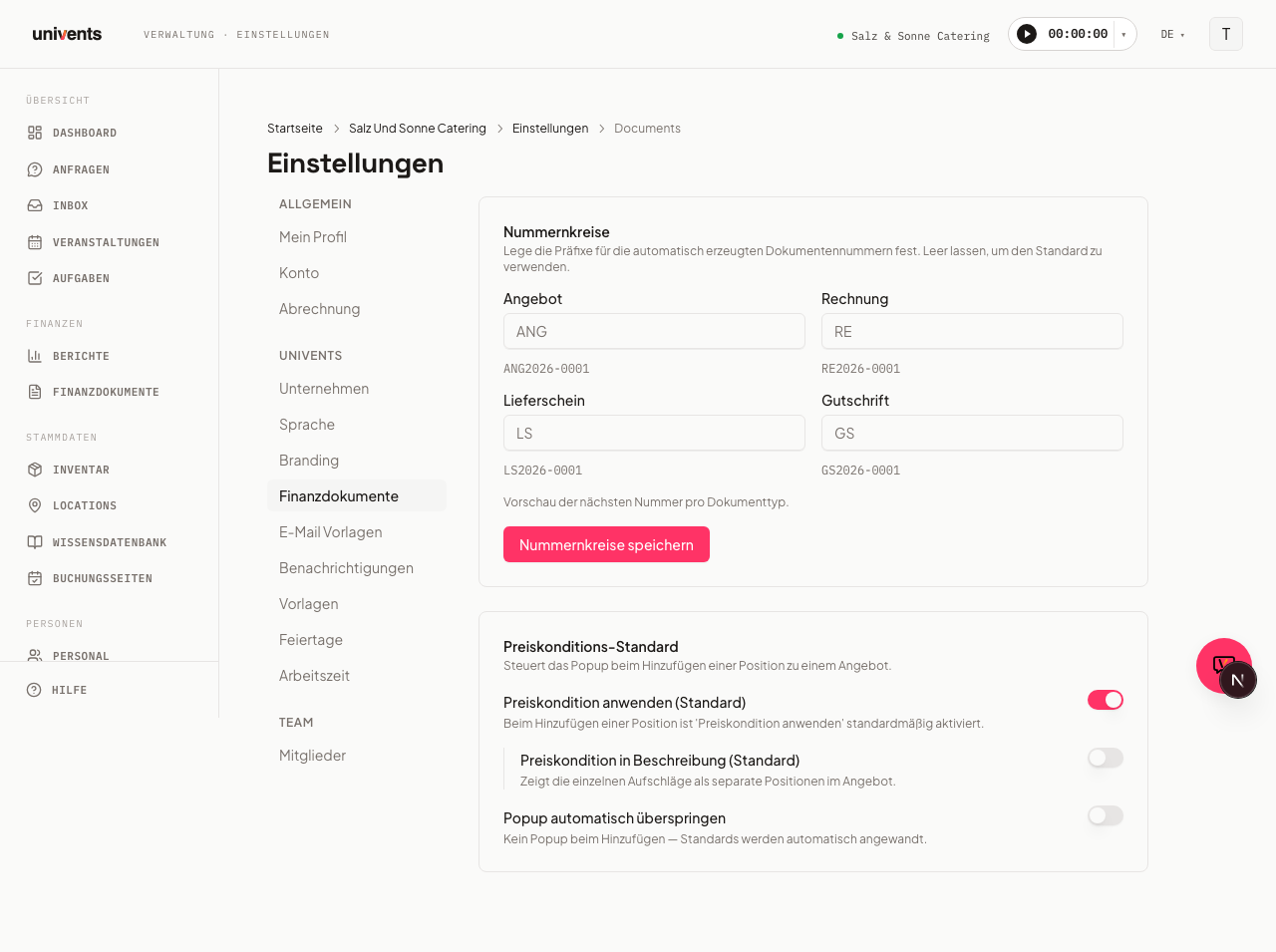
Gdzie ustawię kręgi numeracji lub warunki cenowe? To nie są ustawienia układu. Znajdują się osobno, zobacz Numery dokumentów i warunki cenowe.