

Wie starte ich mit Vorlagen für Angebote & Rechnungen?
Nach diesem Artikel weißt du, ob du eine Positionsvorlage oder eine Finanzdokumentvorlage brauchst, und findest den passenden Detail-Artikel für den nächsten Schritt.
Univents kennt drei unterschiedliche Vorlagen-Konzepte rund um Angebote und Rechnungen: die Positionsvorlage, die Finanzdokumentvorlage und die Dokument-Vorlage. Alle drei sparen dir beim nächsten Dokument Tipparbeit, aber sie tun das auf unterschiedliche Weise. Dieser Artikel hilft dir als Einstieg, das richtige Konzept für deinen Fall zu wählen — für die Detailschritte verlinken wir jeweils auf den passenden Artikel.
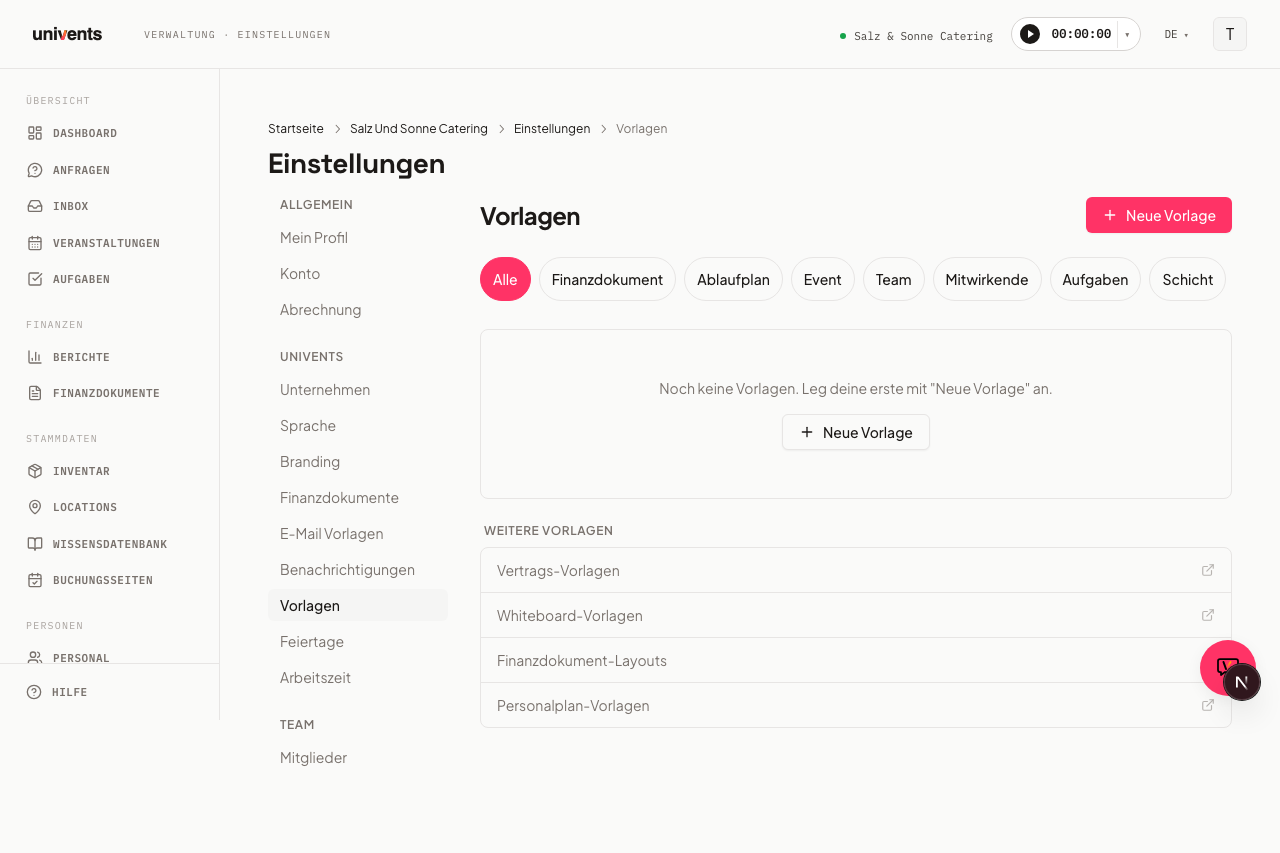
Wo du alle drei Vorlagentypen findest
- Öffne Einstellungen im linken Navigationsmenü.
- Klicke in der Seitenleiste auf Vorlagen.
- Klicke oben rechts auf Neue Vorlage. Im Dropdown siehst du unter anderem die Einträge Positionsvorlage und Finanzdokumentvorlage.
Die Dokument-Vorlage legst du nicht über diesen Dropdown an, sondern direkt an einem fertigen Angebot oder einer Rechnung über den Button Als Vorlage speichern. Alle drei Vorlagentypen erscheinen anschließend als eigene Zeilen im Vorlagen-Hub und lassen sich dort über Filter-Chips getrennt anzeigen.
Positionsvorlage, Finanzdokumentvorlage oder Dokument-Vorlage — was ist der Unterschied?
| Positionsvorlage | Finanzdokumentvorlage | Dokument-Vorlage | |
|---|---|---|---|
| Enthält | Nur Name, Beschreibung und die Positionen (mit Abschnitten) | Ein komplettes Dokument: Positionen plus Fälligkeit, Zuständige/r und Layout | Ein komplett ausgefülltes, existierendes Dokument als 1:1-Klon-Vorgabe |
| Wofür gedacht | Ein Positions-Bündel, das du in beliebig viele Angebote/Rechnungen einfügst | Ein ganzer Dokumenttyp, den du für wiederkehrende Fälle neu aufsetzt | Ein bereits fertiges Dokument 1:1 als Kopiervorlage für neue Dokumente |
| Kein Dokumenttyp nötig | Ja — einsetzbar in Angebot, Rechnung, Lieferschein gleichermaßen | Nein — du legst beim Anlegen fest, für welchen Dokumenttyp sie gilt | Nein — sie übernimmt den Dokumenttyp und alle Kopfdaten des Quell-Dokuments |
| Anlegen | Einstellungen > Vorlagen > Neue Vorlage, oder direkt aus einem Dokument über Als Positionsvorlage speichern | Einstellungen > Vorlagen > Neue Vorlage | Direkt an einem fertigen Finanzdokument über Als Vorlage speichern |
Kurzbeispiel: Positionsvorlage
Du verkaufst häufig ein "Getränkepauschale"-Paket mit vier festen Positionen. Statt sie jedes Mal neu einzutippen, legst du sie einmal als Positionsvorlage an und fügst sie über Positionen aus Vorlage einfügen in jedes neue Angebot oder jede Rechnung ein — unabhängig vom Dokumenttyp. Du kannst eine Positionsvorlage auch direkt aus einem bestehenden Dokument heraus anlegen: Über Als Positionsvorlage speichern in der Positionen-Tabelle sicherst du die aktuelle Zusammenstellung, ohne den Editor zu verlassen.
Alle Schritte dazu: Finanzpositionsvorlagen erstellen & nutzen
Kurzbeispiel: Finanzdokumentvorlage
Für Hochzeiten schreibst du immer ein Angebot mit denselben Standard-Positionen, derselben Gültigkeitsdauer, demselben Sachbearbeiter und demselben Layout. Statt das jedes Mal neu einzustellen, legst du eine Finanzdokumentvorlage "Angebot Hochzeit" an, die Positionen, Fälligkeit, Zuständige/r und Layout in einem Schritt zusammenfasst.
Alle Schritte dazu: Finanzdokumentvorlagen erstellen & nutzen
Kurzbeispiel: Dokument-Vorlage
Du hast ein bereits fertiges Angebot, das du 1:1 als Vorlage für zukünftige Dokumente wiederverwenden willst — inklusive aller Positionen und Kopfdaten, genau so wie es aktuell dasteht. Statt eine Finanzdokumentvorlage neu aufzubauen, klickst du im fertigen Dokument auf Als Vorlage speichern. Beim Anlegen eines neuen Dokuments wählst du sie über Neues Dokument > Vorlagen > Verwenden aus und erhältst eine komplette 1:1-Kopie von Kopf und Positionen.
Alle Schritte dazu: Finanzdokumentvorlagen erstellen & nutzen
Und wie sieht mein PDF am Ende aus?
Weder die Positionsvorlage noch die Finanzdokumentvorlage bestimmen, wie dein PDF gestaltet ist. Farben, Logo und welche Abschnitte im Dokument erscheinen, legst du separat über ein Layout fest. Eine Finanzdokumentvorlage kann ein Layout referenzieren — das Layout selbst verwaltest du aber unabhängig davon.
Alle Schritte dazu: Wie erstelle ich Layouts für Finanzdokumente?
Häufige Fragen
Muss ich mich für einen der Vorlagentypen entscheiden? Nein. Du kannst alle drei parallel nutzen — zum Beispiel eine Finanzdokumentvorlage als Grundgerüst für wiederkehrende Angebote, Positionsvorlagen für einzelne Positions-Bündel, die du in ganz unterschiedlichen Dokumenten einfügst, und eine Dokument-Vorlage für ein bereits fertiges Dokument, das du 1:1 klonen willst.
Wo finde ich meine bereits gespeicherten Vorlagen wieder? Unter Einstellungen > Vorlagen. Der Vorlagen-Hub listet dort Positionsvorlagen, Finanzdokumentvorlagen und Dokument-Vorlagen gemeinsam auf, mit Filter-Chips zum Eingrenzen nach Typ.
Ich hatte früher eine "Positionsvorlage" mit Fälligkeit, Sachbearbeiter und Layout angelegt — was ist daraus geworden? Diese Vorlagen heißen jetzt korrekt Finanzdokumentvorlage und stehen im Hub unter diesem Namen. Deine bestehenden Vorlagen sind erhalten geblieben, nur die Bezeichnung wurde richtiggestellt.
Welchen Vorlagentyp brauche ich, wenn ich nur ein wiederkehrendes Menü als Positionen einfügen will? Dann reicht eine Positionsvorlage. Fälligkeit, Zuständige/r und Layout stellst du bei Bedarf im jeweiligen Dokument separat ein.