

Hoe begin ik met sjablonen voor offertes & facturen?
Na dit artikel weet je of je een regelsjabloon of een sjabloon voor financiële documenten nodig hebt, en vind je het juiste detailartikel voor de volgende stap.
Univents kent drie verschillende sjabloonconcepten rond offertes en facturen: het Regelsjabloon, het Sjabloon voor financiële documenten en het documentsjabloon. Alle drie besparen je bij het volgende document typewerk, maar ze doen dat op een andere manier. Dit artikel helpt je als start om het juiste concept voor jouw situatie te kiezen. Voor de gedetailleerde stappen verwijzen we steeds naar het passende artikel.
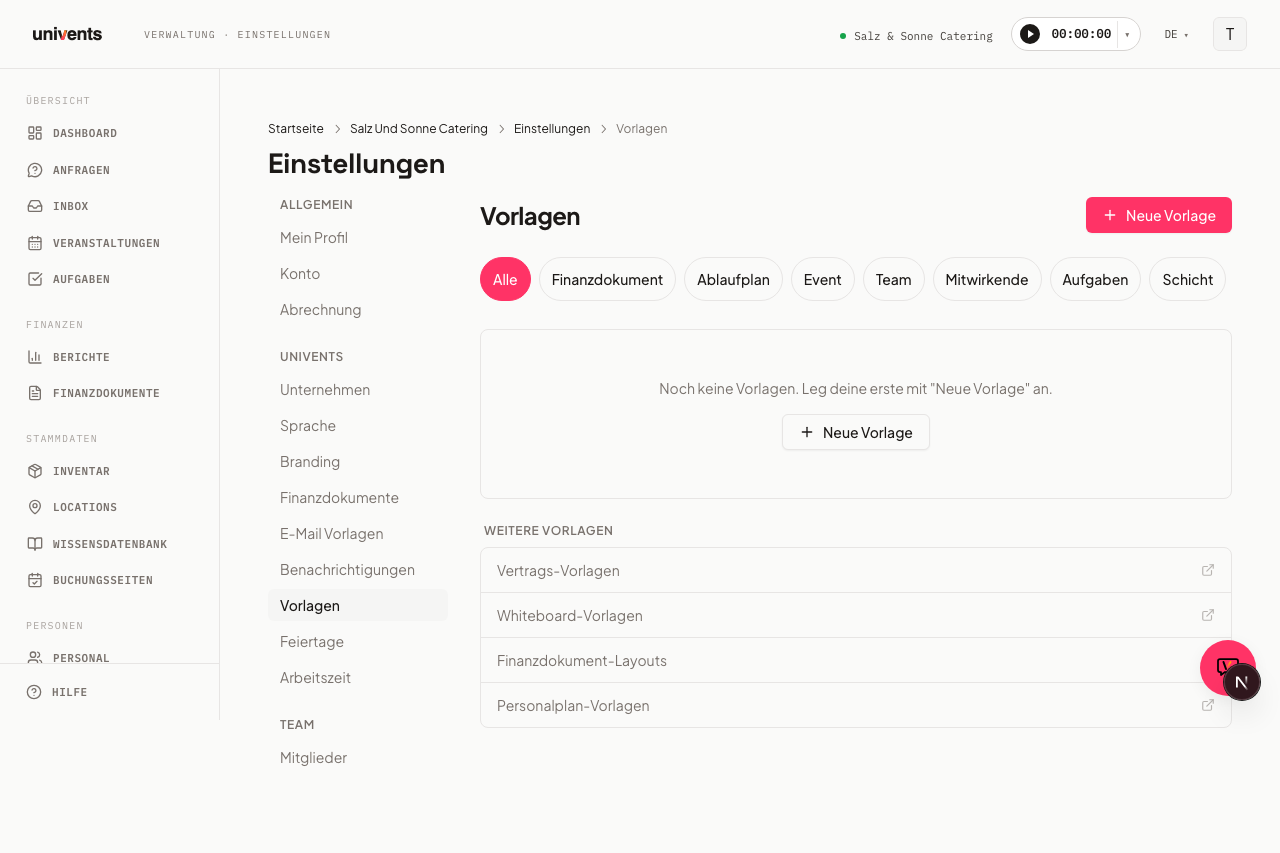
Waar vind je alle drie de sjabloontypen
- Open Instellingen in het navigatiemenu links.
- Klik in de zijbalk op Sjablonen.
- Klik rechtsboven op Nieuw sjabloon. In de dropdown zie je onder andere de opties Regelsjabloon en Sjabloon voor financiële documenten.
Het documentsjabloon maak je niet via deze dropdown aan, maar direct bij een afgeronde offerte of factuur via de knop Opslaan als sjabloon. Alle drie de sjabloontypen verschijnen daarna als eigen rijen in het sjabloonoverzicht en kun je daar via filterchips apart weergeven.
Regelsjabloon, sjabloon voor financiële documenten of documentsjabloon: wat is het verschil?
| Regelsjabloon | Sjabloon voor financiële documenten | Documentsjabloon | |
|---|---|---|---|
| Bevat | Alleen naam, beschrijving en de regels (met secties) | Een compleet document: regels plus vervaldatum, verantwoordelijke en lay-out | Een volledig ingevuld, bestaand document als 1:1-kloonvoorbeeld |
| Bedoeld voor | Een bundel regels die je in een willekeurig aantal offertes/facturen invoegt | Een heel documenttype dat je voor terugkerende situaties opnieuw opzet | Een al kant-en-klaar document dat je 1:1 als kopieervoorbeeld voor nieuwe documenten gebruikt |
| Geen documenttype nodig | Ja: bruikbaar in offerte, factuur en pakbon | Nee: je bepaalt bij het aanmaken voor welk documenttype het geldt | Nee: het neemt het documenttype en alle kopgegevens van het brondocument over |
| Aanmaken | Instellingen > Sjablonen > Nieuw sjabloon, of direct vanuit een document via Opslaan als regelsjabloon | Instellingen > Sjablonen > Nieuw sjabloon | Direct bij een afgerond financieel document via Opslaan als sjabloon |
Kort voorbeeld: regelsjabloon
Je verkoopt vaak een „Drankenforfait”-pakket met vier vaste regels. In plaats van ze elke keer opnieuw in te typen, maak je ze één keer aan als regelsjabloon en voeg je ze via Regels uit sjabloon invoegen toe aan elke nieuwe offerte of factuur, ongeacht het documenttype. Je kunt een regelsjabloon ook rechtstreeks vanuit een bestaand document aanmaken: met Opslaan als regelsjabloon in de regeltabel bewaar je de huidige samenstelling zonder de editor te verlaten.
Alle stappen: Financiële regelsjablonen maken en gebruiken
Kort voorbeeld: sjabloon voor financiële documenten
Voor bruiloften schrijf je altijd een offerte met dezelfde standaardregels, dezelfde geldigheidsduur, dezelfde behandelaar en dezelfde lay-out. In plaats van dat elke keer opnieuw in te stellen, maak je een sjabloon voor financiële documenten „Offerte bruiloft” aan, waarin regels, vervaldatum, verantwoordelijke en lay-out in één keer samenkomen.
Alle stappen: Sjablonen voor financiële documenten maken en gebruiken
Kort voorbeeld: documentsjabloon
Je hebt een al kant-en-klare offerte die je 1:1 als sjabloon voor toekomstige documenten wilt hergebruiken, inclusief alle regels en kopgegevens, precies zoals ze er nu staan. In plaats van een sjabloon voor financiële documenten opnieuw op te bouwen, klik je in het afgeronde document op Opslaan als sjabloon. Bij het aanmaken van een nieuw document kies je het via Nieuw document > Sjablonen > Gebruiken en krijg je een complete 1:1-kopie van kop en regels.
Alle stappen: Sjablonen voor financiële documenten maken en gebruiken
En hoe ziet mijn PDF er uiteindelijk uit?
Noch het regelsjabloon, noch het sjabloon voor financiële documenten bepaalt hoe je PDF is vormgegeven. Kleuren, logo en welke secties in het document verschijnen, stel je apart in via een Lay-out. Een sjabloon voor financiële documenten kan naar een lay-out verwijzen, maar de lay-out zelf beheer je los daarvan.
Alle stappen: Hoe maak ik lay-outs voor financiële documenten?
Veelgestelde vragen
Moet ik voor één van de sjabloontypen kiezen? Nee. Je kunt alle drie naast elkaar gebruiken, bijvoorbeeld een sjabloon voor financiële documenten als basis voor terugkerende offertes, regelsjablonen voor losse bundels regels die je in heel verschillende documenten invoegt, en een documentsjabloon voor een al kant-en-klaar document dat je 1:1 wilt klonen.
Waar vind ik mijn al opgeslagen sjablonen terug? Onder Instellingen > Sjablonen. Het sjabloonoverzicht toont daar regelsjablonen, sjablonen voor financiële documenten en documentsjablonen samen, met filterchips om op type te filteren.
Ik had eerder een „Regelsjabloon” met vervaldatum, behandelaar en lay-out aangemaakt. Wat is daarvan geworden? Die sjablonen heten nu terecht Sjabloon voor financiële documenten en staan onder die naam in het overzicht. Je bestaande sjablonen zijn behouden gebleven, alleen de benaming is rechtgezet.
Welk sjabloontype heb ik nodig als ik alleen een terugkerend menu als regels wil invoegen? Dan volstaat een regelsjabloon. Vervaldatum, verantwoordelijke en lay-out stel je zo nodig apart in het betreffende document in.