

Creare e usare i modelli di piano del personale
Dopo la lettura saprai come creare i modelli di piano del personale (modelli di programma), come applicarli manualmente al programma di un evento e come, tramite un prodotto, generano automaticamente turni aperti per il tuo team.
Un modello di piano del personale — gestito nell'area Modelli come modello di Programma — è un elenco riutilizzabile di punti del programma con orari relativi, ad esempio allestimento, accoglienza, smontaggio. Ti aiuta a non dover riscrivere ogni volta i programmi ricorrenti e può automatizzare un prodotto dell'inventario in modo che, al momento della prenotazione, vengano creati automaticamente i turni per il tuo team.
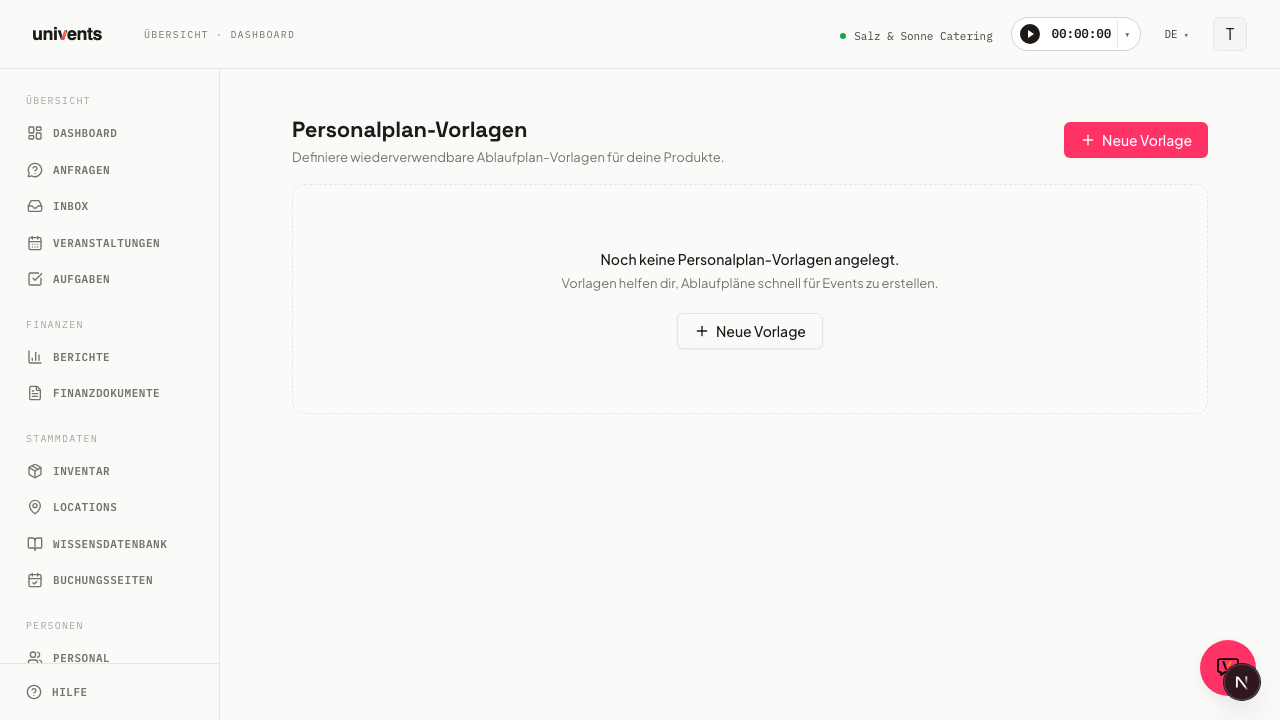
Creare un modello
- Apri Impostazioni > Modelli.
- Clicca in alto a destra su Nuovo modello.
- Nel gruppo Blocchi evento scegli la voce Programma.
- Nella finestra Crea modello di programma inserisci un Nome e, facoltativamente, Descrizione, Colore, Indirizzo e Note sull'indirizzo.
- Aggiungi subito i punti del programma (sezione successiva) oppure salva direttamente il modello vuoto con Salva modello.
Aggiungere punti del programma
- Nella sezione Punti del programma clicca su Aggiungi punto del programma.
- Compila la finestra:
Titolo — ad es. «Allestimento sedute»
Ora di inizio / Ora di fine — scegli prima il Riferimento:
- Inizio evento o Fine evento — il punto si trova a una certa distanza dall'evento. Inserisci il valore, l'unità (Minuti / Ore / Giorni) e la direzione (prima / dopo).
- Orario fisso — il punto cade sempre a quell'orario, indipendentemente da quando inizia l'evento. Inserisci l'Orario e scegli il Giorno (Giorno dell'evento, +1 giorno … +6 giorni). È il riferimento giusto per tutto ciò che dipende dall'orologio: pranzo alle 12:00, inizio in cucina alle 06:00.
I punti fissi e quelli relativi possono convivere nello stesso modello.
Descrizione — dettagli facoltativi
Responsabile interno / Responsabile esterno — puoi indicare, se vuoi, una persona con accesso all'amministrazione oppure un contatto CRM; è solo un'informazione per chi legge il modello (vedi nota sotto)
Indirizzo / Note sull'indirizzo — facoltativi, altrimenti il punto del programma usa l'indirizzo del modello
- Clicca su Applica.
- Ripeti per tutti gli altri punti. Con le icone della matita e del cestino accanto a ogni voce la modifichi o la elimini.
- Infine clicca su Salva modello.
Applicare manualmente un modello a un evento
Nella scheda Programma di un evento puoi applicare qualsiasi modello salvato direttamente come nuovo programma — gli scostamenti di orario vengono convertiti automaticamente nella data effettiva dell'evento. Trovi i dettagli nell'articolo Creare e condividere i programmi.
Collegare un modello a un prodotto: creare turni automaticamente
Il vero vantaggio dell'automazione nasce tramite un prodotto dell'inventario:
- Apri il prodotto nell'inventario e passa alla sezione Backoffice nell'editor.
- Nella sottosezione Automazione dei turni attiva l'interruttore «Crea automaticamente i turni quando l'evento relativo all'ordine associato è stato accettato».
- Nel campo Modelli di programma seleziona il modello che ti serve.
- Facoltativo: attiva «Usa la durata dell'evento come durata del turno», così ogni turno creato copre l'intera durata dell'evento invece della durata indicata nel modello.
Non appena un cliente prenota questo prodotto e l'evento passa da richiesta a ordine, Univents crea automaticamente un turno per ogni punto del programma del modello nella scheda Turni dell'evento, raggruppandoli sotto un job creato in automatico, «[Nome prodotto] (Auto)». Inizio e fine del turno risultano dal periodo dell'evento più lo scostamento indicato nel modello.
Importante: questi turni vengono creati aperti e senza assegnazioni. Anche se nei punti del programma hai indicato un «Responsabile interno», Univents non assegna automaticamente personale sulla base di questa informazione. L'assegnazione vera e propria la fai poi manualmente nella scheda Turni o nella bacheca di disposizione — vedi Creare turni e job e definirne i prezzi e Bacheca di disposizione per la pianificazione del personale. Maggiori informazioni sull'automazione dei prodotti in Creare e configurare i prodotti.
Domande frequenti
Ho attivato l'automazione, ma non vengono creati turni: da cosa dipende? Di solito nel prodotto manca la selezione del modello — in quel caso Univents mostra un avviso nell'editor. È anche possibile che per questa riga di prenotazione siano già stati creati dei turni: l'automazione crea i turni una sola volta per ogni riga di prenotazione.
Il modello assegna automaticamente il personale ai nuovi turni? No. Il modello crea solo gli slot dei turni — titolo, orario, associazione al job automatico. Chi si occupa del turno lo decidi tu in seguito, manualmente.
Dove gestisco in un unico posto tutti i miei modelli di piano del personale e di programma? In Impostazioni > Modelli, filtrando per Programma. Lì vedi tutti i modelli con il numero di punti del programma.
Qual è la differenza rispetto a un modello di job? Un modello di job salva un job completo, inclusi i turni già con i prezzi, a partire da un evento esistente e lo inserisce 1:1 in un altro evento. Un modello di piano del personale o di programma contiene invece solo orari, senza prezzi — e serve o per il programma di un evento o come innesco per l'automazione dei prodotti.