

Tworzenie i używanie szablonów planu personelu
Po lekturze będziesz wiedzieć, jak tworzyć szablony planu personelu (szablony harmonogramu), ręcznie stosować je w harmonogramie wydarzenia i jak za pośrednictwem produktu automatycznie generują otwarte zmiany dla Twojego zespołu.
Szablon planu personelu — w sekcji szablonów prowadzony jako szablon typu Harmonogram — to lista punktów programu do wielokrotnego użycia, z czasami względnymi, na przykład montaż, powitanie gości, demontaż. Dzięki niemu nie musisz za każdym razem wpisywać od nowa powtarzalnych przebiegów, a ponadto może zautomatyzować produkt w inwentarzu tak, że przy rezerwacji automatycznie powstają zmiany dla Twojego zespołu.
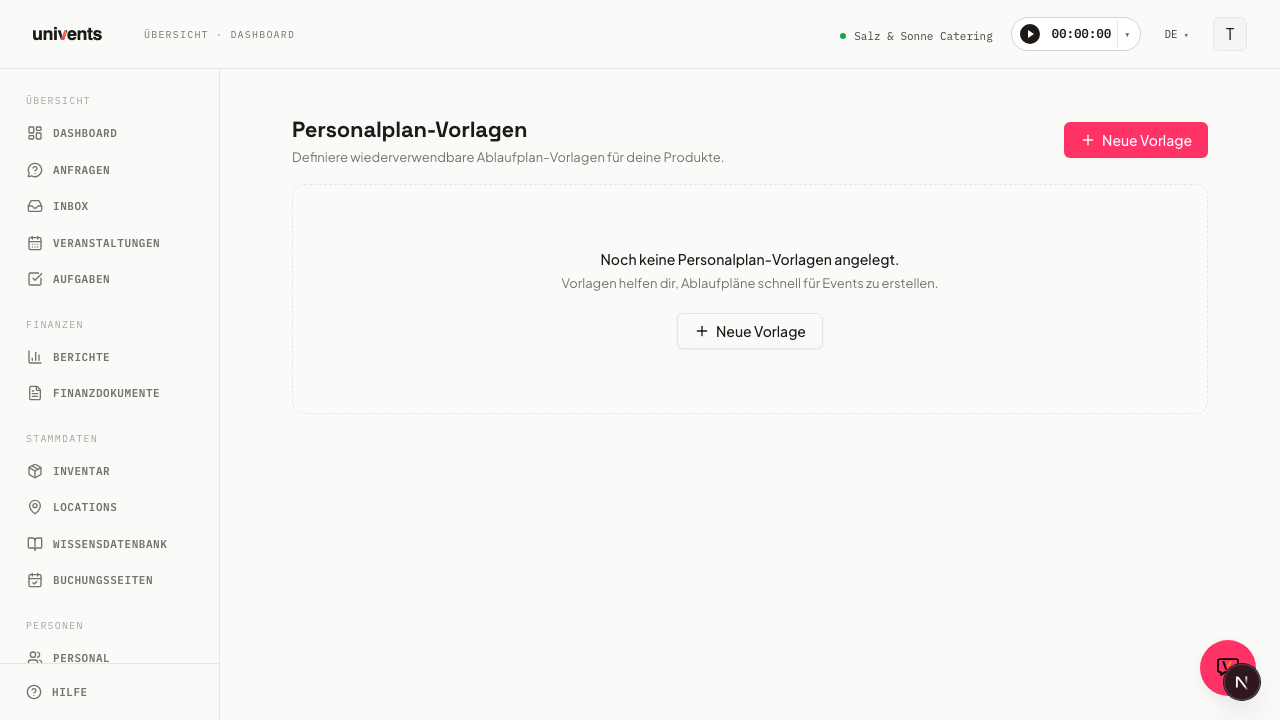
Tworzenie szablonu
- Otwórz Ustawienia > Szablony.
- Kliknij w prawym górnym rogu Nowy szablon.
- W grupie Bloki wydarzeń wybierz pozycję Harmonogram.
- W oknie Utwórz szablon harmonogramu wpisz Nazwa, a opcjonalnie także Opis, Kolor, Adres i Informacje o adresie.
- Dodaj teraz punkty programu (następny rozdział) albo od razu zapisz pusty szablon przyciskiem Zapisz szablon.
Dodawanie punktów programu
- W sekcji Punkty programu kliknij Dodaj punkt programu.
- Wypełnij okno:
Tytuł — np. „Montaż krzeseł”
Godzina rozpoczęcia / Godzina zakończenia — najpierw wybierasz Punkt odniesienia:
- Start wydarzenia lub Koniec wydarzenia — punkt leży w określonej odległości od wydarzenia. Wpisz wartość, jednostkę (minuty / godziny / dni) i kierunek (przed / po).
- Stała godzina — punkt zawsze przypada na tę godzinę, niezależnie od tego, kiedy zaczyna się wydarzenie. Wpisz Godzina i wybierz Dzień (Dzień wydarzenia, +1 dzień … +6 dni). To właściwy punkt odniesienia dla wszystkiego, co jest związane z zegarem: obiad o 12:00, początek pracy kuchni o 06:00.
Punkty stałe i względne mogą występować obok siebie w tym samym szablonie.
Opis — opcjonalne szczegóły
Odpowiedzialny wewnętrznie / Odpowiedzialny zewnętrznie — opcjonalnie możesz wskazać osobę z dostępem do zarządzania lub kontakt z CRM; to wyłącznie informacja dla wszystkich, którzy czytają szablon (zobacz uwagę poniżej)
Adres / Informacje o adresie — opcjonalnie, w przeciwnym razie punkt programu przejmuje adres szablonu
- Kliknij Zastosuj.
- Powtórz te kroki dla wszystkich kolejnych punktów. Za pomocą ikon ołówka i kosza obok każdego wpisu edytujesz go lub usuwasz.
- Na koniec kliknij Zapisz szablon.
Ręczne zastosowanie szablonu w wydarzeniu
W zakładce harmonogramu wydarzenia możesz zastosować każdy zapisany szablon bezpośrednio jako nowy harmonogram — przesunięcia czasowe są przy tym automatycznie przeliczane na rzeczywistą datę wydarzenia. Szczegóły znajdziesz w artykule Tworzenie i udostępnianie harmonogramów.
Powiązanie szablonu z produktem: automatyczne tworzenie zmian
Prawdziwa korzyść z automatyzacji pojawia się dzięki produktowi w inwentarzu:
- Otwórz produkt w inwentarzu i w edytorze przejdź do sekcji Backoffice.
- W podsekcji Automatyzacja zmian włącz przełącznik „Automatycznie twórz zmiany, gdy wydarzenie powiązane z zamówieniem zostanie zaakceptowane”.
- W polu Szablony harmonogramu wybierz odpowiedni szablon.
- Opcjonalnie: włącz „Ustaw czas trwania wydarzenia jako czas trwania zmiany”, aby każda utworzona zmiana obejmowała cały czas trwania wydarzenia zamiast czasu zapisanego w szablonie.
Gdy tylko klient zarezerwuje ten produkt, a wydarzenie z zapytania zmieni się w zamówienie, Univents tworzy w zakładce zmian wydarzenia automatycznie jedną zmianę dla każdego punktu programu w szablonie — zgrupowaną pod automatycznie utworzonym zleceniem „[Nazwa produktu] (Auto)”. Początek i koniec zmiany wynikają z okresu wydarzenia plus przesunięcia zapisanego w szablonie.
Ważne: te zmiany są tworzone jako otwarte i nieobsadzone. Nawet jeśli w punktach programu wskażesz „Odpowiedzialny wewnętrznie”, Univents nie przypisuje na tej podstawie automatycznie personelu. Obsadę ustalasz potem ręcznie w zakładce zmian lub na tablicy dyspozycji — zobacz Tworzenie i wycena zmian i zleceń oraz Tablica dyspozycji do planowania personelu. Więcej o automatyzacji produktów znajdziesz w artykule Tworzenie i konfiguracja produktów.
Często zadawane pytania
Włączyłem automatyzację, ale zmiany się nie tworzą — dlaczego? Najczęściej w produkcie brakuje wybranego szablonu — Univents wyświetla wtedy w edytorze ostrzeżenie. Możliwe jest też, że dla tej pozycji rezerwacji zmiany zostały już utworzone: automatyzacja tworzy zmiany tylko raz dla każdej pozycji rezerwacji.
Czy szablon automatycznie przypisuje personel do nowych zmian? Nie. Szablon tworzy tylko miejsca na zmiany — tytuł, czas, przypisanie do automatycznego zlecenia. To, kto przejmie zmianę, decydujesz potem ręcznie.
Gdzie zarządzam wszystkimi moimi szablonami planu personelu i harmonogramu w jednym miejscu? W Ustawienia > Szablony, z filtrem Harmonogram. Zobaczysz tam wszystkie szablony wraz z liczbą punktów programu.
Czym różni się to od szablonu zlecenia? Szablon zlecenia zapisuje kompletne zlecenie wraz z gotowymi, wycenionymi zmianami z istniejącego wydarzenia i wstawia je 1:1 do innego wydarzenia. Szablon planu personelu lub harmonogramu zawiera natomiast tylko punkty w czasie, bez wyceny — służy albo do harmonogramu wydarzenia, albo jako wyzwalacz automatyzacji produktu.