

Personalplan-Vorlagen erstellen und nutzen
Nach dem Lesen weißt du, wie du Personalplan-Vorlagen (Ablaufplan-Vorlagen) anlegst, sie manuell in den Ablaufplan eines Events übernimmst und wie sie über ein Produkt automatisch offene Schichten für dein Team erzeugen.
Eine Personalplan-Vorlage — im Vorlagen-Bereich als Ablaufplan-Vorlage geführt — ist eine wiederverwendbare Liste von Programmpunkten mit relativen Zeiten, zum Beispiel Aufbau, Empfang, Abbau. Sie hilft dir, wiederkehrende Abläufe nicht jedes Mal neu einzutippen, und sie kann ein Produkt im Inventar so automatisieren, dass beim Buchen automatisch Schichten für dein Team entstehen.
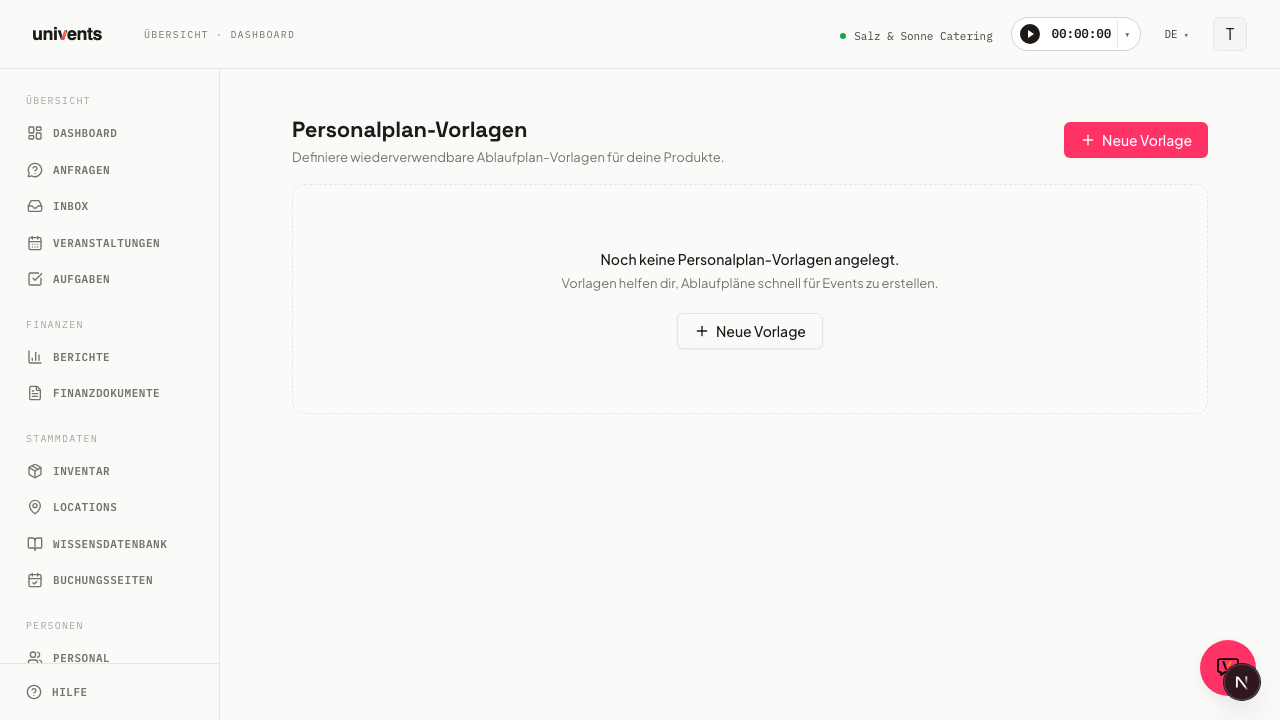
Vorlage anlegen
- Öffne Einstellungen > Vorlagen.
- Klicke oben rechts auf Neue Vorlage.
- Wähle in der Gruppe Event-Bausteine den Eintrag Ablaufplan.
- Trage im Dialog Ablaufplan-Vorlage erstellen einen Name ein, optional Beschreibung, Farbe, Adresse und Adressen Info.
- Füge jetzt Programmpunkte hinzu (nächster Abschnitt) oder speichere die leere Vorlage direkt mit Vorlage speichern.
Programmpunkte hinzufügen
- Klicke im Abschnitt Programmpunkte auf Programmpunkt hinzufügen.
- Fülle im Dialog aus:
Titel — z. B. „Aufbau Bestuhlung"
Startzeit / Endzeit — du wählst zuerst den Bezugspunkt:
- Event-Start oder Event-Ende — der Punkt liegt einen Abstand vom Event entfernt. Dazu trägst du Wert, Einheit (Minuten / Stunden / Tage) und Richtung (vor / nach) ein.
- Feste Uhrzeit — der Punkt liegt immer zu dieser Uhrzeit, egal wann die Veranstaltung beginnt. Du trägst die Uhrzeit ein und wählst den Tag (Veranstaltungstag, +1 Tag … +6 Tage). Das ist der richtige Anker für alles, was an der Uhr hängt: Mittagessen 12:00, Küchen-Anfang 06:00.
Feste und relative Punkte dürfen in derselben Vorlage nebeneinander stehen.
Beschreibung — optionale Details
Intern verantwortlich / Extern verantwortlich — optional eine Person mit Zugang zur Verwaltung bzw. einen CRM-Kontakt hinterlegen; das ist reine Information für alle, die die Vorlage lesen (siehe Hinweis unten)
Adresse / Adressen Info — optional, sonst übernimmt der Programmpunkt die Adresse der Vorlage
- Klicke auf Übernehmen.
- Wiederhole für alle weiteren Punkte. Über die Stift- und Papierkorb-Symbole neben jedem Eintrag bearbeitest oder entfernst du ihn.
- Klicke abschließend auf Vorlage speichern.
Vorlage manuell in ein Event übernehmen
Im Ablauf-Tab eines Events kannst du jede gespeicherte Vorlage direkt als neuen Ablaufplan anwenden — die Zeit-Offsets werden dabei automatisch auf das tatsächliche Event-Datum umgerechnet. Details dazu im Artikel Ablaufpläne erstellen & teilen.
Vorlage mit einem Produkt verknüpfen: automatisch Schichten erzeugen
Der eigentliche Automatisierungs-Nutzen entsteht über ein Produkt im Inventar:
- Öffne das Produkt im Inventar und wechsle im Editor zum Abschnitt Backoffice.
- Aktiviere im Unterabschnitt Schicht-Automatisierung den Schalter „Erstelle automatisch Schichten, wenn das Event zur zugehörigen Bestellung akzeptiert wurde".
- Wähle im Feld Ablaufplan-Vorlagen die gewünschte Vorlage aus.
- Optional: Aktiviere „Eventdauer als Schichtdauer festlegen", damit jede erzeugte Schicht die komplette Eventdauer abdeckt statt der in der Vorlage hinterlegten Dauer.
Sobald ein Kunde dieses Produkt bucht und das Event von der Anfrage zur Bestellung wird, legt Univents für jeden Programmpunkt der Vorlage automatisch eine Schicht im Schichten-Tab des Events an — gruppiert unter einem automatisch erstellten Job „[Produktname] (Auto)". Start und Ende der Schicht ergeben sich aus dem Event-Zeitraum plus dem in der Vorlage hinterlegten Offset.
Wichtig: Diese Schichten werden offen und unbesetzt angelegt. Auch wenn du bei den Programmpunkten „Intern verantwortlich" hinterlegt hast, weist Univents daraus kein Personal automatisch zu. Die eigentliche Besetzung erledigst du danach manuell im Schichten-Tab oder im Dispositions-Board — siehe Schichten & Jobs anlegen und bepreisen und Dispositions-Board für die Personalplanung. Mehr zur Produkt-Automatisierung in Produkte erstellen & konfigurieren.
Häufige Fragen
Ich habe die Automatisierung aktiviert, aber es entstehen keine Schichten — woran liegt das? Meist fehlt die Vorlagen-Auswahl im Produkt — Univents zeigt dann eine Warnung im Editor. Möglich ist auch, dass für diese Buchungsposition bereits Schichten erzeugt wurden: Die Automatisierung legt pro Buchungsposition nur einmal Schichten an.
Weist die Vorlage automatisch Personal auf die neuen Schichten ein? Nein. Die Vorlage erzeugt nur die Schicht-Slots — Titel, Zeit, Zuordnung zum Auto-Job. Wer die Schicht übernimmt, entscheidest du danach manuell.
Wo verwalte ich alle meine Personalplan-/Ablaufplan-Vorlagen zentral? Unter Einstellungen > Vorlagen, gefiltert nach Ablaufplan. Dort siehst du alle Vorlagen mit Anzahl der Programmpunkte.
Was ist der Unterschied zu einer Job-Vorlage? Eine Job-Vorlage speichert einen kompletten Job inklusive fertig bepreister Schichten aus einem bestehenden Event und fügt ihn 1:1 in ein anderes Event ein. Eine Personalplan-/Ablaufplan-Vorlage enthält dagegen nur Zeitpunkte ohne Bepreisung — entweder für den Ablaufplan eines Events oder als Auslöser für die Produkt-Automatisierung.