

Créer et utiliser des modèles de planning du personnel
Après cette lecture, vous saurez créer des modèles de planning du personnel (modèles de déroulé), les appliquer manuellement au déroulé d’un événement et les utiliser, via un produit, pour générer automatiquement des services ouverts pour votre équipe.
Un modèle de planning du personnel — géré dans la section des modèles comme modèle de Déroulé — est une liste réutilisable de points du programme avec des horaires relatifs, par exemple montage, accueil, démontage. Il vous évite de ressaisir à chaque fois les mêmes déroulés récurrents, et il peut automatiser un produit de l'inventaire de sorte que des services soient créés automatiquement pour votre équipe lors de la réservation.
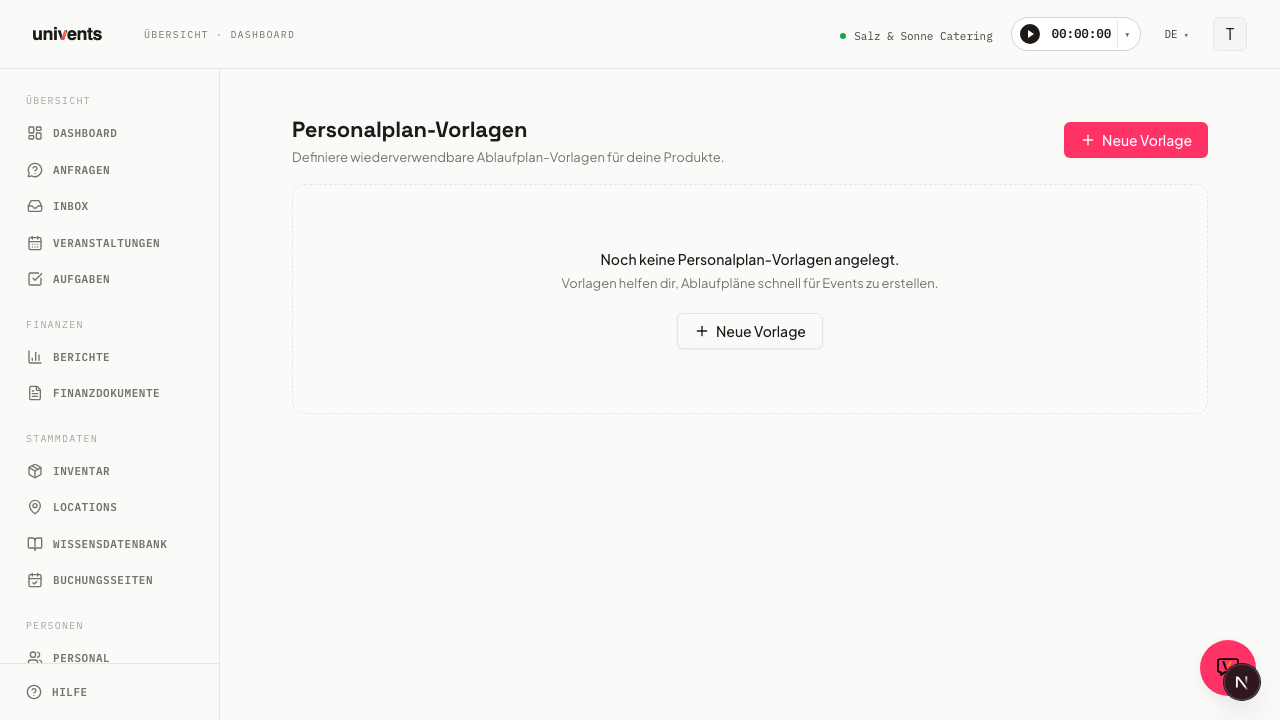
Créer un modèle
- Ouvrez Paramètres > Modèles.
- Cliquez en haut à droite sur Nouveau modèle.
- Dans le groupe Blocs d'événement, choisissez l'entrée Déroulé.
- Dans la boîte de dialogue Créer un modèle de déroulé, saisissez un Nom et, si vous le souhaitez, une Description, une Couleur, une Adresse et des Infos adresse.
- Ajoutez maintenant des points du programme (section suivante) ou enregistrez directement le modèle vide avec Enregistrer le modèle.
Ajouter des points du programme
- Dans la section Points du programme, cliquez sur Ajouter un point du programme.
- Remplissez la boîte de dialogue :
Titre — par ex. « Installation des chaises »
Heure de début / Heure de fin — vous choisissez d'abord le Point de référence :
- Début de l'événement ou Fin de l'événement — le point se situe à une certaine distance de l'événement. Vous indiquez pour cela une valeur, une unité (Minutes / Heures / Jours) et une direction (avant / après).
- Heure fixe — le point a toujours lieu à cette heure, quel que soit le début de l'événement. Vous saisissez l'Heure et choisissez le Jour (Jour de l'événement, +1 jour … +6 jours). C'est le bon point d'ancrage pour tout ce qui dépend de l'horloge : déjeuner à 12:00, début en cuisine à 06:00.
Les points fixes et les points relatifs peuvent coexister dans un même modèle.
Description — détails facultatifs
Responsable en interne / Responsable externe — vous pouvez indiquer une personne ayant accès à l'administration ou un contact CRM ; il s'agit uniquement d'une information pour toutes les personnes qui consultent le modèle (voir la remarque ci-dessous)
Adresse / Infos adresse — facultatif, sinon le point du programme reprend l'adresse du modèle
- Cliquez sur Appliquer.
- Répétez l'opération pour tous les autres points. Les icônes crayon et corbeille à côté de chaque entrée vous permettent de la modifier ou de la supprimer.
- Pour terminer, cliquez sur Enregistrer le modèle.
Appliquer manuellement un modèle à un événement
Dans l'onglet Déroulé d'un événement, vous pouvez appliquer directement n'importe quel modèle enregistré comme nouveau déroulé — les décalages horaires sont alors automatiquement convertis en fonction de la date réelle de l'événement. Vous trouverez plus de détails dans l'article Créer et partager des déroulés.
Associer un modèle à un produit : créer des services automatiquement
Le véritable intérêt de l'automatisation passe par un produit de l'inventaire :
- Ouvrez le produit dans l'inventaire et passez dans l'éditeur à la section Back-office.
- Dans la sous-section Automatisation des services, activez l'interrupteur « Créer automatiquement des services lorsque l'événement lié à la commande correspondante a été accepté ».
- Dans le champ Modèles de déroulé, sélectionnez le modèle souhaité.
- Facultatif : activez « Utiliser la durée de l'événement comme durée du service » afin que chaque service créé couvre la durée complète de l'événement, au lieu de la durée définie dans le modèle.
Dès qu'un client réserve ce produit et que l'événement passe du statut de demande à celui de commande, Univents crée automatiquement un service pour chaque point du programme du modèle dans l'onglet Services de l'événement — regroupés sous un job créé automatiquement, nommé « [Nom du produit] (Auto) ». Le début et la fin du service résultent de la période de l'événement plus le décalage défini dans le modèle.
Important : ces services sont créés ouverts et non pourvus. Même si vous avez renseigné « Responsable en interne » sur les points du programme, Univents n'affecte aucun membre du personnel automatiquement à partir de cette information. Vous effectuez ensuite l'affectation vous-même, manuellement, dans l'onglet Services ou dans le tableau de dispatch — voir Créer et tarifer des services et des jobs et Tableau de dispatch pour la planification du personnel. Pour en savoir plus sur l'automatisation des produits, consultez Créer et configurer des produits.
Questions fréquentes
J'ai activé l'automatisation, mais aucun service n'est créé — pourquoi ? Le plus souvent, la sélection du modèle manque dans le produit — Univents affiche alors un avertissement dans l'éditeur. Il est également possible que des services aient déjà été créés pour cette ligne de réservation : l'automatisation ne crée des services qu'une seule fois par ligne de réservation.
Le modèle affecte-t-il automatiquement du personnel aux nouveaux services ? Non. Le modèle ne crée que les emplacements de service — titre, horaires, rattachement au job automatique. C'est vous qui décidez ensuite, manuellement, qui prend en charge chaque service.
Où gérer de façon centralisée tous mes modèles de planning du personnel / de déroulé ? Sous Paramètres > Modèles, filtrés par Déroulé. Vous y voyez tous les modèles avec leur nombre de points du programme.
Quelle est la différence avec un modèle de job ? Un modèle de job enregistre un job complet, y compris des services déjà tarifés, à partir d'un événement existant et l'insère à l'identique dans un autre événement. Un modèle de planning du personnel / de déroulé ne contient en revanche que des repères horaires, sans tarification — soit pour le déroulé d'un événement, soit comme déclencheur de l'automatisation des produits.