

Personeelsplansjablonen maken en gebruiken
Na het lezen weet je hoe je personeelsplansjablonen (draaiboeksjablonen) aanmaakt, ze handmatig overneemt in het draaiboek van een evenement en hoe ze via een product automatisch open diensten voor je team aanmaken.
Een personeelsplansjabloon, in het sjablonengedeelte vermeld als Draaiboek-sjabloon, is een herbruikbare lijst met programmaonderdelen met relatieve tijden, bijvoorbeeld opbouw, ontvangst en afbouw. Zo hoef je terugkerende draaiboeken niet elke keer opnieuw in te typen. Bovendien kun je een product in de inventaris zo automatiseren dat er bij het boeken automatisch diensten voor je team ontstaan.
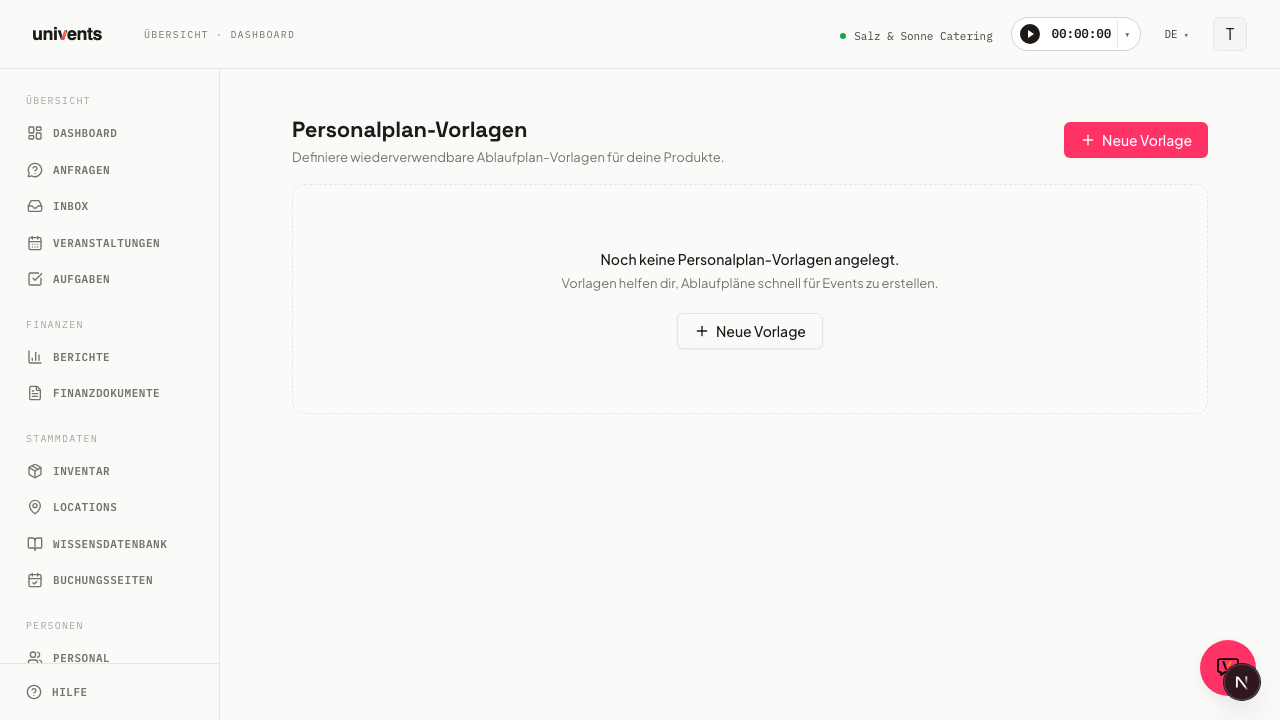
Sjabloon aanmaken
- Open Instellingen > Sjablonen.
- Klik rechtsboven op Nieuw sjabloon.
- Kies in de groep Evenementbouwstenen de optie Draaiboek.
- Vul in het dialoogvenster Draaiboeksjabloon aanmaken een Naam in, en eventueel een Beschrijving, Kleur, Adres en Adresinfo.
- Voeg nu programmaonderdelen toe (volgende sectie) of sla het lege sjabloon meteen op met Sjabloon opslaan.
Programmaonderdelen toevoegen
- Klik in het gedeelte Programmaonderdelen op Programmapunt toevoegen.
- Vul in het dialoogvenster in:
Titel: bijv. „Opbouw stoelen”
Starttijd / Eindtijd: kies eerst het Referentiepunt:
- Start evenement of Einde evenement: het punt ligt op een bepaalde afstand van het evenement. Daarvoor vul je een waarde, een eenheid (Minuten / Uren / Dagen) en een richting (voor / na) in.
- Vaste tijd: het punt ligt altijd op dit tijdstip, ongeacht wanneer het evenement begint. Je vult de Tijd in en kiest de Dag (Dag van het evenement, +1 dag … +6 dagen). Dit is het juiste referentiepunt voor alles wat aan de klok hangt: lunch om 12:00, start keuken om 06:00.
Vaste en relatieve punten mogen in hetzelfde sjabloon naast elkaar staan.
Beschrijving: optionele details
Intern verantwoordelijke / Extern verantwoordelijke: leg optioneel een persoon met toegang tot het beheer of een CRM-contact vast; dit is puur informatie voor iedereen die het sjabloon leest (zie de opmerking hieronder)
Adres / Adresinfo: optioneel, anders neemt het programmaonderdeel het adres van het sjabloon over
- Klik op Overnemen.
- Herhaal dit voor alle andere punten. Met de potlood- en prullenbaksymbolen naast elk onderdeel bewerk of verwijder je het.
- Klik tot slot op Sjabloon opslaan.
Sjabloon handmatig overnemen in een evenement
In het draaiboek-tabblad van een evenement kun je elk opgeslagen sjabloon direct toepassen als nieuw draaiboek. De tijdsverschuivingen worden daarbij automatisch omgerekend naar de werkelijke datum van het evenement. Meer details vind je in het artikel Draaiboeken maken en delen.
Sjabloon aan een product koppelen: automatisch diensten aanmaken
Het echte voordeel van automatisering ontstaat via een product in de inventaris:
- Open het product in de inventaris en ga in de editor naar het gedeelte Backoffice.
- Zet in de subsectie Automatisering van diensten de schakelaar „Maak automatisch diensten aan wanneer het evenement bij de bijbehorende bestelling is geaccepteerd” aan.
- Kies in het veld Draaiboeksjablonen het gewenste sjabloon.
- Optioneel: zet „Evenementduur als dienstduur gebruiken” aan, zodat elke aangemaakte dienst de volledige duur van het evenement beslaat in plaats van de duur die in het sjabloon staat.
Zodra een klant dit product boekt en het evenement van aanvraag een bestelling wordt, maakt Univents voor elk programmaonderdeel van het sjabloon automatisch een dienst aan in het tabblad Diensten van het evenement. Die diensten worden gegroepeerd onder een automatisch aangemaakte job „[Productnaam] (Auto)”. Start en einde van de dienst volgen uit de periode van het evenement plus de verschuiving die in het sjabloon staat.
Belangrijk: deze diensten worden open en onbezet aangemaakt. Ook als je bij de programmaonderdelen „Intern verantwoordelijke” hebt ingevuld, wijst Univents daaruit geen personeel automatisch toe. De bezetting regel je daarna zelf handmatig in het tabblad Diensten of op het dispositiebord. Zie Diensten en jobs aanmaken en prijzen en Dispositiebord voor personeelsplanning. Meer over productautomatisering vind je in Producten aanmaken en configureren.
Veelgestelde vragen
Ik heb de automatisering aangezet, maar er worden geen diensten aangemaakt. Hoe komt dat? Meestal ontbreekt de sjabloonkeuze in het product. Univents toont dan een waarschuwing in de editor. Het kan ook zijn dat er voor deze boekingsregel al diensten zijn aangemaakt: de automatisering maakt per boekingsregel maar één keer diensten aan.
Wijst het sjabloon automatisch personeel toe aan de nieuwe diensten? Nee. Het sjabloon maakt alleen de dienstplekken aan: titel, tijd en koppeling aan de automatische job. Wie de dienst overneemt, bepaal je daarna zelf handmatig.
Waar beheer ik al mijn personeelsplan-/draaiboeksjablonen centraal? Onder Instellingen > Sjablonen, gefilterd op Draaiboek. Daar zie je alle sjablonen met het aantal programmaonderdelen.
Wat is het verschil met een jobsjabloon? Een jobsjabloon slaat een complete job op, inclusief volledig geprijsde diensten uit een bestaand evenement, en voegt die 1:1 in een ander evenement in. Een personeelsplan-/draaiboeksjabloon bevat daarentegen alleen tijdstippen zonder prijzen, en wordt gebruikt voor het draaiboek van een evenement of als trigger voor de productautomatisering.